چگونه ایرپاد را به لپ تاپ وصل کنیم؟ در این آموزش روش اتصال AirPods به ویندوز 10، ویندوز 11 و مکبوک را یاد میگیرید و مشکلات رایج اتصال را حل میکنید.
اگر برایتان سؤال است که چگونه ایرپاد را به لپ تاپ متصل کنیم؟ باید بدانید که اتصال AirPods فقط محدود به آیفون و آیپد نیست. ایرپادهای اپل را میتوان از طریق بلوتوث به بسیاری از لپتاپهای ویندوزی و مکبوکها متصل کرد و برای گوش دادن به موسیقی، تماشای فیلم، شرکت در جلسات آنلاین و مکالمه از آنها استفاده کرد.چگونه ایرپاد را به لپ تاپ وصل کنیم؟ آموزش کامل اتصال AirPods به ویندوز 10، ویندوز 11 و مکبوک، رفع مشکل وصل نشدن، قطع صدا و کار نکردن میکروفون.
فرایند اتصال ایرپاد به لپتاپ در ویندوز کمی با مک متفاوت است، اما در هر دو سیستم معمولاً فقط چند دقیقه زمان میبرد. در این راهنما از درنا پیسی مگ، مرحلهبهمرحله روش وصل کردن ایرپاد به لپ تاپ را آموزش میدهیم و سپس مشکلات رایج مانند پیدا نشدن AirPods، قطع شدن صدا و متصل نشدن میکروفون را بررسی میکنیم.
هندزفریهای بیسیم اپل به نام ایرپاد شناخته میشوند و در بازار ایران در حال حاضر میتوانید محصولاتی مانند ایرپاد 2، ایرپاد 3، ایرپاد پرو و ایرپاد پرو نسل دوم را خریداری کنید. این هندزفریها به سادهترین شکل ممکن به ایفون و ایپد متصل میشوند، اما آیا امکان اتصال آنها به لپ تاپ نیز وجود دارد؟ خوشبختانه به لطف بلوتوث شما میتوانید ایرپادها را به گوشی اندرویدی خود و لپ تاپ متصل کنید. در ادامه همراه ما باشید تا به آموزش اتصال ایرپاد به لپ تاپ بپردازیم.
ایرپادز اگرچه محصولی ساخت اپل است و انتظاری که بسیاری از افراد از آن دارند این است که فقط با محصولات خود اپل سازگاری داشته باشد، اما خبر خوب این است که شما میتوانید آن را به هر دستگاه دیگری که از بلوتوث پشتیبانی میکند متصل کنید. این یعنی لپ تاپهای ویندوزی هم بدون هیچ مشکلی میتوانند به ایرپادز شما متصل شده و فایلهای صوتی را از طریق آن پخش کنند.
نحوه اتصال ایرپاد به لپ تاپ ساده است. فرقی نمیکند از چه ویندوزی استفاده میکنید، فرقی هم نمیکند از چه ایرپادی استفاده میکنید. مثلا اگر به دنبال نحوه اتصال ایرپاد به لپ تاپ ویندوز 11 باشید هیچ فرقی با نحوه اتصال ایرپاد به لپ تاپ ویندوز 7 یا 10 ندارد. فقط یک سری مراحل شاید با هم متفاوت باشد که آن هم به خاطر رابط کاربری ویندوزهاست. یا بخواهید بدانید چطور میتوان اتصال ایرپاد پرو به لپ تاپ را برقرار کرد، هیچ فرقی با این ندارد که به دنبال اتصال مدل استاندارد آن به لپ تاپ باشید.
ایرپادز به سادگی به دستگاههای اپل متصل میشود. حتی میتوانید دو ایرپادز را بدون هیچ مشکلی به یک دستگاه اپل متصل کنید. اما در ویندوز شاید با مشکلاتی از جمله قطعی و وصلی، از دست رفتن یک سری امکانات و… مواجه شوید. با این حال، باید بگوییم اتصال بین یک لپ تاپ ویندوزی و ایرپاد مشکلی ندارد و به سادگی انجام میشود.
آیا ایرپاد به لپ تاپ وصل میشود؟
بله. ایرپاد و سایر مدلهای AirPods از فناوری بلوتوث برای ارتباط بیسیم استفاده میکنند؛ بنابراین میتوان آنها را به دستگاههایی که از بلوتوث پشتیبانی میکنند نیز متصل کرد.
در لپتاپهای ویندوزی، ایرپاد مانند یک هدفون بلوتوثی معمولی جفت میشود. در مکبوک نیز اتصال از طریق تنظیمات بلوتوث یا منوی مربوط به دستگاههای صوتی انجام میشود.
البته باید توجه داشت که هنگام استفاده از ایرپاد با دستگاههای غیر اپلی، ممکن است بعضی قابلیتهای مخصوص اکوسیستم اپل در دسترس نباشند. برای مثال، امکاناتی که به هماهنگی میان آیفون، آیپد و مک وابسته هستند لزوماً در ویندوز ارائه نمیشوند.
قبل از اتصال ایرپاد به لپ تاپ چه کارهایی انجام دهیم؟
قبل از شروع اتصال، چند مورد ساده را بررسی کنید:
- مطمئن شوید باتری ایرپاد و کیس شارژ کافی دارد.
- بلوتوث لپتاپ باید روشن باشد.
- ایرپاد نباید همزمان در حال استفاده فعال توسط دستگاه دیگری باشد.
- اگر ایرپاد قبلاً به لپتاپ متصل شده اما اکنون پیدا نمیشود، یک بار بلوتوث را خاموش و روشن کنید.
- اگر از ویندوز استفاده میکنید، بهتر است درایور بلوتوث سیستم بهروز و بدون خطا باشد.
چگونه ایرپاد را به لپ تاپ ویندوز 11 متصل کنیم؟
اگر لپتاپ شما از ویندوز 11 استفاده میکند، برای اتصال AirPods به ویندوز 11 مراحل زیر را انجام دهید.
در ویندوز 11 به Settings وارد شوید و به روی Bluetooth & devices کلیک کنید. حال از بالای صفحه بلوتوث را روشن کنید. در ادامه به روی گزینه Add Device کلیک کنید و سپس Bluetooth را بزنید. حال به سراغ ایرپاد بروید و آنها را درون کیس قرار دهید. سپس درب کیس را باز کنید و دکمه موجود در پشت کیس را فشار دهید تا چراغ LED به رنگ سفید دربیاید. در این مرحله باید نام ایرپاد به روی صفحه لپ تاپ نقش ببندد. به روی آن کلیک کنید تا اتصال برقرار شود.
مرحله اول: ایرپاد را وارد حالت Pairing کنید
ابتدا هر دو ایرپاد را داخل کیس شارژ قرار دهید و درِ کیس را باز نگه دارید.
سپس دکمه تنظیم روی کیس را فشار دهید و نگه دارید تا چراغ وضعیت شروع به چشمک زدن کند. در این حالت، ایرپاد آماده جفت شدن با یک دستگاه جدید است.
در بعضی مدلهای جدیدتر AirPods، روش فعال کردن حالت جفتسازی ممکن است با مدلهای قدیمی متفاوت باشد؛ بنابراین اگر دکمه فیزیکی روی کیس وجود ندارد، از روش معرفیشده برای همان مدل استفاده کنید.
مرحله دوم: وارد تنظیمات بلوتوث ویندوز شوید
در ویندوز 11 وارد مسیر زیر شوید:
Settings > Bluetooth & devices
بلوتوث را روشن کنید.
سپس روی گزینه Add device کلیک کنید.
مرحله سوم: گزینه Bluetooth را انتخاب کنید
در پنجره بازشده، گزینه Bluetooth را انتخاب کنید. ویندوز شروع به جستوجوی دستگاههای نزدیک میکند.
پس از ظاهر شدن نام ایرپاد، روی آن کلیک کنید.
مرحله چهارم: اتصال ایرپاد را کامل کنید
چند لحظه صبر کنید تا فرآیند Pairing انجام شود. پس از اتصال موفق، ویندوز پیامی مبنی بر آماده بودن دستگاه نمایش میدهد.
از اینجا به بعد میتوانید ایرپاد را برای پخش صدا استفاده کنید.
راهنمای تصویری اتصال ایرپاد و هدفون های بلوتوثی به ویندوز 11
اتصال ایرپاد به لپ تاپ ویندوز 11 اصلا کار سختی نیست. تنها کاری که باید انجام دهید این است که اول اطمینان حاصل کنید اصلا دستگاه شما از بلوتوث پشتیبانی میکند یا خیر. البته لپ تاپها غالبا بلوتوث دارند و فرایند اطمینان حاصل کردن مربوط به کامپیوتر ویندوزی است. با این حال مرحلهی اول کار این است که چک کنید دستگاه یادشده بلوتوث دارد یا خیر و اگر دارد، آیا به درستی کار میکند.
- حالا کافی است به تنظیمات دستگاه خود رفته و به بخش بلوتوث بروید. برای این کار باید مسیر Settings > Bluetooth and Devices را دنبال کنید.
- در این بخش، بلوتوث را فعال کنید.
- وقتی بلوتوث روشن باشد، شما امکان دیدن هر دستگاه بلوتوثی را خواهید داشت. البته به این شرط که در آن دستگاه هم بلوتوث فعال باشد.
- با این حال، در مرحلهی بعد، باید روی گزینهی Add Device که با آیکون + در بالای صفحه دیده میشود کلیک کنید.
- از بین گزینهها، Bluetooth را انتخاب کرده و اجازه دهید دستگاه شما فرایند جست و جو را انجام دهد.
- مادامی که لپ تاپ یا کامپیوتر ویندوزی شما به دنبال یک دستگاه بلوتوثی میگردد، کیس ایرپاد خود را برداشته، آن را باز کنید.
- در قسمت پشتی کیس ایرپادز، یک دکمه وجود دارد. آن را فشار داده و نگه داشته باشید تا زمانی که چراغ LED داخل یا در بخش جلوی ایرپادز شروع به چشمک زدن کند.
- منتظر بمانید تا چراغ راهنما، سفید رنگ شود.
- بعد از گذشت چند ثانیه، میبینید که در سیستم شما یعنی لپ تاپ یا کامپیوتر ویندوزی، نام دستگاه شما هم دیده میشود. اگر این اتفاق رخ نداد، باز هم فرایند مربوط به فعالسازی بلوتوث در لپ تاپ را تکرار کنید.
- یعنی روی Add Device کلیک کرده و سپس Bluetooth را انتخاب کنید.
- حالا یک صفحه پاپآپ به نمایش در میآید با پیامی به این مضمون که دستگاه شما در حالت آماده به کار قرار دارد. روی Done کلیک کنید.
حالا کافی است ایرپادز را درون گوش خود قرار دهید و از لپ تاپ هم یک موسیقی یا فایل صوتی پخش کنید. اگر هم دستگاه روی هدفون تنظیم نیست، روی آیکون صدا در قسمت نوار وظیفه کلیک کرده و خروجی صدا را روی هدفون قرار دهید. از این به بعد، هر موقع که بخواهید دستگاه خود را به ایرپادز متصل کنید، کافی است بلوتوث دستگاه را روشن کرده و از بین دستگاههای جفت شده با کامپیوتر یا لپ تاپ، ایرپادز پرو را انتخاب کنید.
چگونه ایرپاد را به لپ تاپ ویندوز 10 وصل کنیم؟
در ویندوز 10 نیز روش اتصال ایرپاد تقریباً مشابه است، اما ظاهر تنظیمات با ویندوز 11 تفاوت دارد.
در ویندوز 10 مسیر Settings > Devices > Bluetooth & other devices را طی کنید و بلوتوث را روشن کنید. از بالای صفحه به روی گزینه Add Bluetooth or other device کلیک کرده و گزینه Bluetooth را انتخاب کنید. در این مرحله باید ایرپادهای خود را درون کیس قرار دهید و سپس درب کیس را باز کنید. حال دکمه کوچک موجود به روی کیس ایرپاد را فشار دهید تا چراغ LED به رنگ سفید دربیاید.
نام ایرپاد شما حالا باید در ویندوز 10 نمایش داده شود. به روی آن کلیک کنید تا اتصال انجام شود و تمام! میتوانید از کیفیت فوقالعاده ایرپاد در لپ تاپ ویندوزی خود لذت ببرید. این مراحل برای مرتبه اول است و از مرتبه دوم تنها کافیست بلوتوث لپ تاپ را روشن کنید و ایرپاد را در حالت آماده به کار قرار دهید تا اتصال برقرار شود.
مرحله اول: حالت Pairing ایرپاد را فعال کنید
ایرپادها را داخل کیس قرار دهید، درِ کیس را باز کنید و دکمه تنظیم را نگه دارید تا چراغ وضعیت نشان دهد که دستگاه آماده جفت شدن است.
مرحله دوم: Bluetooth ویندوز را باز کنید
به مسیر زیر بروید:
Settings > Devices > Bluetooth & other devices
گزینه Bluetooth را فعال کنید.
مرحله سوم: افزودن دستگاه جدید
روی Add Bluetooth or other device کلیک کنید.
در پنجره بعدی گزینه Bluetooth را انتخاب کنید.
مرحله چهارم: انتخاب AirPods
بعد از نمایش نام ایرپاد در فهرست دستگاهها، روی نام آن کلیک کنید تا اتصال انجام شود.
اکنون ایرپاد باید به عنوان یک دستگاه بلوتوثی به لپتاپ متصل شده باشد.
راهنمای تصویری اتصال ایرپاد و هدفون های بلوتوثی به ویندوز 10
اگر به دنبال راهی هستید که بتوانید ایرپاد را به کامپیوتر ویندوز 10 خود وصل کنید، باید مراحل بالا را یک بار دیگر تکرار کنید. باز هم میگوییم فرق خاصی بین ویندوز 10 و 11 وجود ندارد و فقط نامها متفاوت هستند. مثلا Bluetooth and Devices در ویندوز 11 وجود دارد اما در ویندوز 10، بلوتوث در قسمت Devices قابل دسترسی است.
دیگر چیز سخت یا پیچیدهای وجود ندارد. فقط اطمینان حاصل کنید که دستگاه ویندوز 10 شما از بلوتوث پشتیبانی میکند. در این صورت، اتصال بدون هیچ مشکلی صورت میگیرد. به صورت کلی مسیر فعالسازی بلوتوث و اضافه کردن دستگاه بلوتوثی در ویندوز 10 به شرح زیر است.
Settings > Devices > Bluetooth & other devices
در این مسیر، بلوتوث را فعال کرده و حالا روی Add Device کلیک کنید. باقی ماجرا هم درست شبیه به مسیر بالا مربوط به ویندوز 11 است.
فعالسازی بلوتوث از طریق اکشن سنتر
اگر بخواهید بلوتوث را چه در ویندوز 11 و چه در ویندوز 10 از طریق اکشن سنتر فعال کنید، باید مسیر متفاوتی را دنبال کنید. در ویندوز 10 روی نوار تسکبار در قسمت راست، روی آیکون اکشن سنتر کلیک کرده و بلوتوث را فعال کنید. در ویندوز 11 برای دسترسی به بلوتوث از طریق اکشن سنتر، کافی است روی آیکون وایفای کلیک کنید تا منوی اکشن سنتر برایتان باز شود. حالا از بین گزینهها، بلوتوث را انتخاب کنید.
اگر بلوتوث در این قسمت در دسترس نبود، کافی است منوی گزینهها را با کلیک روی گزینهی Expand گسترش دهید تا گزینههای دیگر هم در دسترس قرار بگیرند. معمولا بلوتوث به صورت پیشفرض در همان صفحهی نخست باید قرار داشته باشد اما اگر نبود، با این کار میتوانید آن را ببینید.
البته این برای ویندوز 10 است چون در ویندوز 11 تعداد گزینههای موجود در اکشن سنتر آنقدر کم هست که نیازی به گزینهی Expand نباشد. هرچند اصلا این گزینه در ویندوز 11 در دسترس هم نیست.
با این کار، حالا ایرپادز و لپ تاپ یا کامپیوتر ویندوزی شما هر موقع که در محدوده ارتباطی یکدیگر باشند، به هم متصل خواهند شد و شما میتوانید بدون هیچ مشکلی، از طریق ایرپادز صداهای خارج شده از لپ تاپ را بشنوید.
چگونه ایرپاد را به کامپیوتر ویندوز 8.1 وصل کنیم؟
برای اتصال ایرپاد به لپ تاپ یا کامپیوتر ویندوز 8 یا 8.1 هم مسیر متفاوتی در پیش ندارید. اول مطمئن شوید دستگاه شما بلوتوث سالمی دارد یا اصلا از آن پشتیبانی میکند. بلوتوث را روشن کرده و روی ایرپاد هم با فشردن دکمه پشت کیس، آن را برای اتصال آماده کنید. حالا منتظر بمانید تا نام ایرپاد شما در بین گزینههای بلوتوث ویندوز دیده شود. روی آن کلیک کنید و منتظر برقراری اتصال بمانید.
- همچنین در این ویندوز از طریق کنترل پنل هم امکان فعالسازی بلوتوث وجود دارد. به این صورت که باید ابتدا نام Control Panel را در قسمت جست و جو تایپ کرده و روی آن کلید کنید.
- سپس حالت نمایش را روی Small icon قرار دهید.
- روی Devices and Printers کلیک کنید.
- در قسمت Devices در بالای صفحه، گزینهی Add Device را مشاهده میکنید.
- روی آن کلیک کرده و منتظر بمانید تا فرایند یافتن دستگاه بلوتوثی تمام شود.
- وقتی شما مشغول انجام این کار هستید، ایرپاد هم باید در حالت جفتشدن قرار داشته باشد که در بالا آموزش انجام این کار را دادهایم.
نحوه اتصال ایرپاد به لپ تاپ ویندوز 7
در ویندوز 7 هم دقیقا همان مسیری که در ویندوز 8.1 طی شده باید طی شود. پیشنهاد ما این است که در این ویندوز، از طریق کنترل پنل اقدام به فعالسازی بلوتوث کنید چون راحتتر و سرراستتر است. بدین ترتیب شما مسیر فعالسازی بلوتوث از طریق کنترل پنل را مشابه مسیر گفته شده در ویندوز 8.1 پیش بروید.
چگونه ایرپادز را از دستگاه ویندوزی جدا کنیم؟
برای جداسازی ایرپادز از ویندوز کافی است آن را از گوش خارج کرده و درون کیس قرار دهید و درب کیس را ببندید. اما اگر میخواهید فرایند جداسازی به صورت اصولی صورت بگیرد، باید از طریق تنظیمات اقدام به انجام این کار کنید. این فرایند معمولا وقتهایی که ایرپادز اواسط کار قطع شده و دیگر وصل نمیشود هم میتواند به کمک شما بیاید. به این صورت که ایرپادز را کاملا از دستگاه جدا کرده و سپس فرایند اتصال را دوباره انجام میدهید.
به صورت کلی برای قطع ارتباط بین ایرپاد و لپ تاپ یا کامپیوتر ویندوزی کافی است وارد تنظیمات شده و در قسمت Bluetooth & Other devices (ویندوز 10) یا Devices (در ویندوز 11) رفته و از بین دستگاههای موجود متصل، ایرپاد را انتخاب کرده و گزینهی Disconnect را برای غیرفعالسازی ارتباط یا Remove device برای جداسازی کامل انتخاب کنید.
چگونه ایرپاد را به مکبوک وصل کنیم؟
اتصال ایرپاد به MacBook معمولاً سادهتر است؛ بهخصوص زمانی که AirPods قبلاً با همان Apple Account استفاده شده باشد.
اگر از لپ تاپهای اپل یا مک بوکها استفاده میکنید این مراحل بسیار سادهتر و راحتتر است. به لطف قابلیت Apple Handoff شرکت اپل اگر ایرپاد شما قبلا به ایفون متصل شده باشد به صورت خودکار به مک بوک شما هم متصل میشود و تنها کافیست درب کیس را باز کنید و در مک بوک sound control را بزنید و نام ایرپاد را انتخاب کنید.
برای اتصال ایرپاد به مک بوک اصلا کار سختی ندارید. چون هر دو دستگاه متعلق به اپل هستند و فرایند اتصال آنها کار بسیار سادهای است. اگر ایرپاد شما از قبل به آیفون متصل بوده باشد، به صورت خودکار از طریق Apple Handoff به مکبوک متصل میشود.
حالا از بین گزینهها، ایرپادز را که احتمالا تا کنون پیدا شده انتخاب و روی Connect کلیک کنید.
تنها کاری که باید انجام دهید این است که درب کیس ایرپادز یا ایرپادز پرو را باز کرده و در مک بوک یا کامپیوتر مک خود، در قسمت Menu bar، روی Sound Control کلیک کنید.
حالا AirPods را انتخاب کنید.
اگر از این طریق نشد ارتباط بین دو دستگاه برقرار کنید، کافی است بادزها را درون کیس قرار داده و درب را باز بگذارید.
روی کلید پشت کیس ضربه زده و نگه داشته باشید تا چراغ چشمک زن سفید شود. اگر از ایرپادز مکس استفاده میکنید، باید روی کلید کنترل نویز ضربه زده و نگه داشته باشید.
حالا روی مک یا مک بوک خود به Apple Menu رفته و در قسمت System Settings، روی Bluetooth کلیک کنید. اطمینان حاصل کنید که بلوتوث فعال باشد.
اگر قابلیت بالا به درستی عمل نکرد یا ایفون ندارد و از مک بوک به تنهایی استفاده میکنید برای اتصال کافیست به Apple menu > System Preferences > Bluetooth بروید و نام ایرپاد خود را انتخاب کنید تا اتصال برقرار شود.
روش اول: اتصال از طریق بلوتوث
ابتدا کیس ایرپاد را باز کنید و ایرپادها را در حالت جفت شدن قرار دهید.
سپس در مک وارد تنظیمات سیستم شوید و بخش Bluetooth را باز کنید.
پس از پیدا شدن AirPods در فهرست دستگاهها، روی گزینه مربوط به اتصال کلیک کنید.
بعد از چند لحظه، ایرپاد به مکبوک متصل میشود.
روش دوم: انتخاب AirPods از خروجی صدا
اگر AirPods قبلاً به مک متصل شده باشد، میتوانید از بخش تنظیمات صدا، خروجی صوتی را روی AirPods قرار دهید.
این روش زمانی کاربردی است که ایرپاد در سیستم شناسایی شده اما خروجی صدا هنوز روی اسپیکر داخلی مکبوک قرار دارد.
چگونه ایرپاد را بعد از اتصال به عنوان خروجی صدا انتخاب کنیم؟
یکی از مشکلات رایج این است که ایرپاد با موفقیت به لپتاپ متصل میشود اما صدا همچنان از اسپیکر خود لپتاپ پخش میشود.
در چنین شرایطی باید AirPods را به عنوان Output Device انتخاب کنید.
در ویندوز 11
روی آیکون صدا در نوار وظیفه کلیک کنید و از فهرست خروجیهای صدا، AirPods را انتخاب کنید.
همچنین میتوانید از مسیر تنظیمات صدا، دستگاه خروجی موردنظر را به صورت دستی انتخاب کنید.
در ویندوز 10
از بخش تنظیمات صدا یا آیکون بلندگو در نوار وظیفه، AirPods را به عنوان دستگاه پخش صدا انتخاب کنید.
در مکبوک
از بخش صدا، AirPods را به عنوان خروجی انتخاب کنید.
چرا ایرپاد به لپ تاپ وصل نمیشود؟
اگر با وجود انجام مراحل بالا، ایرپاد به لپ تاپ وصل نمیشود، دلایل مختلفی میتواند وجود داشته باشد. بیشتر این مشکلات با چند تنظیم ساده برطرف میشوند.
1. ایرپاد در حالت Pairing نیست
اگر لپتاپ نمیتواند ایرپاد را پیدا کند، اولین موردی که باید بررسی کنید قرار گرفتن AirPods در حالت جفتسازی است.
کیس را باز کنید و روش ورود به حالت Pairing متناسب با مدل ایرپاد خود را انجام دهید.
2. ایرپاد قبلاً به دستگاه دیگری متصل است
ممکن است AirPods در حال اتصال فعال به گوشی، تبلت یا کامپیوتر دیگری باشد. در این حالت، دستگاه مقصد جدید ممکن است نتواند اتصال موردنظر را بهدرستی برقرار کند.
بلوتوث دستگاه قبلی را موقتاً خاموش کنید یا اتصال ایرپاد را از آن دستگاه قطع کنید و سپس دوباره برای اتصال به لپتاپ تلاش کنید.
3. بلوتوث لپ تاپ مشکل دارد
بلوتوث را یک بار خاموش و روشن کنید. همچنین در ویندوز میتوانید سیستم را Restart کنید و دوباره فرآیند جفتسازی را انجام دهید.
4. ایرپاد در لیست دستگاههای ذخیرهشده باقی مانده است
اگر AirPods قبلاً به لپتاپ وصل شده اما حالا اتصال برقرار نمیشود، دستگاه را از فهرست Bluetooth حذف کرده و دوباره Pair کنید.
این کار در بسیاری از مواقع مشکلات ناشی از اطلاعات جفتسازی قبلی را برطرف میکند.
5. باتری ایرپاد یا کیس کم است
کم بودن شارژ میتواند باعث بروز مشکلاتی در اتصال یا پایداری ارتباط شود. پیش از عیبیابی پیچیده، کیس و ایرپادها را شارژ کنید.
چرا ایرپاد وصل میشود ولی صدا ندارد؟
گاهی اتصال با موفقیت انجام میشود اما هیچ صدایی از AirPods شنیده نمیشود. در این شرایط معمولاً مشکل از انتخاب دستگاه خروجی است.
مطمئن شوید AirPods در تنظیمات صدا به عنوان خروجی انتخاب شده است. همچنین یک برنامه یا فایل صوتی دیگر را امتحان کنید تا مشخص شود مشکل مربوط به یک نرمافزار خاص نیست.
در ویندوز، وجود چند گزینه مربوط به AirPods نیز ممکن است گیجکننده باشد. در صورت مشاهده چند پروفایل صوتی، گزینه مناسب برای پخش صدا را انتخاب کنید.
چرا میکروفون ایرپاد در لپ تاپ کار نمیکند؟
ایرپاد علاوه بر پخش صدا، میتواند برای تماس صوتی و جلسات آنلاین نیز استفاده شود؛ اما در ویندوز ممکن است نحوه مدیریت پروفایلهای صوتی باعث شود تجربه استفاده از میکروفون با مک متفاوت باشد.
در تنظیمات صدا، بخش Input یا ورودی صوتی را بررسی کنید و ببینید میکروفون AirPods به عنوان دستگاه ورودی انتخاب شده است یا خیر.
همچنین داخل نرمافزارهایی مانند Zoom، Microsoft Teams، Discord یا مرورگر باید تنظیمات میکروفون را جداگانه بررسی کنید؛ زیرا ممکن است سیستمعامل ایرپاد را شناخته باشد اما خود برنامه از میکروفون دیگری استفاده کند.
چگونه ایرپاد را از لپ تاپ جدا کنیم؟
برای قطع اتصال، لازم نیست حتماً بلوتوث لپتاپ را خاموش کنید.
در ویندوز میتوانید از تنظیمات Bluetooth، اتصال AirPods را قطع کنید یا دستگاه را از فهرست دستگاههای ذخیرهشده حذف کنید.
در مک نیز از تنظیمات Bluetooth میتوان اتصال AirPods را قطع کرد یا آن را از فهرست دستگاهها حذف کرد.
چگونه ایرپاد را دوباره به لپ تاپ متصل کنیم؟
اگر AirPods یک بار با لپتاپ Pair شده باشد، معمولاً اتصالهای بعدی سریعتر انجام میشوند.
کافی است بلوتوث لپتاپ روشن باشد و AirPods در محدوده مناسب قرار داشته باشد. اگر اتصال خودکار انجام نشد، از فهرست دستگاههای بلوتوث، AirPods را به صورت دستی انتخاب کنید.
چگونه ایرپاد را بدون دکمه به لپ تاپ وصل کنیم؟
برخی نسخههای جدید AirPods ممکن است طراحی و روش فعال کردن حالت جفتسازی متفاوتی نسبت به مدلهای قدیمی داشته باشند. بنابراین نباید برای همه مدلها یک دستور یکسان در نظر گرفت.
در چنین شرایطی، روش Pairing همان مدل خاص را انجام دهید و سپس از طریق تنظیمات Bluetooth لپتاپ، دستگاه را جستوجو کنید.
آیا اتصال ایرپاد به لپ تاپ ویندوز کیفیت صدا را کاهش میدهد؟
کیفیت صدای AirPods در ویندوز به مدل ایرپاد، سختافزار بلوتوث لپتاپ، تنظیمات سیستمعامل و نوع پروفایل صوتی مورد استفاده بستگی دارد.
یکی از موارد مهم هنگام استفاده همزمان از خروجی صدا و میکروفون، پروفایل ارتباطی بلوتوث است. ممکن است هنگام فعال شدن میکروفون، کیفیت پخش صدا نسبت به حالت پخش عادی کاهش پیدا کند. این موضوع الزاماً به معنی خراب بودن ایرپاد نیست.
چگونه مشکل قطع و وصل شدن ایرپاد در لپ تاپ را برطرف کنیم؟
اگر AirPods مرتباً قطع و وصل میشود، این موارد را به ترتیب بررسی کنید:
- فاصله ایرپاد از لپتاپ را کاهش دهید.
- باتری ایرپاد را بررسی کنید.
- بلوتوث را خاموش و روشن کنید.
- لپتاپ را Restart کنید.
- اتصال AirPods را حذف و دوباره Pair کنید.
- درایور بلوتوث لپتاپ را بررسی و در صورت نیاز بهروزرسانی کنید.
- دستگاههای بلوتوث غیرضروری اطراف را در صورت ایجاد تداخل موقتاً خاموش کنید.
آیا برای اتصال ایرپاد به لپ تاپ دانگل بلوتوث لازم است؟
اگر لپتاپ شما بلوتوث داخلی داشته باشد، معمولاً به دانگل جداگانه نیاز ندارید.
در لپتاپها بلوتوث اغلب به صورت داخلی وجود دارد، اما اگر سیستم شما بلوتوث نداشته باشد یا سختافزار آن دچار مشکل باشد، میتوان از یک دانگل USB Bluetooth سازگار استفاده کرد.
اتصال ایرپاد به لپ تاپ بهتر است یا هدفون مخصوص کامپیوتر؟
پاسخ این سؤال به نوع استفاده شما بستگی دارد. AirPods برای کاربرانی که یک ایرباد کوچک و بیسیم برای موسیقی، فیلم، تماس و استفاده روزمره میخواهند گزینهای کاربردی است.
اما برای بازی حرفهای، ممکن است تأخیر صدا، نوع اتصال و امکانات مربوط به میکروفون اهمیت بیشتری پیدا کند. در چنین شرایطی بررسی هدستهای مخصوص گیمینگ میتواند منطقیتر باشد.
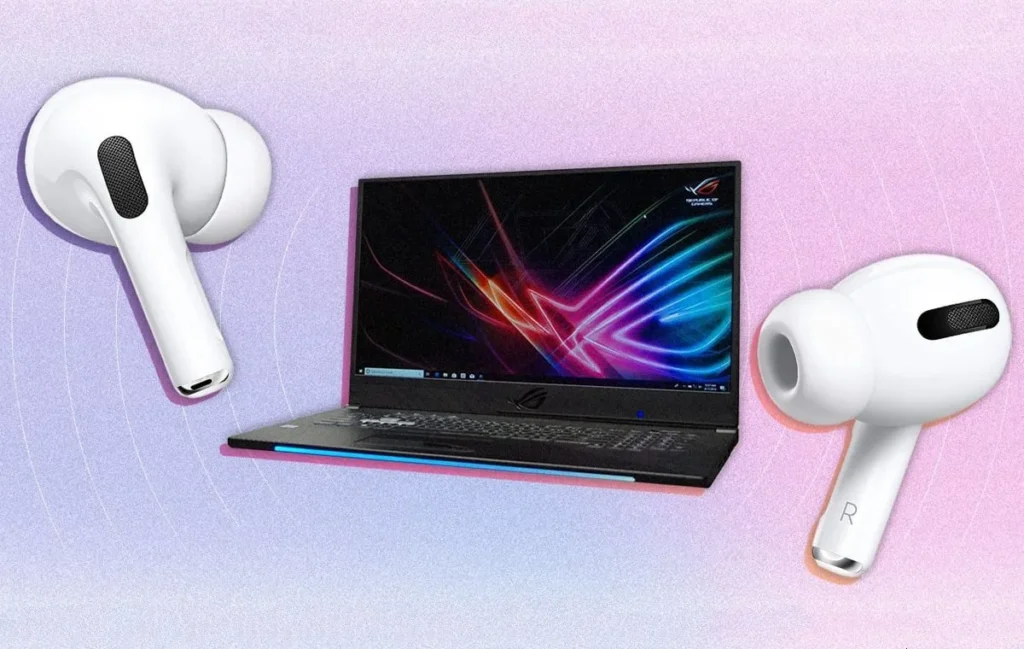
تفاوت اتصال ایرپاد به ویندوز و مکبوک
| ویژگی | ویندوز | مکبوک |
|---|---|---|
| اتصال از طریق بلوتوث | بله | بله |
| فرآیند Pairing | دستی | دستی یا سادهتر در اکوسیستم اپل |
| پخش موسیقی | بله | بله |
| استفاده از میکروفون | بله، با محدودیتهای احتمالی | بله |
| هماهنگی با دستگاههای اپل | محدودتر | کاملتر |
نکات مهم برای بهترین تجربه استفاده از ایرپاد با لپ تاپ
برای اینکه هنگام استفاده از AirPods با لپتاپ با مشکل کمتری مواجه شوید، بهتر است سیستمعامل و درایورهای مرتبط با بلوتوث را بهروز نگه دارید و هر زمان که اتصال دچار مشکل شد، ابتدا از راهکارهای ساده مانند خاموش و روشن کردن بلوتوث و Pair مجدد استفاده کنید.
همچنین اگر از لپتاپ ویندوزی برای تماسهای آنلاین استفاده میکنید، قبل از شروع جلسه تنظیمات Output و Input را بررسی کنید تا صدا و میکروفون روی دستگاه صحیح قرار گرفته باشد.
سؤالات متداول درباره اتصال ایرپاد به لپ تاپ
آیا ایرپاد به لپ تاپ HP وصل میشود؟
بله، در صورتی که لپتاپ HP از بلوتوث پشتیبانی کند، AirPods میتواند مانند یک هدفون بلوتوثی به آن متصل شود.
آیا ایرپاد به لپ تاپ Lenovo وصل میشود؟
بله. لپتاپهای لنوو که بلوتوث فعال و سازگار داشته باشند میتوانند AirPods را از طریق Bluetooth شناسایی و Pair کنند.
آیا ایرپاد به لپ تاپ ASUS وصل میشود؟
بله. روش اتصال در لپتاپهای ASUS نیز مانند دیگر لپتاپهای ویندوزی از طریق تنظیمات Bluetooth انجام میشود.
آیا ایرپاد به ویندوز 11 وصل میشود؟
بله. کافی است AirPods را در حالت Pairing قرار دهید و آن را از طریق بخش Bluetooth ویندوز 11 به لپتاپ متصل کنید.
آیا ایرپاد به ویندوز 10 وصل میشود؟
بله. AirPods را میتوان از طریق بخش Bluetooth & other devices در ویندوز 10 به لپتاپ متصل کرد.
چرا لپ تاپ من ایرپاد را پیدا نمیکند؟
مهمترین مواردی که باید بررسی شوند شامل فعال بودن حالت Pairing، روشن بودن بلوتوث لپتاپ، شارژ کافی ایرپاد و نداشتن اتصال فعال به یک دستگاه دیگر است.
آیا برای استفاده از ایرپاد در ویندوز نرمافزار خاصی لازم است؟
برای اتصال پایه و استفاده معمولی، نرمافزار اختصاصی اپل ضروری نیست و میتوان از قابلیت Bluetooth خود ویندوز استفاده کرد.
آیا میتوان با ایرپاد در لپ تاپ تماس گرفت؟
بله. در صورت شناسایی صحیح میکروفون، میتوان از AirPods برای تماسهای صوتی و جلسات آنلاین استفاده کرد.
ایرپاد به لپ تاپ وصل میشه؟ بله ایرپادها به لطف برخورداری از بلوتوث هم به اندروید وصل میشوند و هم به لپ تاپهای ویندوزی و هم به مک بوکهای خود اپل و هیچ محدودیتی از این نظر دیده نمیشود.
اتصال ایرپاد به ویندوز زمانبر است؟ خیر، ممکن است اتصال ایرپاد برای اولین بار در حد چند دقیقه زمان نیاز داشته باشد اما از دفعات بعدی در کسری از ثانیه میتوانید این اتصال را برقرار کنید.
خرید انواع ایرپاد و جانبی آن تا 50% تخفیف
جمعبندی؛ چگونه ایرپاد را به لپ تاپ متصل کنیم؟
برای اتصال ایرپاد به لپ تاپ کافی است AirPods را وارد حالت Pairing کنید، بلوتوث لپتاپ را روشن کنید و از بخش Bluetooth دستگاه را به سیستم اضافه کنید. در ویندوز 10 و ویندوز 11 مراحل کلی تقریباً یکسان است و در مکبوک نیز اتصال از طریق تنظیمات Bluetooth انجام میشود.
اگر ایرپاد پیدا نشد یا پس از اتصال صدا پخش نشد، معمولاً با بررسی حالت Pairing، انتخاب صحیح خروجی صدا، شارژ دستگاه، حذف اتصال قبلی و Pair مجدد میتوان مشکل را برطرف کرد.
در نهایت، استفاده از AirPods با لپتاپ کاملاً امکانپذیر است؛ فقط باید در نظر داشته باشید که بعضی قابلیتهای پیشرفته AirPods در اکوسیستم اپل، روی ویندوز ممکن است به همان شکل در دسترس نباشند.
مطالب مرتبط در درنا پیسی مگ: آموزش بلوتوث لپتاپ، روش رفع مشکل وصل نشدن هدفون بلوتوثی، تفاوت هدفون سیمی و بیسیم، راهنمای خرید هدفون و هندزفری.