آموزش شناسایی برنامههای مخفی Startup (استارت آپ) در ویندوز 10 و 11؛ بررسی Task Manager، Startup Folder، Registry و Autoruns برای غیرفعال کردن برنامههای اضافی.گاهی بعد از روشن کردن کامپیوتر، قبل از اینکه حتی برنامهای را باز کنید، چندین نرمافزار در پسزمینه اجرا میشوند. بعضی از آنها در بخش Startup Apps ( استارتاپ اپس) ویندوز دیده میشوند، اما بعضی دیگر ممکن است از مسیرهای دیگری مانند پوشه Startup، رجیستری، سرویسها یا Taskهای زمانبندیشده اجرا شوند.
فعال بودن تعداد زیادی برنامه در هنگام ورود به ویندوز میتواند زمان راهاندازی سیستم و مصرف منابع در پسزمینه را افزایش دهد. مایکروسافت نیز غیرفعال کردن برنامههای غیرضروری Startup را یکی از روشهای کاهش فعالیت پسزمینه و بهبود عملکرد سیستم معرفی میکند.
در این مقاله از درنا پیسی قدمبهقدم یاد میگیریم چگونه برنامههای مخفی Startup در ویندوز 10 و 11 را پیدا کنیم، بفهمیم هرکدام از کجا اجرا میشوند و بدون آسیب زدن به سیستم آنها را غیرفعال کنیم.
تنظیمات ویندوز و تسکمنیجر همهی برنامههای استارتاپ را نشان نمیدهند اما با ابزار رایگان مایکروسافت میتوان این برنامهها را بهراحتی غیرفعال کرد.
اگر تا امروز برای مدیریت اجرای خودکار برنامهها هنگام ورود به ویندوز فقط از مسیر Settings > Apps > Startup استفاده کردهاید، باید بدانید این فهرست فقط بخش کوچکی از تصویر واقعی است. ویندوز دهها راه مختلف برای اجرای خودکار برنامهها دارد که هیچکدام در تنظیمات معمولی دیده نمیشوند. برای دیدن تصویر کامل از این برنامهها به ابزار Autoruns نیاز دارید. در این مقاله روش استفاده از Autoruns را برای شناسایی و غیرفعالسازی امن برنامههای استارتاپ ویندوز آموزش دادهایم.
کپی لینک
مایکروسافت Autoruns چیست؟
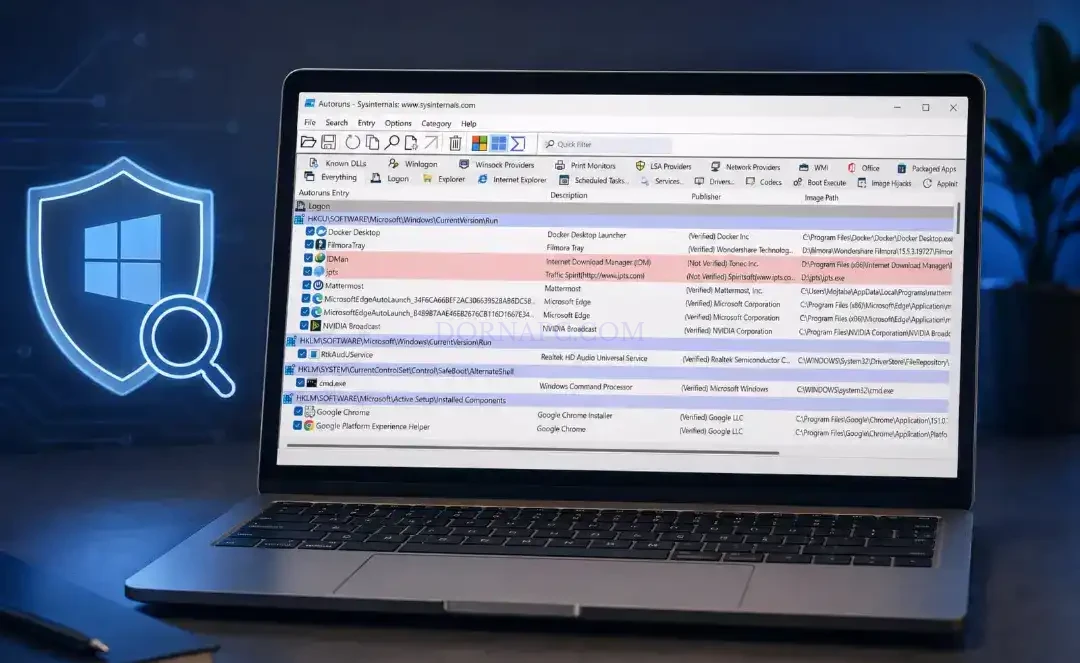
ابزار Autoruns (اتورانز) بخشی از مجموعه ابزارهای حرفهای و رایگان مایکروسافت Sysinternals است. تسکمنیجر فقط برنامههای درحال اجرا و مصرف منابع آنها را نشان میدهد، اما Autoruns مشخص میکند هر برنامه دقیقاً با کدام مکانیزم اجرا شده است: کلیدهای رجیستری Run، پوشهی Startup، وظایف زمانبندیشده، سرویسها، درایورها، و حتی برنامههای پکیجشده مایکروسافت استور (UWP) که هیچکدام لزوماً در تنظیمات دیده نمیشوند.
برنامه Startup در ویندوز چیست؟
برنامه Startup نرمافزاری است که ویندوز آن را هنگام روشن شدن سیستم یا ورود کاربر به حساب ویندوز بهصورت خودکار اجرا میکند.
برای مثال ممکن است برنامههایی مانند لانچر بازی، سرویس همگامسازی، نرمافزارهای جانبی کارت گرافیک، پیامرسانها یا ابزارهای مختلف همراه با ورود به ویندوز اجرا شوند.
مشکل زمانی ایجاد میشود که تعداد زیادی برنامه بدون نیاز واقعی در Startup فعال باشند. در این حالت، علاوه بر افزایش زمان آماده شدن ویندوز، برخی برنامهها میتوانند CPU، حافظه و دیسک را در پسزمینه مصرف کنند. مایکروسافت در Task Manager نیز برای برنامههای Startup شاخصی با عنوان Startup impact نمایش میدهد.
چطور با Autoruns برنامههای مخفی استارتاپ را در ویندوز غیرفعال کنیم
برای استفاده از ابزار مایکروسافت Autoruns مراحل زیر را دنبال کنید.
مرحله ۱؛ دانلود و نصب Autoruns
برای استفاده از Autoruns ابتدا باید این ابزار را دانلود کنید.
- به صفحه رسمی Sysinternals در سایت مایکروسافت (learn.microsoft.com/sysinternals) بروید یا در باکس جستوجوی گوگل عبارت «Autoruns Sysinternals download» را جستوجو کنید.
- فایل ZIP مربوط به Autoruns را دانلود و در یک پوشه استخراج کنید. این ابزار نیازی به نصب ندارد و بهصورت پرتابل (Portable) اجرا میشود.
- اگر با ویندوز ۱۱ و ابزار winget کار میکنید، میتوانید بهجای دانلود دستی، دستور winget install sysinternals.autoruns را در ترمینال ویندوز اجرا کنید.
- داخل پوشهی استخراجشده، روی فایل Autoruns64.exe (در سیستمهای ۶۴ بیتی) راستکلیک و Run as administrator را انتخاب کنید. اجرا با دسترسی ادمین ضروری است، زیرا بدون آن Autoruns نمیتواند سرویسها و درایورهای سطح سیستم را اسکن کند.
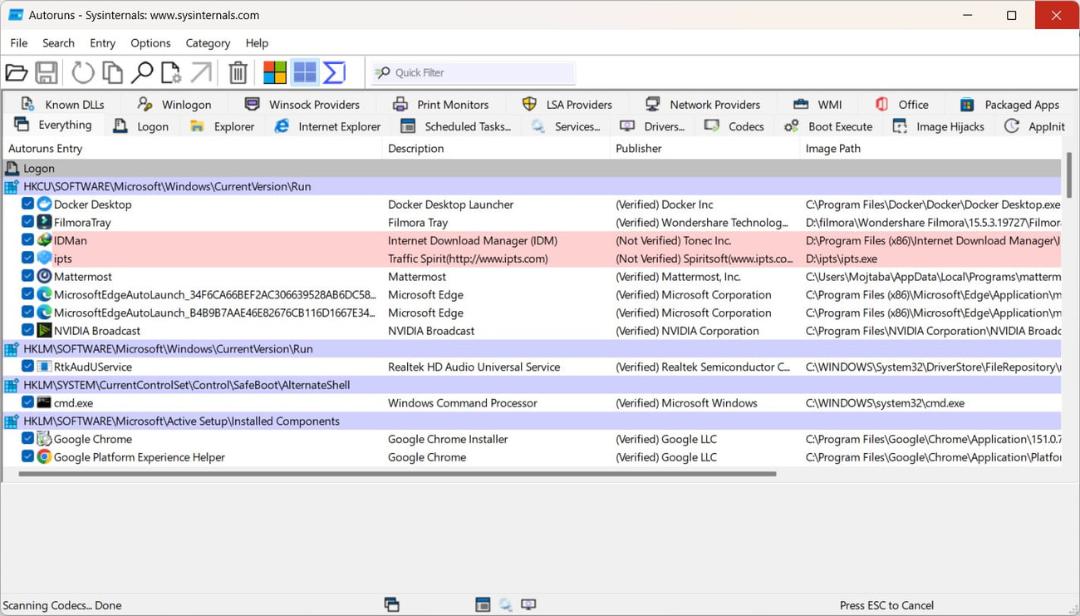
- در اولین اجرا، پنجرهی توافقنامه License نمایش داده میشود؛ روی Agree بزنید تا برنامه اسکن اولیه را شروع کند.
مرحله ۲؛ تنظیم گزینهها قبل از بررسی نتایج
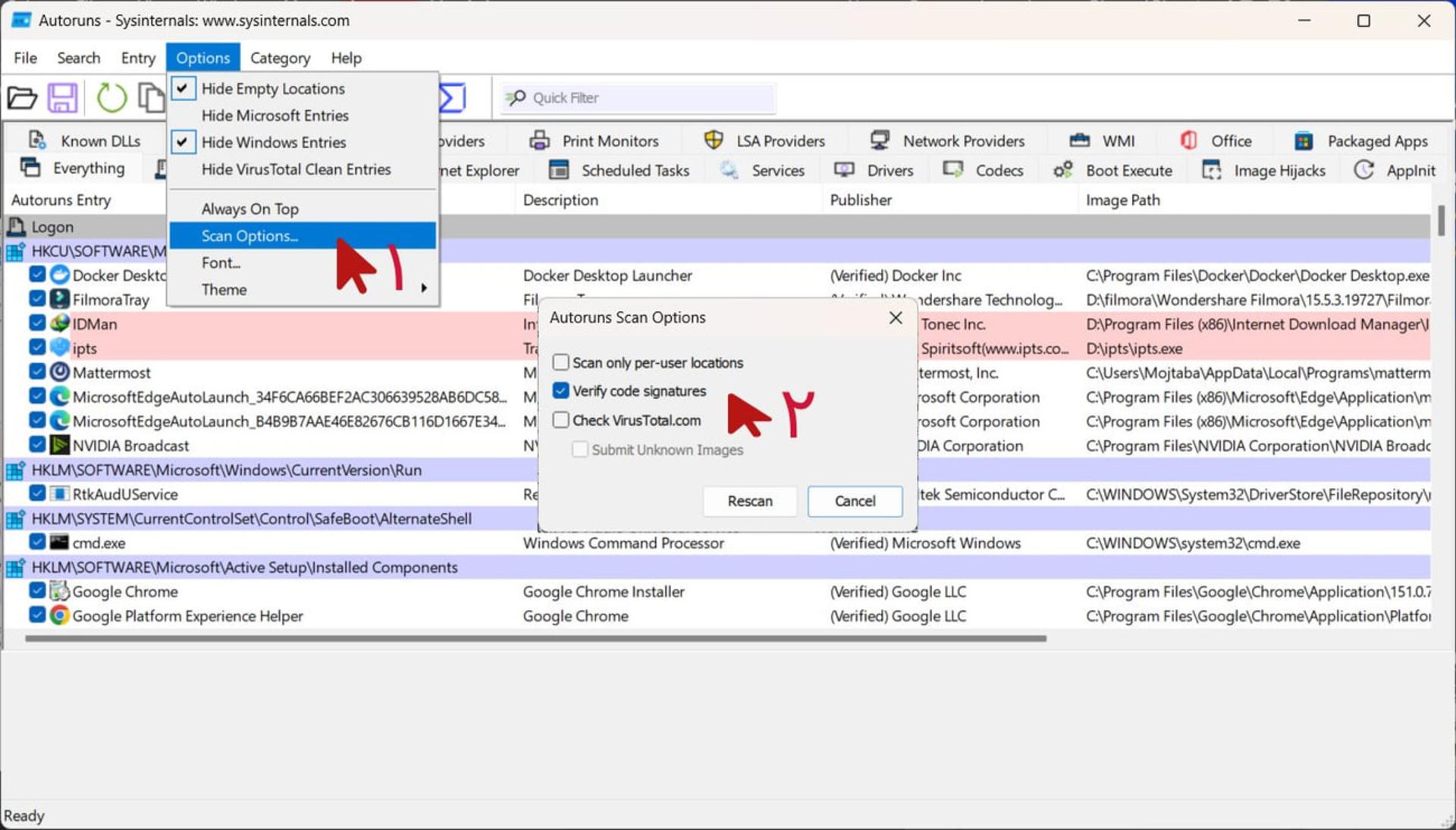
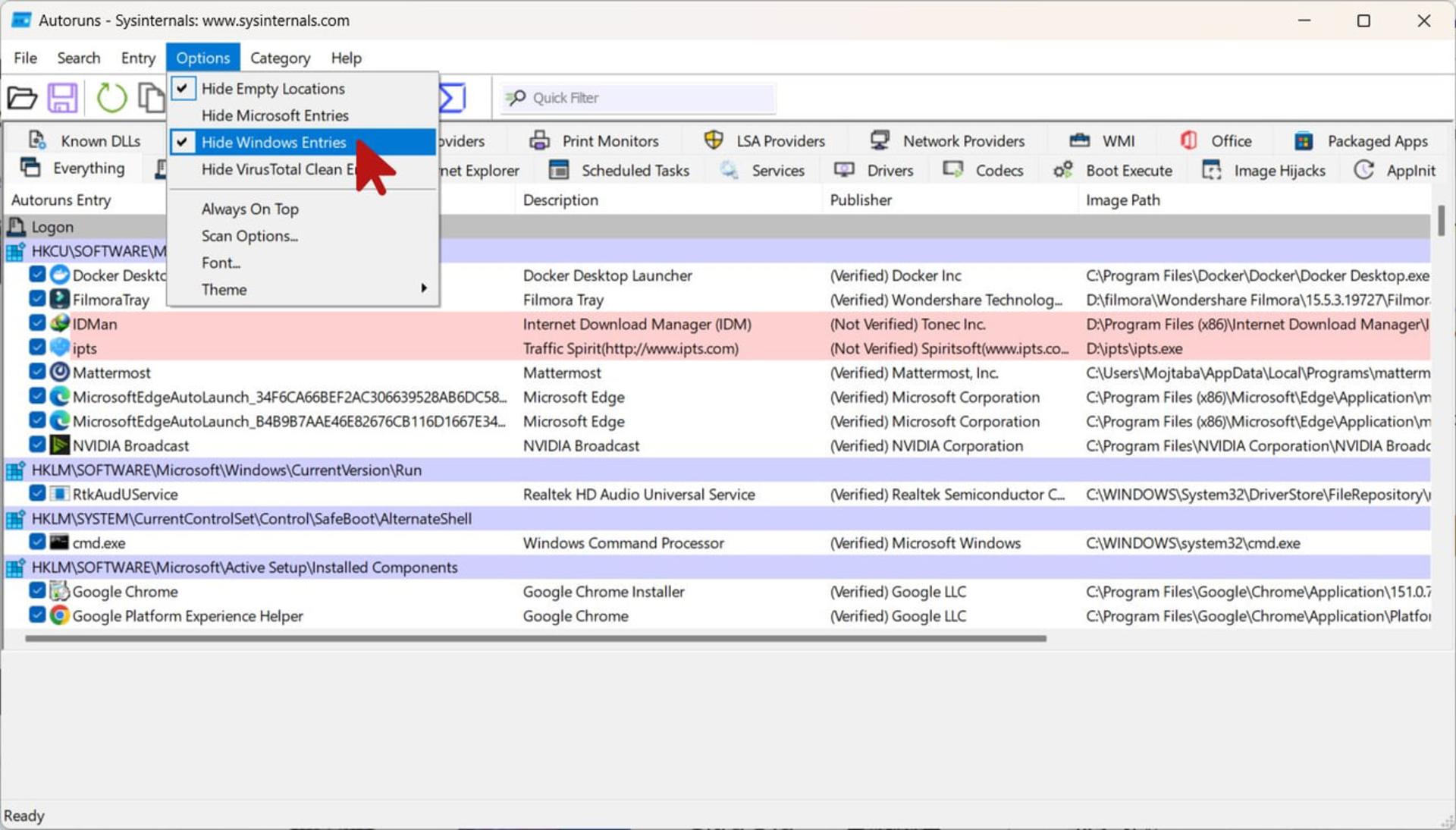
اسکن اولیهی Autoruns معمولاً چند صد ردیف نتیجه نشان میدهد که بخش زیادی از آنها مربوط به خودِ ویندوز است. برای اینکه فهرست قابلفهمتر شود، از منوی Options این دو گزینه را فعال کنید:
- Hide Microsoft Entries: ردیفهایی که امضای مایکروسافت دارند را پنهان میکند تا فقط برنامههای متفرقه باقی بمانند.
- Verify Code Signatures: با بررسی امضای دیجیتال هر فایل، آن را در ستون Publisher نمایش میدهد و ابزار مفیدی برای تشخیص فایلهای ناشناس یا بدون امضا است.
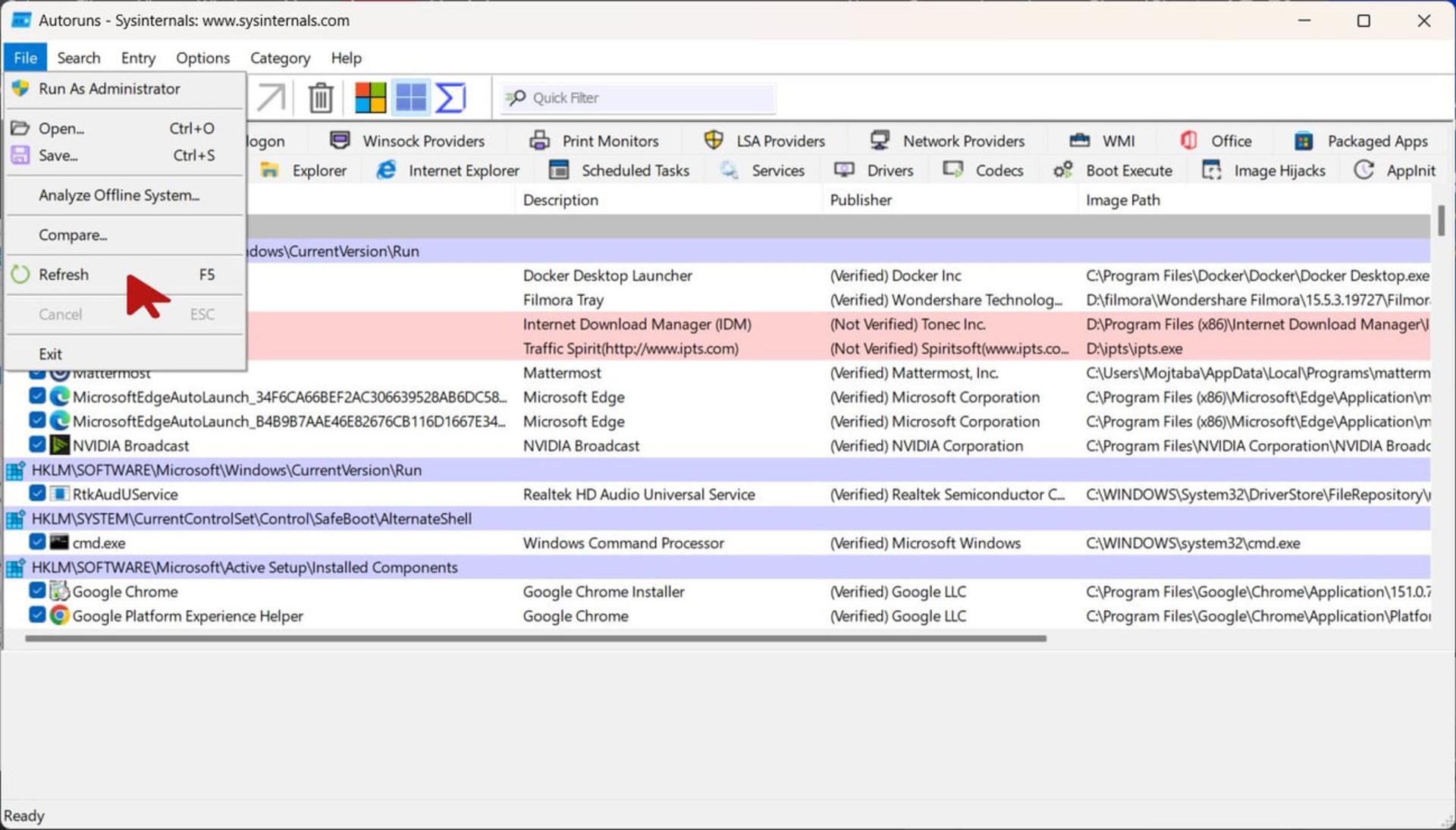
- پس از فعال کردن گزینهها، از منوی File گزینهی Refresh یا کلید F5 را بزنید تا اسکن دوباره با تنظیمات جدید انجام شود.
مرحله ۳؛ بررسی تب Logon
تب Logon نقطه شروع خوبی است، چون کلاسیکترین و رایجترین محلهای اجرای خودکار را نشان میدهد؛ عمدتاً کلیدهای رجیستری Run و RunOnce بههمراه محتوای پوشهی Startup. هر ردیف شامل چهار ستون کلیدی است:
- Name: نام برنامه یا سرویس
- Publisher: شرکت سازنده (اگر امضا معتبر باشد)
- Image Path: مسیر دقیق فایل اجرایی روی دیسک
- Description: توضیح کوتاه درباره عملکرد آن
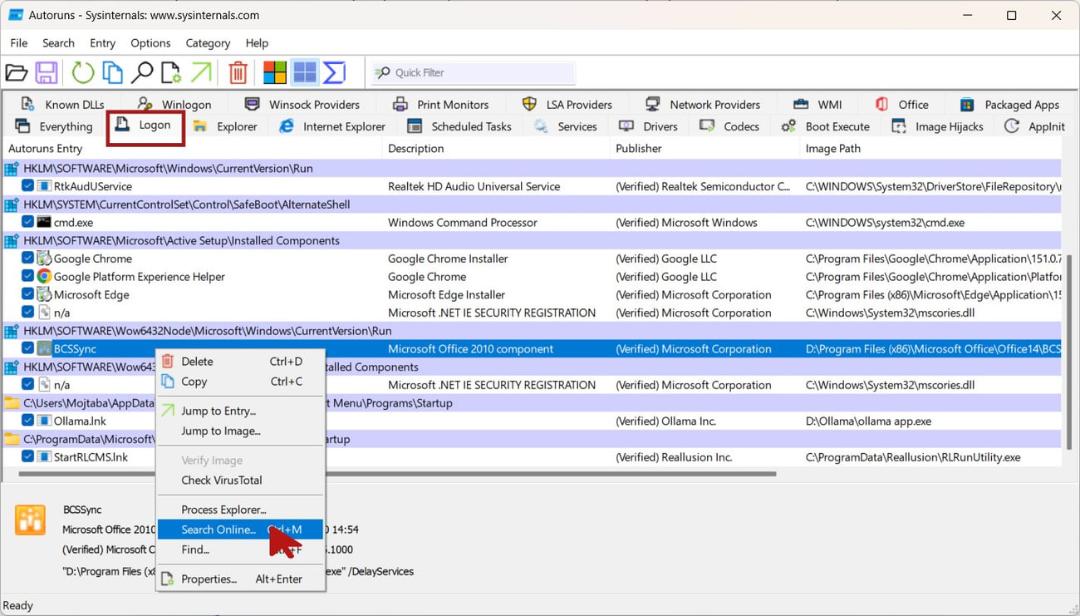
برای بررسی هر ردیف ناآشنا، روی آن کلیک راست و گزینهی Search Online را انتخاب کنید تا Autoruns بهصورت خودکار نام فایل را در مرورگر جستوجو کند.
مرحله ۴؛ بررسی تب Packaged Apps
برنامههای مدرن ویندوز (UWP) که از مایکروسافت استور نصب شدهاند از روش مخصوصی برای ثبت در استارتاپ سیستمعامل بهره میبرند و در تنظیمات معمولی دیده نمیشوند. برای همین باید در برنامهی Autoruns به تب Packaged Apps سر بزنید.
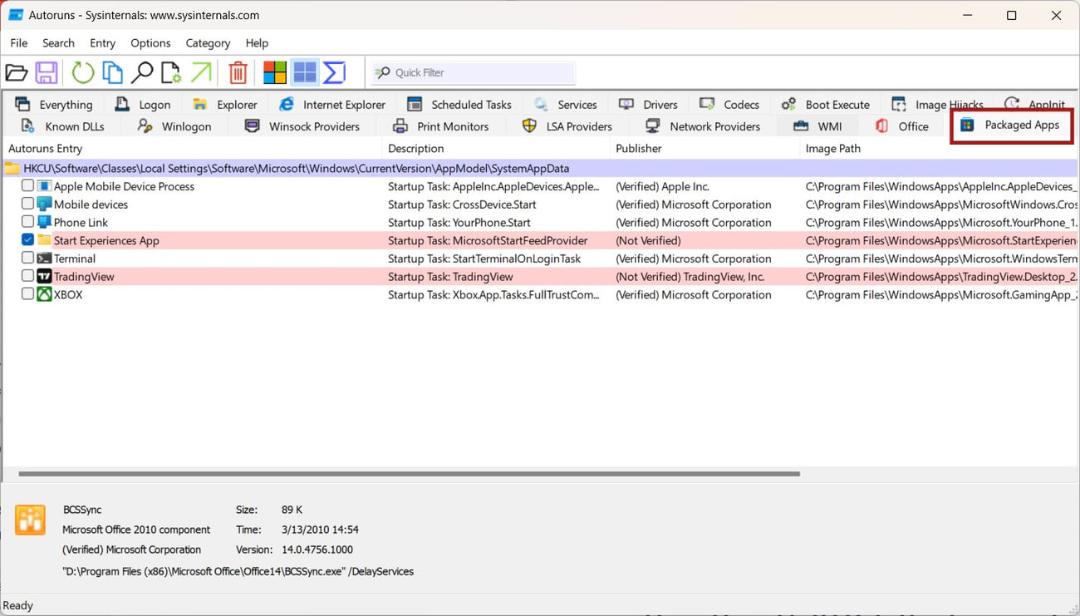
نسخهی فروشگاهی اسلک ورودی مستقلی با نامی شبیه SlackStartup در تب Packaged Apps ثبت میکند؛ اگر فعال باشد، حتی بدون باز کردن دستی برنامه چند پردازش slack.exe در Task Manager دیده میشود که مجموعاً میتواند صدها مگابایت رم مصرف کند. همین الگو برای برنامههایی مثل Microsoft 365 Copilot هم وجود دارد.
مرحله ۵؛ غیرفعال کردن ورودی بهصورت امن
ابزار Autoruns برخلاف حذف دستی فایل یا کلید رجیستری، امکان غیرفعالسازی برگشتپذیر برنامه های کامپیوتر و سرویسهای درحال اجرا را میدهد. برای این کار:
- تیک کنار ردیف موردنظر را در ستون سمت چپ بردارید.
- سیستم را ریاستارت کنید.
- ابزار Task Manager را باز کنید و مطمئن شوید پردازش مربوطه دیگر بهصورت خودکار اجرا نشده است.
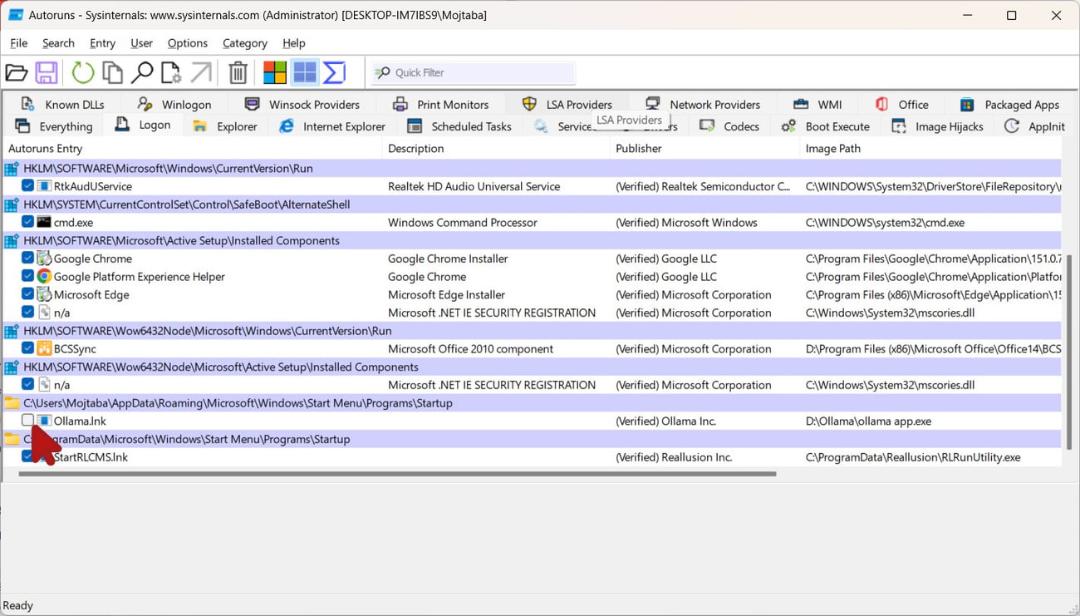
اگر بعداً به آن برنامه نیاز پیدا کردید، کافی است دوباره به Autoruns برگردید و تیک همان ردیف را بزنید؛ چیزی حذف نشده و فقط غیرفعال شده است.
نکات مهم قبل از غیرفعال کردن برنامهها در Autoruns
هنگام غیرفعالسازی برنامهها در مایکروسافت Autoruns، نکات زیر را رعایت کنید:
- برخی برنامهها از چند روش برای فعالشدن خودکار هنگام ورود به ویندوز بهره میبرند و بههمین دلیل باید نام آنها را در تب Logon ،Packaged Apps و همچنین تنظیمات داخلیِ برنامه (معمولاً در Settings برنامه، بخش General) بررسی کنید.
- هر برنامه یا سرویس ناآشنا در Autoruns لزوماً بیفایده یا مضر نیست؛ برخی از آنها بخشی از درایورها یا سرویسهای ضروری ویندوز هستند. قبل از غیرفعال کردن، نام فایل را در گوگل جستوجو کنید.
- اگر Publisher یک ردیف خالی یا «Not verified» باشد، دلیل بیشتری برای بررسی دقیقتر آن دارید، هرچند این مورد بهمعنای مخرب بودن نیست.
- از منوی Options گزینهی Check VirusTotal.com را فعال کنید تا هش فایل هر ردیف بهصورت خودکار با دیتابیس VirusTotal مقایسه شود. این اقدام روش مفیدی برای شناسایی بدافزارهایی است که از مکانیزمهای استارتاپ برای ماندگاری در سیستم استفاده میکنند.
- بهجای غیرفعالکردن همزمان چند برنامه در Autoruns، بعد از هر تغییر، همیشه کامپیوتر را ریاستارت و نتیجه را در Task Manager تأیید کنید.
چرا بعضی برنامههای Startup در Task Manager دیده نمیشوند؟
ویندوز تنها یک مسیر برای اجرای خودکار نرمافزارها ندارد.
برنامهها میتوانند از مسیرهایی مانند موارد زیر اجرا شوند:
- برنامههای ثبتشده در Startup Apps
- پوشه Startup کاربر
- پوشه Startup عمومی ویندوز
- کلیدهای Run و RunOnce در Registry
- سرویسهای ویندوز
- Scheduled Tasks یا وظایف زمانبندیشده
- برخی مکانیزمهای پیشرفتهتر سیستم
مایکروسافت توضیح میدهد که برنامههای Startup میتوانند از Registry و پوشههای Startup استفاده کنند؛ ابزار Autoruns شرکت Microsoft نیز دامنه بسیار گستردهتری از محلهای اجرای خودکار را بررسی میکند و سرویسها، Scheduled Tasks و موارد دیگر را نیز نمایش میدهد.
بنابراین اگر برنامهای را در Task Manager پیدا نکردید، به این معنی نیست که هیچ راهی برای اجرای خودکار آن وجود ندارد.
روش اول: شناسایی برنامههای Startup از Settings
سادهترین روش برای بررسی برنامههایی که همراه با ورود به ویندوز اجرا میشوند، استفاده از تنظیمات خود ویندوز است.
در ویندوز 11 مسیر زیر را باز کنید:
Settings → Apps → Startup
در این بخش فهرستی از برنامههایی که برای اجرای خودکار ثبت شدهاند نمایش داده میشود. با خاموش کردن گزینه هر برنامه، اجرای خودکار آن هنگام ورود به ویندوز متوقف میشود.
چه برنامههایی را میتوان غیرفعال کرد؟
معمولاً برنامهای که استفاده روزانهای از آن ندارید و لازم نیست بلافاصله بعد از ورود به ویندوز فعال شود، گزینه مناسبی برای غیرفعال کردن Startup است.
برای مثال، ممکن است لانچر بازی یا بعضی برنامههای جانبی تنها زمانی موردنیاز باشند که خودتان آنها را باز میکنید.
در مقابل، پیش از غیرفعال کردن نرمافزارهای امنیتی، ابزارهای پشتیبانگیری، همگامسازی یا نرمافزارهایی که بهصورت عمدی برای اجرای خودکار نصب کردهاید، عملکرد آنها را بررسی کنید.
روش دوم: استفاده از Task Manager
Task Manager اطلاعات بیشتری نسبت به بخش Settings درباره تأثیر برنامهها روی Startup در اختیار شما قرار میدهد.
برای باز کردن آن:
Ctrl + Shift + Esc
را فشار دهید و وارد بخش Startup apps شوید.
در این قسمت معمولاً ستونهایی مانند:
Name | Publisher | Status | Startup impact
را مشاهده میکنید.
گزینه Startup impact برای مشخص کردن تأثیر برنامه روی فرآیند راهاندازی ویندوز استفاده میشود. مایکروسافت معیارهایی مانند مصرف CPU و Disk هنگام Startup را برای طبقهبندی Low، Medium و High Impact در نظر میگیرد.
غیرفعال کردن برنامه
روی برنامه موردنظر کلیک راست کنید و گزینه:
Disable
را انتخاب کنید.
با این کار برنامه از اجرای خودکار هنگام ورود به ویندوز خارج میشود، اما خود برنامه حذف نمیشود و هر زمان خواستید میتوانید آن را بهصورت دستی اجرا کنید.
روش سوم: پیدا کردن برنامههای مخفی در Startup Folder
یکی از مسیرهایی که بسیاری از کاربران نادیده میگیرند، Startup Folder است.
ویندوز برای اجرای خودکار بعضی برنامهها از میانبرهای موجود در این پوشه استفاده میکند. مایکروسافت دو مسیر اصلی را برای این کار معرفی کرده است.
Startup برای کاربر فعلی
کلیدهای Windows + R را فشار دهید و عبارت زیر را وارد کنید:
shell:startupسپس Enter را بزنید.
این مسیر مربوط به Startup کاربر فعلی است.
Startup برای همه کاربران
دوباره پنجره Run را باز کنید و عبارت زیر را وارد کنید:
shell:common startupاین پوشه برای برنامههایی است که قرار است برای همه کاربران سیستم اجرا شوند.
اگر میانبری را پیدا کردید که نمیخواهید با ورود به ویندوز اجرا شود، میتوانید میانبر آن را از این پوشه حذف کنید.
توجه: حذف میانبر Startup به معنی حذف خود نرمافزار نیست.
روش چهارم: بررسی Registry ویندوز
گاهی یک برنامه در Settings یا Task Manager آنطور که انتظار دارید مشخص نیست، اما یک ورودی در Registry دارد.
مایکروسافت چند مسیر Registry را بهعنوان محل ذخیره برنامههای Startup معرفی کرده است، از جمله:
HKLM\Software\Microsoft\Windows\CurrentVersion\Runو:
HKLM\Software\Wow6432Node\Microsoft\Windows\CurrentVersion\Runهمچنین برنامههایی که برای کاربر فعلی تنظیم شدهاند میتوانند در مسیر زیر قرار داشته باشند:
HKCU\Software\Microsoft\Windows\CurrentVersion\Runبرای باز کردن Registry Editor، کلیدهای زیر را فشار دهید:
Windows + R → regedit → Enter
نکته بسیار مهم
Registry بخش حساسی از ویندوز است.
یک حذف اشتباه میتواند باعث اختلال در نرمافزارها یا حتی مشکلات سیستمی شود. بنابراین پیش از ایجاد تغییر در Registry بهتر است از آن نسخه پشتیبان تهیه کنید.
فقط زمانی یک ورودی را حذف یا تغییر دهید که دقیقاً بدانید متعلق به چه نرمافزاری است.
روش پنجم: شناسایی کامل Startup با Autoruns
وقتی دنبال برنامههای واقعاً پنهان Startup ویندوز هستید، یکی از کاربردیترین ابزارها Autoruns از مجموعه Microsoft Sysinternals است.
Autoruns ابزاری برای مشاهده طیف بسیار گستردهای از محلهای اجرای خودکار در ویندوز است. این ابزار علاوه بر Startup معمولی، مواردی مانند Registry، Startup Folder، سرویسها، Scheduled Tasks، Winlogon و چندین مکانیزم دیگر را بررسی میکند.
چرا Autoruns از Task Manager کاملتر است؟
Task Manager برای مدیریت Startup روزمره بسیار مناسب است، اما Autoruns به لایههای بیشتری از سیستم دسترسی دارد.
این ابزار میتواند موارد زیر را نیز نشان دهد:
- Logon Entries
- Windows Services
- Scheduled Tasks
- Explorer Extensions
- Registry Entries
- Winlogon Entries
و سایر مکانیزمهای اجرای خودکار را نیز بررسی میکند.
چگونه با Autoruns برنامههای پنهان را پیدا کنیم؟
Autoruns را از منبع رسمی Microsoft Sysinternals دریافت و اجرا کنید.
بعد از اجرای برنامه، ممکن است با تعداد زیادی ورودی مواجه شوید. نگران نشوید؛ همه این موارد مشکوک یا غیرضروری نیستند.
برای اینکه بررسی راحتتر شود، یکی از گزینههای مفید این است:
Options → Hide Microsoft Entries
این گزینه باعث میشود تمرکز شما بیشتر روی ورودیهای مربوط به نرمافزارهای شخص ثالث باشد.
Autoruns همچنین امکان بررسی امضای دیجیتال فایلها را در اختیار شما میگذارد.
قبل از غیرفعال کردن یک برنامه چه چیزهایی را بررسی کنیم؟
فقط بر اساس نام برنامه تصمیم نگیرید.
برای هر Entry بهتر است موارد زیر را بررسی کنید:
۱. نام برنامه
آیا نام برای شما آشناست؟
۲. Publisher
چه شرکتی آن را منتشر کرده است؟
۳. مسیر فایل
فایل اجرایی در چه پوشهای قرار دارد؟
برای مثال، فایل متعلق به یک نرمافزار شناختهشده معمولاً در مسیر نصب همان نرمافزار قرار دارد.
۴. Digital Signature
آیا فایل دارای امضای دیجیتال معتبر است؟
۵. توضیحات برنامه
بعضی ورودیها نامی دارند که در نگاه اول مشخص نمیکند مربوط به چه نرمافزاری هستند.
Autoruns امکان مشاهده Properties و رفتن به محل Registry یا فایل مربوط به Entry را فراهم میکند.
چطور یک برنامه را در Autoruns غیرفعال کنیم؟
در Autoruns برای غیرفعال کردن یک Entry کافی است تیک آن را بردارید.
این کار با حذف کامل Entry تفاوت دارد.
برای عیبیابی بهتر است ابتدا فقط آن را غیرفعال کنید و پس از چند بار Restart و اطمینان از نبود مشکل، درباره حذف دائمی آن تصمیم بگیرید.
آیا برنامههای Startup ناشناس میتوانند ویروس باشند؟
نه لزوماً.
وجود یک نام ناشناس در Startup بهتنهایی به معنی بدافزار بودن آن نیست. ممکن است این Entry مربوط به درایور، ابزار جانبی سختافزار، نرمافزارهای نصبشده یا سرویسهای پسزمینه باشد.
با این حال، اگر یک Entry:
- نام ناشناس داشته باشد،
- Publisher مشخصی نداشته باشد،
- در مسیر عجیب و غیرمعمول قرار گرفته باشد،
- امضای دیجیتال معتبر نداشته باشد،
- یا رفتار غیرعادی از خود نشان دهد،
ارزش بررسی بیشتری دارد.
Autoruns امکان بررسی امضای دیجیتال و همچنین استفاده از قابلیت VirusTotal برای برخی ورودیها را فراهم میکند.
تفاوت Startup App با سرویس ویندوز چیست؟
یکی از اشتباهات رایج این است که تصور کنیم هر چیزی که همراه ویندوز اجرا میشود، در بخش Startup Apps قرار دارد.
در واقع Windows Services نیز میتوانند هنگام راهاندازی یا در مراحل مختلف اجرای سیستم فعال شوند، بدون اینکه مانند یک برنامه عادی در فهرست Startup Apps دیده شوند.
Autoruns این دسته از موارد را نیز بررسی میکند.
به همین دلیل، وقتی یک نرمافزار بعد از غیرفعال کردن Startup دوباره فعال میشود، ممکن است مکانیزم دیگری مسئول اجرای آن باشد.
اگر برنامه بعد از Disable دوباره اجرا شد چه کنیم؟
این اتفاق میتواند دلایل مختلفی داشته باشد.
ممکن است نرمافزار:
- در Registry ورودی دیگری داشته باشد،
- از Startup Folder استفاده کند،
- یک Scheduled Task ایجاد کرده باشد،
- یا بهعنوان Service اجرا شود.
در چنین شرایطی بهتر است بهجای حذف تصادفی فایلها، ابتدا Autoruns را بررسی کنید. این ابزار برای پیدا کردن مکانهای مختلف اجرای خودکار طراحی شده است.
همچنین اگر در Settings کنار یک برنامه عبارت We couldn’t find this app را دیدید، ممکن است مسیر فایل تغییر کرده یا نرمافزار حذف شده باشد.
روش پیشرفته: Clean Boot برای پیدا کردن عامل مشکل
اگر سیستم بلافاصله بعد از ورود به ویندوز کند میشود یا یک نرمافزار خاص باعث اختلال است، میتوان از Clean Boot برای عیبیابی استفاده کرد.
مایکروسافت در روش Clean Boot از ابزار System Configuration (msconfig) استفاده میکند و برای بررسی سرویسهای غیرمایکروسافتی، فعال کردن گزینه Hide all Microsoft services و سپس غیرفعال کردن کنترلشده سرویسها را پیشنهاد میکند. Startup Apps نیز از طریق Task Manager مدیریت میشوند.
برای باز کردن ابزار، کلیدهای زیر را فشار دهید:
Windows + Rسپس عبارت زیر را وارد کنید:
msconfigتوجه: Clean Boot ابزار عیبیابی است، نه روشی برای خاموش کردن دائمی سرویسها. تنظیمات System Configuration را با احتیاط تغییر دهید.
کدام برنامههای Startup را غیرفعال کنیم؟
بهجای اینکه یک فهرست ثابت از «برنامههای ضروری» یا «برنامههای غیرضروری» داشته باشیم، بهتر است هر برنامه را بر اساس کاربرد سیستم خودتان بررسی کنید.
یک برنامه زمانی گزینه مناسبی برای غیرفعال کردن Startup است که:
نیازی ندارید بلافاصله بعد از ورود به ویندوز اجرا شود.
برای مثال، برنامهای که فقط هفتهای یکبار باز میکنید، لزوماً نباید از لحظه ورود به ویندوز در پسزمینه فعال باشد.
در مقابل، برنامههایی که برای عملکرد مورد انتظار شما ضروری هستند را بدون بررسی غیرفعال نکنید.
آیا غیرفعال کردن Startup باعث افزایش FPS میشود؟
بهصورت مستقیم، نه لزوماً.
غیرفعال کردن برنامههای Startup بیشتر با کاهش فعالیت برنامهها هنگام بوت و ورود به ویندوز مرتبط است. نتیجه ممکن است کاهش فعالیت پسزمینه و آزاد شدن بخشی از منابع باشد، اما نباید انتظار داشت صرفاً با خاموش کردن Startup همه بازیها FPS بسیار بیشتری بگیرند.
اگر مشکل اصلی در اجرای بازیها است، باید عواملی مانند GPU، CPU، RAM، دما، درایورها و برنامههای فعال در پسزمینه نیز بررسی شوند.
بهترین روش برای سبکتر کردن Startup ویندوز
برای یک پاکسازی منطقی، میتوانید این مسیر را دنبال کنید:
Settings → Startup Apps → Task Manager → Startup Folder → Autoruns
ابتدا موارد واضح و غیرضروری را از Task Manager غیرفعال کنید.
سپس اگر هنوز برنامهای بدون دلیل اجرا میشود، Startup Folder و در مرحله بعد Autoruns را بررسی کنید.
به این ترتیب، بدون اینکه مستقیماً سراغ حذف فایلهای سیستمی بروید، میتوانید منشأ بسیاری از برنامههای اجرای خودکار را پیدا کنید.
جمعبندی
برنامههای Startup فقط به فهرستی که در Task Manager میبینید محدود نیستند. بخشی از برنامهها میتوانند از Startup Folder یا Registry اجرا شوند و مکانیزمهایی مانند سرویسهای ویندوز و Scheduled Tasks نیز در اجرای خودکار نرمافزارها نقش دارند.
برای مدیریت عادی، Task Manager نقطه شروع مناسبی است. اما زمانی که با برنامههای ناشناس یا Startupهای مخفی مواجه میشوید، Microsoft Autoruns اطلاعات بسیار کاملتری درباره محلهای اجرای خودکار در اختیار شما قرار میدهد.
مهمترین نکته این است که فقط چیزی را که واقعاً میشناسید غیرفعال یا حذف کنید. در مورد Registry، سرویسها و ورودیهای ناشناس نیز قبل از هر تغییر، مسیر فایل، Publisher و امضای دیجیتال را بررسی کنید.
سوالات متداول
چگونه برنامههای Startup ویندوز 11 را خاموش کنیم؟
به مسیر Settings → Apps → Startup بروید یا Task Manager → Startup apps را باز کنید و برنامه موردنظر را روی Off یا Disable قرار دهید.
چرا یک برنامه در Startup ویندوز دیده نمیشود؟
ممکن است برنامه از Startup Folder، Registry، سرویس یا Scheduled Task اجرا شود. ابزار Autoruns میتواند تعداد بسیار بیشتری از این مکانها را بررسی کند.
بهترین ابزار برای پیدا کردن برنامههای مخفی Startup چیست؟
برای مدیریت روزمره Task Manager مناسب است؛ برای بررسی جامعتر، Microsoft Sysinternals Autoruns اطلاعات بسیار گستردهتری درباره مکانهای اجرای خودکار ارائه میکند.
آیا حذف برنامه از Startup آن را پاک میکند؟
خیر. غیرفعال کردن Startup فقط اجرای خودکار برنامه را متوقف میکند و خود نرمافزار روی سیستم باقی میماند.


درنا پیسی را دنبال کنید
اگر از آموزشها و بررسیهای درنا پیسی مگ استفاده میکنید، ما را به منابع منتخب گوگل اضافه کنید تا مطالب جدید را زودتر ببینید.
افزودن به منابع منتخب رایگان • فقط با یک کلیکمحصولات پیشنهادی


محصول پیشنهادی برای شما

ماوس گیمینگ سیم دار فنتک مدل FANTECH RHASTA II G13 مشکی
قیمت اصلی تومان1٬530٬000 بود.تومان1٬220٬000قیمت فعلی تومان1٬220٬000 است.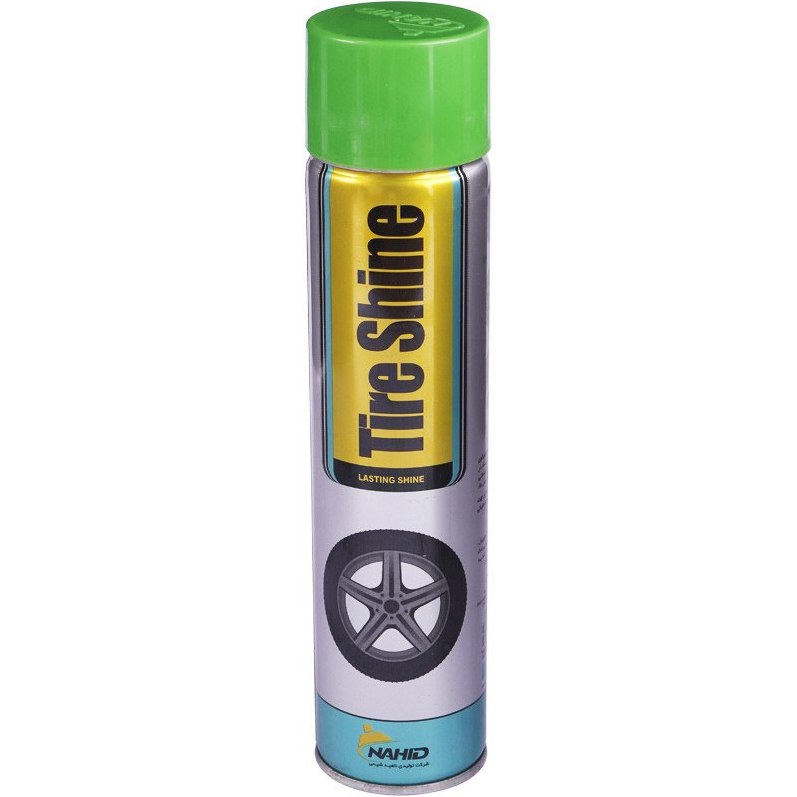
اسپری سیلیکون ناهید Tire Shine 300ml | روان کننده و براق کننده لاستیک
قیمت اصلی تومان290٬000 بود.تومان229٬900قیمت فعلی تومان229٬900 است.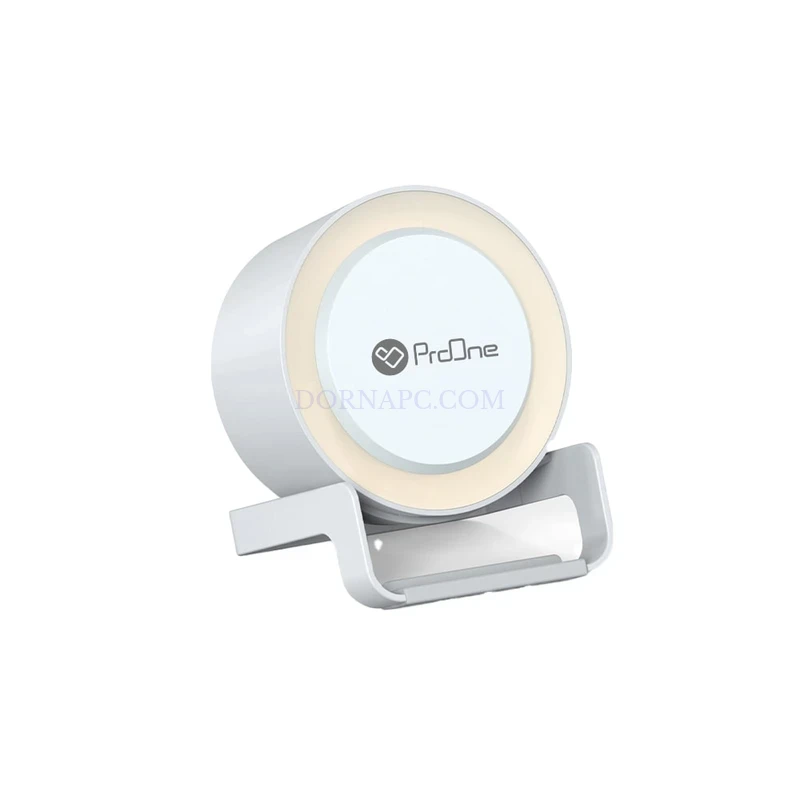
شارژر بیسیم اسپیکردار پرووان PROONE PSG40 | 4 کاره
قیمت اصلی تومان3٬660٬000 بود.تومان3٬350٬000قیمت فعلی تومان3٬350٬000 است.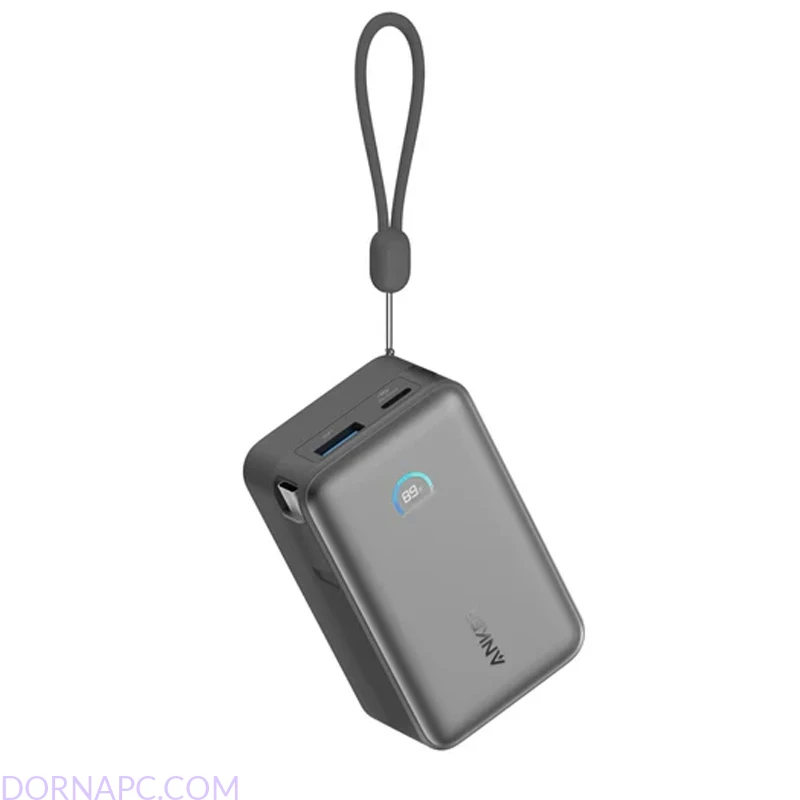
خرید پاوربانک انکر A1638 ظرفیت 10000 میلی آمپر 45 وات
قیمت اصلی تومان10٬660٬000 بود.تومان8٬530٬000قیمت فعلی تومان8٬530٬000 است.
فلش مموری کینگ استار KS222 ظرفیت 16 گیگابایت | USB 2.0 فلزی
قیمت اصلی تومان1٬530٬000 بود.تومان1٬220٬000قیمت فعلی تومان1٬220٬000 است.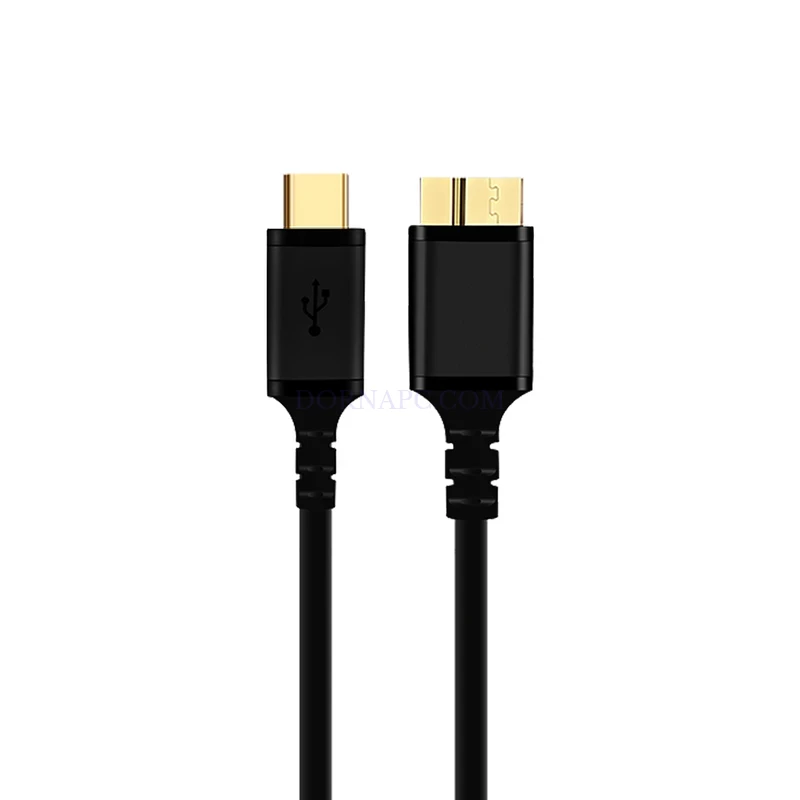
کابل هارد کی نت پلاس KP-CUCMHDD06 طول 0.6 متر
قیمت اصلی تومان1٬220٬000 بود.تومان920٬000قیمت فعلی تومان920٬000 است.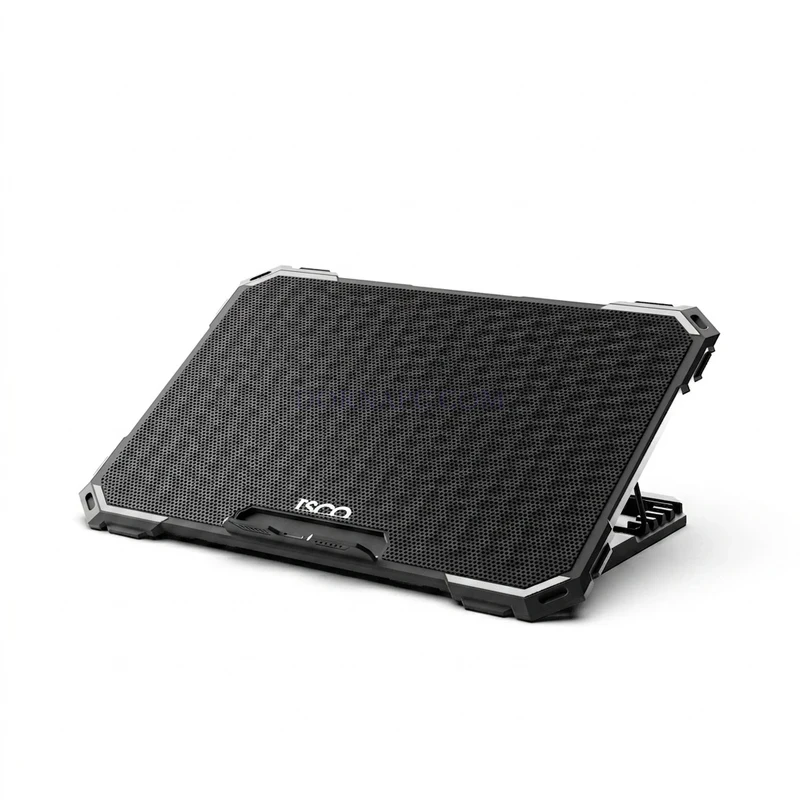
فن نوت بوک تسکو مدل TSCO TCLP 3119 با 6 فن و نورپردازی RGB
قیمت اصلی تومان3٬300٬000 بود.تومان2٬950٬000قیمت فعلی تومان2٬950٬000 است.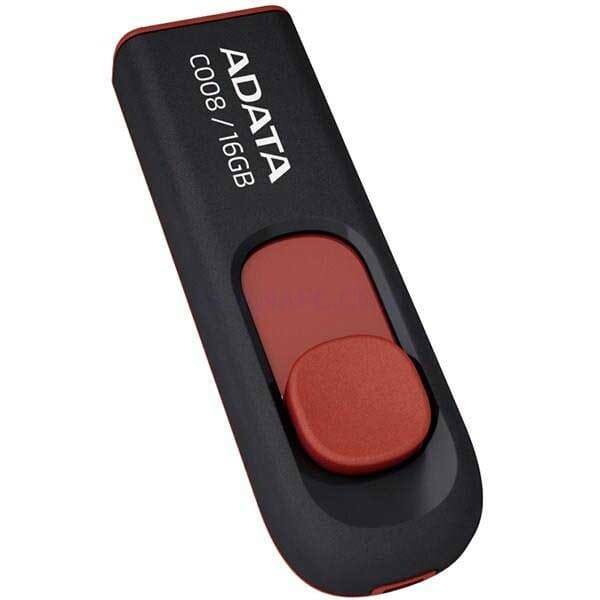
فلش مموری ای دیتا C008 ظرفیت 16 گیگابایت | USB 2.0 کشویی ADATA C008
قیمت اصلی تومان3٬050٬000 بود.تومان2٬140٬000قیمت فعلی تومان2٬140٬000 است.
ایرپاد کیو سی وای مدل QCY T13 هندزفری بلوتوثی T13 با بلوتوث 5.1 و IPX5
قیمت اصلی تومان3٬960٬000 بود.تومان3٬050٬000قیمت فعلی تومان3٬050٬000 است.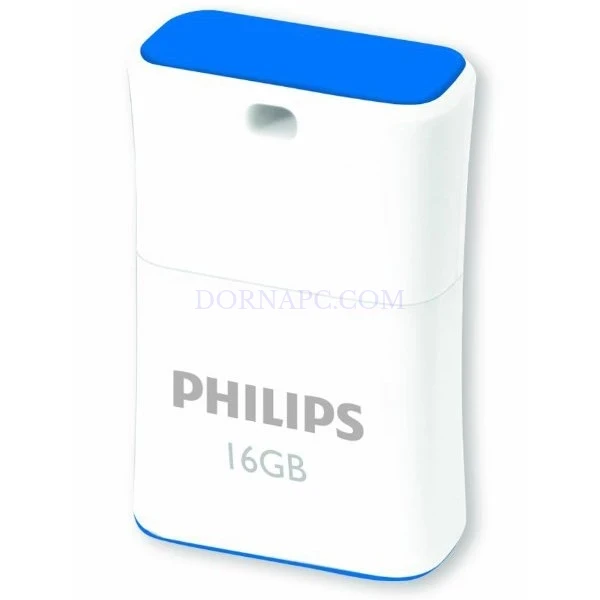
فلش مموری فیلیپس Pico Edition ظرفیت 16 گیگابایت | USB 2.0 مدل FM16FD85B/97
قیمت اصلی تومان1٬830٬000 بود.تومان1٬530٬000قیمت فعلی تومان1٬530٬000 است.
ایرپاد تسکوtsco-th-9100 ؛ هندزفری TWS بلوتوث 5.1 با شارژ بیسیم
قیمت اصلی تومان4٬880٬000 بود.تومان4٬270٬000قیمت فعلی تومان4٬270٬000 است.
 هارد SSD اینترنال
 پاور
پاور پردازنده
 خنک کننده پردازنده (CPU Cooler)
 کارت گرافیک
 کیس
کیس مادربرد
 صندلی گیمینگ
 کنسول بازی
 کیبورد گیمینگ
 لوازم جانبی کنسول
 فلش مموری
 کارت حافظه
 مانیتور حرفه ای
 مانیتور گیمینگ
 اسپیکر
 پد موس (ماوس پد)
 تمیزکننده و نگهداری
 کابل و تبدیل
 تجهیزات فیبر نوری
 روتر
روتر
 پنل خورشیدی و تجهیزات خورشیدی
 منبع تغذیه اضطراری (UPS – یو پی اس)

 لوازم جانبی موبایل
 پاوربانک (شارژر همراه)
 ایرپاد
 ساعت هوشمند
 شارژر
شارژر گوشی موبایل