هارد اکسترنال را کامپیوتر نمیبیند؟ ⚡ علتها: Driver مشکل دارد، در Disk Management نیست، فرمت اشتباه، پورت خراب | 6 راه حل سریع از ساده تا حرفهای و در این مقاله از درنا پی سی مگ رفتیم سراغ علت نشناختن هارد اکسترنال توسط کامپیوتر (ویندوز و مک) + 6 راه حل قطعی و گام به گام اگر به این موضوع علاقه مند هستید تا پایان این مطلب همراه ما باشید.
امروزه یکی از پر استفاده ترین تجهیزات ذخیره سازی، هاردهای اکسترنال می باشند. این تجهیزات حجم بسیار زیادی را در اختیارتان قرار می دهند تا در هر زمان و مکانی بتوانید به اطلاعات ارزشمند تان دسترسی داشته باشید. هارد های اکسترنال با طیف وسیعی از دیوایس ها سازگاری دارند و به سادگی می توانید آن ها را به لپ تاپ، کامپیوتر، گوشی هوشمند و … متصل کنید.
با این وجود این محصولات گاها و به دلایل مختلف با مشکل عدم شناسایی روبرو می شوند و نمی توانید آن ها را به سیستم متصل کنید. عدم شناسایی هارد اکسترنال در ویندوز می تواند دلایل بسیار زیادی داشته باشد اما در اکثر مواقع به سادگی و با طی کردن چند مرحله رفع می شود. در این مقاله ابتدا دلایل رایج عدم شناسایی هارد اکسترنال توسط کامپیوتر را بررسی کرده.
آیا هارد درایو اکسترنال شما در سیستم عامل ویندوز مورد شناسایی قرار نمیگیرد؟ در این یادداشت تلاش میکنیم ضمن توضیح دربارهی ارور عدم شناسایی هارد اکسترنال، چند راه حل برای برطرف کردن این مشکل هم ارائه دهیم.
دیسک درایوهای قابل جابهجا کردن مثل فلشهای USB، SD card و به خصوص هارد درایوهای اکسترنال ابزار مفیدی هستند که به راحتی به کامپیوتر یا لپتاپ متصل شده و کار میکنند. با این حال، در برخی از موارد ممکن است شما هارد درایو اکسترنال خود را به یک سیستم کامپیوتری متصل کرده اما پس از اتصال از طریق کابل USB هیچ پیامی در صفحه ویندوز مبنی بر شناسایی درایو اکسترنال ظاهر نمیشود. این مشکل ممکن است به دلایل مختلفی رخ داده باشد: مشکلات مربوط به پارتیشنبندی روی هارد اکسترنال، استفاده از فایل سیستمی اشتباه، جایگاههای USB خراب یا مشکلات مربوط به درایو در ویندوز. در بدترین حالت ممکن، شاید واقعا هارد دیسک اکسترنال خراب شده باشد. در ادامه شش راه حل را در این زمینه بررسی میکنیم.
دلایل رایج عدم شناسایی هارد اکسترنال توسط کامپیوتر
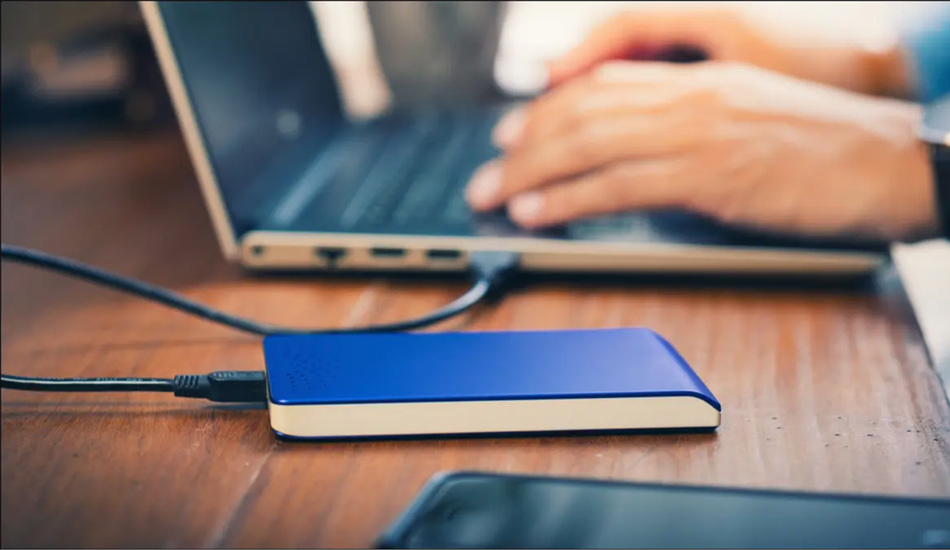
همانطور که اشاره کردیم، عوامل بسیار زیادی می توانند کار نکردن یا عدم شناسایی هارد اکسترنال در کامپیوتر را به دنبال داشته باشند. این مشکلات می توانند محدود به مشکلات نرم افزاری کوچک شوند اما مشکلات سخت افزاری هم می توانند از دلایل بروز این مشکلات باشند. در زیر تعدادی از رایج ترین دلایل عدم شناسایی هارد اکسترنال را بررسی می کنیم.
بدسکتور شدن هارد
بدسکتور شدن هارد یکی از دلایل اصلی کند شدن، درست کار نکردن، عدم شناسایی هارد اکسترنال در ویندوز و بروز مشکل در هارد می باشد. عموما هارد ها در صورتی که دچار شوک یا ضربه ناگهانی در هنگام انتقال دیتا شوند دچار بدسکتور خواهند شد. مشکلاتی مانند نوسانات برق، مشکلات کارخانه ای و … هم همگی می توانند از دلایل بروز بد سکتور در یک هارد اکسترنال باشد.
بیشتر هارد ها از یک چراغ LED برای نمایش وضعیت هارد بهره می برند. معمولا حالت چشمک زن یا ثابت این LED به رنگ قرمز نشانگر بروز بد سکتور می باشد. همچنین نرم افزار های زیادی (مانند HDD Regenerator و…) برای تشخیص و رفع بد سکتور وجود دارند که می توانید از آن ها نیز استفاده کنید. پیشنهاد می شود برای جلوگیری از بروز چنین مشکلی هارد خود را همواره از شوک و ضربه دور نگه دارید. همچنین مواظب باشید در هنگام متصل بودن به سیستم دچار لرزش نشود.
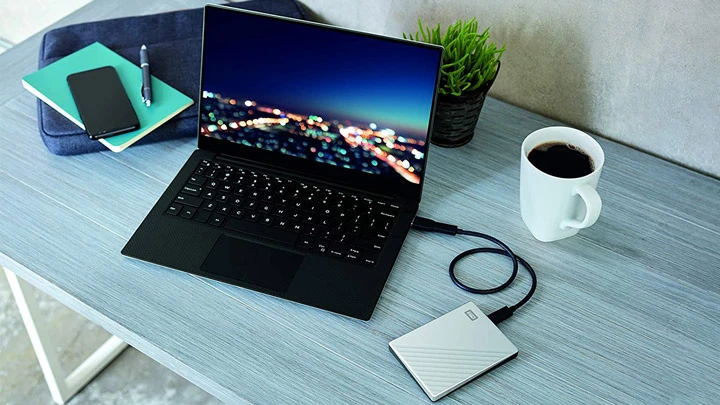
علت نشناختن هارد اکسترنال توسط کامپیوتر (ویندوز و مک) + 6 راه حل قطعی و گام به گام
مشکلات مربوط به کابل و اتصالات
یکی دیگر از دلایل رایج عدم شناسایی هارد اکسترنال در ویندوز بروز مشکل در بخش اتصال به سیستم است. گاهی ممکن است کابلی که هارد را با آن به کامپیوتر متصل کرده اید از قسمت بیرونی یا داخلی دچار خوردگی شده باشد و به درستی کار نکند. از آن گذشته این امکان وجود دارد که پورت USB کامپیوتر به دلایلی از جمله استفاده زیاد خراب شده باشد. اگر با تعویض کابل مشکل حل نشد، کابل جدید را به یک پورت USB دیگر متصل کنید. این مورد را هم در نظر بگیرید که پورت هارد اکسترنال در صورت استفاده نادرست ممکن است خراب شود و نتواند داده ها را به سیستم منتقل کند.
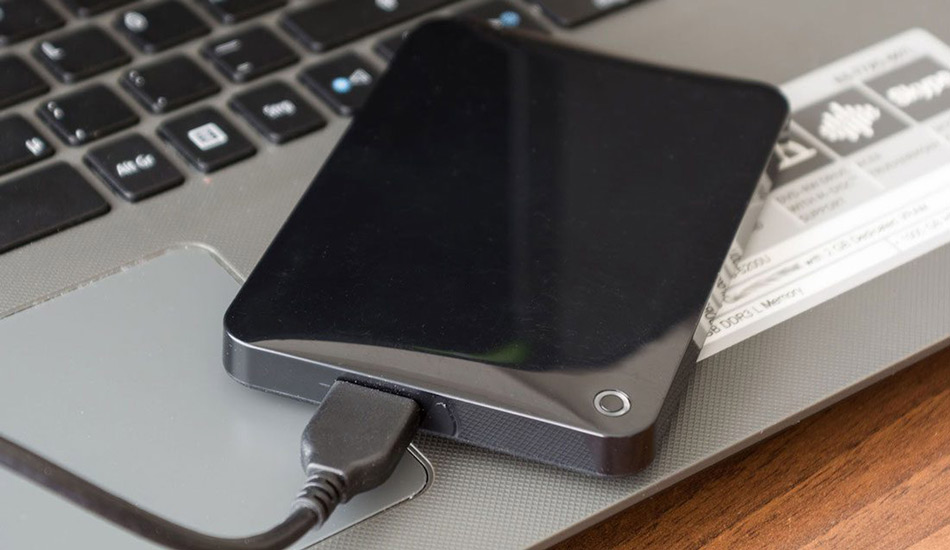
علاوه بر این گاهی مشکل ساده تر از این موارد است و تنها ممکن است که کابل هارد به خوبی به درگاه کیس یا لپ تاپ متصل نشده باشد و یا اینکه فراموش کرده باشید آداپتور برق یا کابل جداگانه هارد را جهت تامین انرژی آن به منبع تغذیه متصل کنید که در نهایت سبب عدم واکنش سیستم نسبت به متصل شدن هارد خواهد شد. در انتها باید گفت هیچ راه مشخصی برای تشخیص این موضوع وجود ندارد و اگر با تست روش های گفته شده به نتیجه نرسیدید، در این شرایط بهترین راه حل مراجعه به شرکت خدمات دهنده گارانتی است.
ضربات فیزیکی
ضربات فیزیکی یکی از اصلی ترین دلایل عدم شناسایی هارد اکسترنال در ویندوز می باشند. همانطور که میدانید هارد های HDD از چند دیسک تشکیل شده اند که هد متحرک با حرکت کردن بر روی آن اطلاعات را می خواند یا می نویسد. بدین ترتیب با وارد شدن ضربه به هارد در عملکرد آن اختلال ایجاد شده و خرابی کلی هارد را در بر خواهد داشت. در این حالت پس از اتصال هارد شاهد عدم شناسایی هارد اکسترنال در ویندوز خواهید بود. در بیشتر مواقع راه حلی برای تعمیر این هارد ها وجود ندارد و تنها می توانید اطلاعات تان را به هارد دیگری منتقل کنید.
سایر دلایل
خیلی از افراد به دنبال علت هایی که سبب عدم شناسایی هارد اکسترنال در ویندوز 7 یا عدم نمایش هارد اکسترنال در مای کامپیوتر می شوند هستند. تا این قسمت از مقاله به چند دلیل کلی اشاره شد و باید بگوییم علاوه بر آنها موارد عمومی تر مانند تمیز نبودن کابل اتصال و پورت دستگاه، انجام تعمیرات اشتباه بر روی هارد، ویروسی شدن هارد و… نیز می توانند سبب عدم شناسایی هارد در ویندوز 10 و سایر نسخه های ویندوز شوند، بنابراین اگر هارد شما مشکلاتی که قبلا ذکر شد را نداشت به این موارد نیز دقت داشته باشید.
رفع مشکل عدم شناسایی هارد اکسترنال در ویندوز
تا اینجای مقاله دلایل رایج عدم شناسایی هارد اکسترنال در کامپیوتر را بررسی کردیم. توجه به موارد گفته در برخی موارد می تواند مشکل شما در رابطه با بالا نیامدن درایو هارد اکسترنال در ویندوز را برطرف کند اما برخی مواقع مشکل چیز بزرگتری است و به همین سادگی ها نمی توان آن را رفع کرد. در ادامه قصد داریم چند روش برای رفع مشکل عدم شناسایی هارد اکسترنال در ویندوز را با همدیگر بررسی کنیم.
بررسی شناسایی هارد توسط سیستم
در برخی مواقع پس از اتصال هارد اکسترنال هیچ درایوی بر روی سیستم ظاهر نمی شود. برای اینکه این مشکل را رفع کنید ابتدا باید بررسی کنید که آیا هارد توسط سیستم شناسایی شده است یا خیر. عموما پس از اتصال موفق اعلانی مبنی بر اتصال یک دیوایس USB در ویندوز به نمایش در می آید. همچنین می توانید در قسمت سمت راست منوی استارت آیکون درایو USB را مشاهده کنید. اما روش قطعی تر مراجعه به Disk management می باشد. برای این کار طبق آموزش زیر عمل کنید:
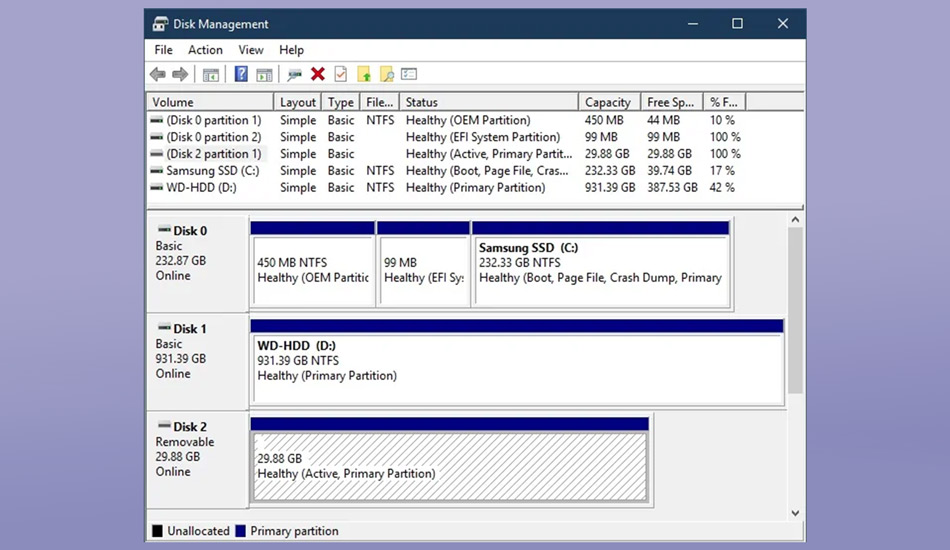
- ابتدا در نوار جست و جوی ویندوز عبارت Disk management را تایپ کنید.
- اکنون وارد بخش Create and Format Hard Disk Partition شوید.
- در لیست باز شده فهرست تمام تجهیزات ذخیره سازی متصل شده به سیستم وجود دارد، هارد تان را پیدا کنید.
- اگر هارد در این بخش مشاهده شد اما در وضعیت Offline قرار داشت با کلیک راست بر روی آن وضعیت را به Online تغییر دهید.
استفاده از عیب یابی ویندوز
یکی از راه حل های رفع مشکل عدم شناسایی هارد اکسترنال در ویندوز این است که از عیب یاب خودکار استفاده کنید. عیب یاب به صورت خودکار هارد شما را بررسی می کند تا ببیند مشکل به وجود آمده به صورت سخت افزاری یا نرم افزاری می باشد. پس از اسکن برای پیدا کردن مشکل، سیستم عامل پیشنهاد هایی برای رفع آن در اختیارتان قرار می دهد که در بسیاری از موارد می تواند کاربردی باشد. برای استفاده از این روش طبق آموزش زیر عمل کنید:
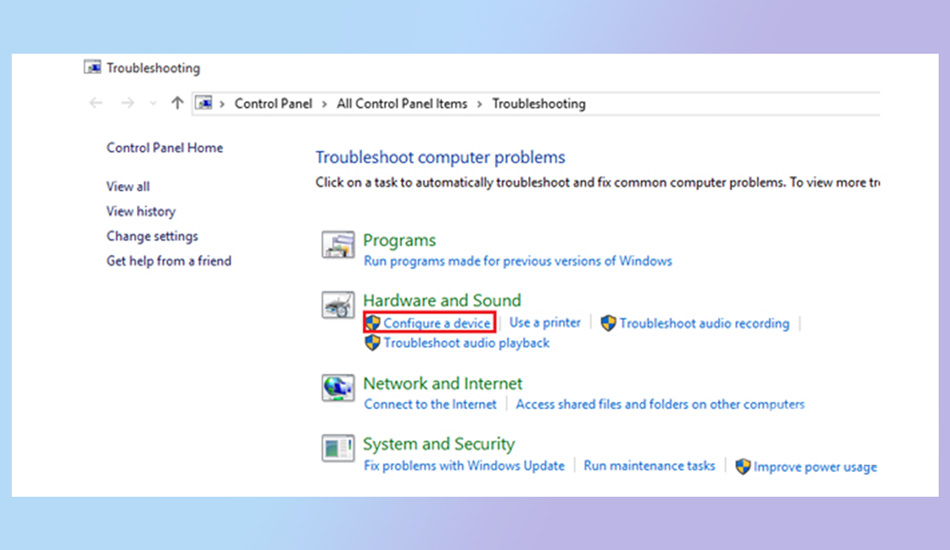
- در کنترل پنل ویندوز وارد بخش Troubleshooting شوید.
- در بخش Hardware And Sound بر روی Configure a device کلیک کنید.
- در پنجره باز شده با کلیک بر روی Next فرایند را تایید کنید.
- منتظر بمانید تا عیب یابی به اتمام برسد.
- پس از اتمام مشکلات شناسایی می شوند و در صورت رفع خودکار ویندوز اقدام به برطرف کردن آن ها می کند.
هارد را در یک سیستم دیگر تست کنید
این امکان وجود دارد که عدم شناسایی هارد اکسترنال در ویندوز به دلیل بروز مشکلی در سیستم عامل تان به وجود آمده باشد. باگ های نرم افزاری، ایرادات سخت افزاری و … همگی می توانند موجب شوند که هارد در سیستم شخصی شما کار نکند. برای اینکه مطمئن شوید ایراد به وجود آمده در شناسایی هارد اکسترنال از سیستم شما نیست، بهتر است که هارد را به یک سیستم دیگر وصل کنید. همچنین می توانید اتصال هارد به دیوایس های دیگر مانند گوشی، تلویزیون و … را نیز امتحان کنید.
بروزرسانی درایور
شاید این موضوع در نگاه اول چندان با اهمیت به نظر نرسد اما بروزرسانی درایور می تواند در بسیاری از مواقع مشکلات مربوط به عدم شناسایی هارد اکسترنال در ویندوز 10، ویندوز 7 و… را رفع کند. ممکن است درایو ها به صورت پیش فرض در سیستم عامل تان نصب نباشند و یا به دلایلی ناقص شده باشند، در این حالت یک بروزرسانی ساده می تواند هرگونه باگ را در آن ها رفع کند. برای آپدیت کردن درایور ها از طریق آموزش زیر عمل کنید:
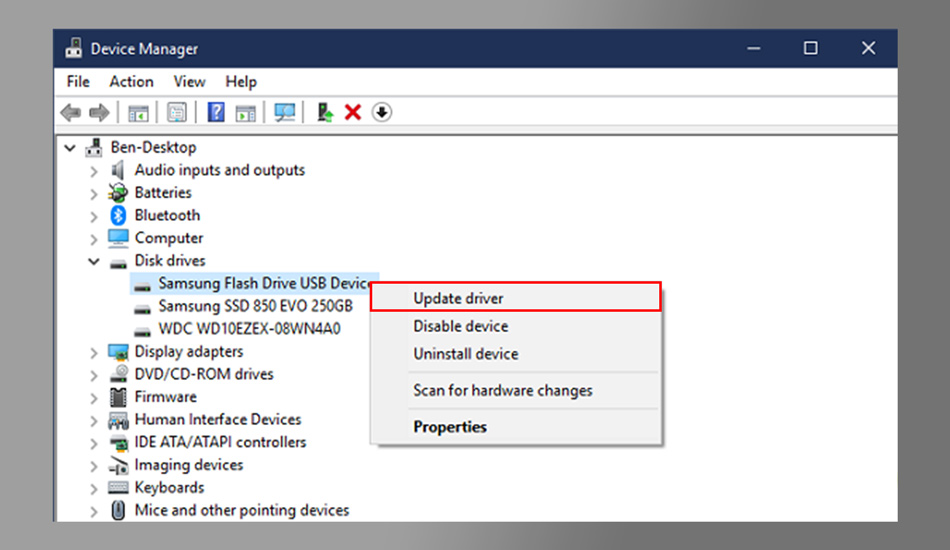
- ابتدا عبارت Device manager را در منوی استارت جست و جو کنید و وارد آن شوید.
- بخش Disk Drivers را باز کنید و اسم هارد را در لیست تجهیزات ذخیره سازی پیدا کنید.
- بر روی آن کلیک راست کرده و گزینه Update Driver را انتخاب کنید.
- منتظر بمانید تا فرایند به پایان برسد.
- پس از پایان سیستم را ریست کنید و هارد را مجددا نصب کنید.
Eject کردن هارد
خیلی از کاربران شرایطی را توصیف می کنند که در آن هارد را به سیستم متصل کرده اند، چراغ آن روشن می شود اما آیکون آن در My Computer یا This PC نمایش داده نمی شود. در این حالت برای رفع مشکل عدم شناسایی هارد اکسترنال در ویندوز 11 و سایر نسخه ها، مراحل زیر را دنبال کنید:
- هارد را از Taskbar یا همان نوار وظیفه Eject کنید.
- کابل را از سیستم جدا کرده و سپس مجددا به سیستم متصل کنید.
- اگر با روش ذکر شده مشکل عدم نمایش هارد اکسترنال در مای کامپیوتر حل نشد در نوار جستجو Disk Managment را سرچ کنید.
- اگر هارد در آنجا قابل مشاهده بود بر روی آن راست کلیک کرده و سپس گزینه� Change Drive Letter And Paths را کلیک کنید.
- سپس برای آن یک برچسب انتخاب کرده و بر روی OK کلیک کنید.
پارتیشن بندی مجدد
همانطور که میدانید، دیسک منیجمنت ویندوز ابزار های زیادی برای مدیریت تجهیزات ذخیره سازی در اختیارتان قرار می دهد، به همین دلیل می توانید از آن ها برای رفع مشکل عدم شناسایی هارد اکسترنال در ویندوز استفاده کنید. یکی دیگر از چیزهایی که می شود تست کرد، پارتیشن بندی مجدد هارد و ایجاد والیوم جدید می باشد. این فرایند موجب می شود هارد مجددا برای سیستم تعریف شود و به همین دلیل احتمالا مشکل عدم شناسایی آن برطرف خواهد شد. برای این کار مراحل زیر را دنبال کنید:
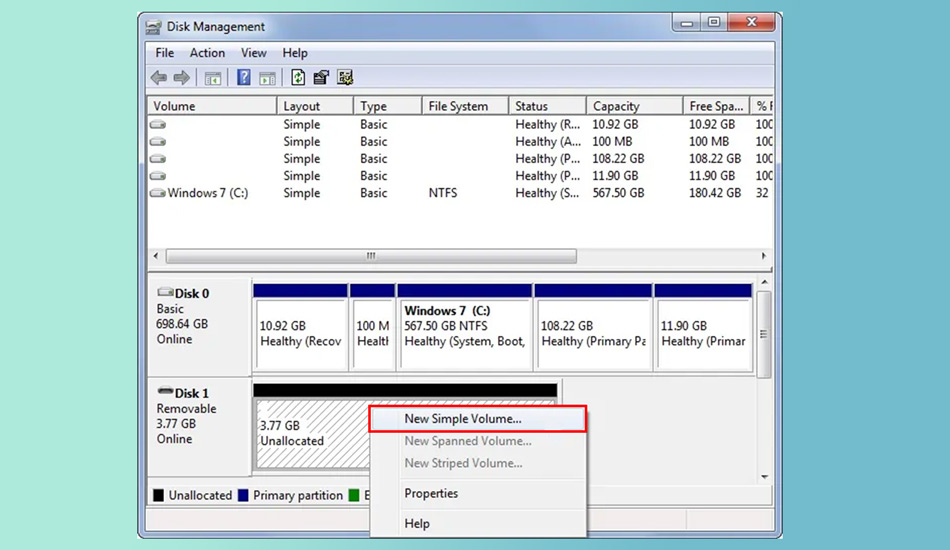
- ابتدا در نوار جست و جوی ویندوز عبارت Disk management را تایپ کنید.
- اکنون وارد بخش Create and Format Hard Disk Partition شوید.
- در لیست باز شده فهرست تمام تجهیزات ذخیره سازی متصل شده به سیستم وجود دارد، هارد تان را پیدا کنید.
- بر روی فضای Primary Partition (آبی رنگ) کلیک راست کنید و گزینه Delete Volume کلیک کنید.
- اکنون بر روی فضای Unallocated (مشکلی رنگ) کلیک راست کرده و گزینه new simple volume را انتخاب کنید.
- اکنون تمام گزینه ها را در حالت پیش فرض قرار داده و با دنبال کردن فرایند یک درایو جدید ایجاد کنید.
فرمت کردن هارد
اگر تا اینجا هیچ کدام از روش های رفع مشکل عدم شناسایی هارد اکسترنال در ویندوز کارساز نبود، چاره ای جز فرمت کردن هارد اکسترنال باقی نمی ماند. این روش می تواند موجب شود که ویندوز به صورت خودکار فرمت مناسب هارد را اعمال کند تا بدین ترتیب مشکلاتی که موجب شناخته نشدن هارد می شدند دیگر وجود نداشته باشند.
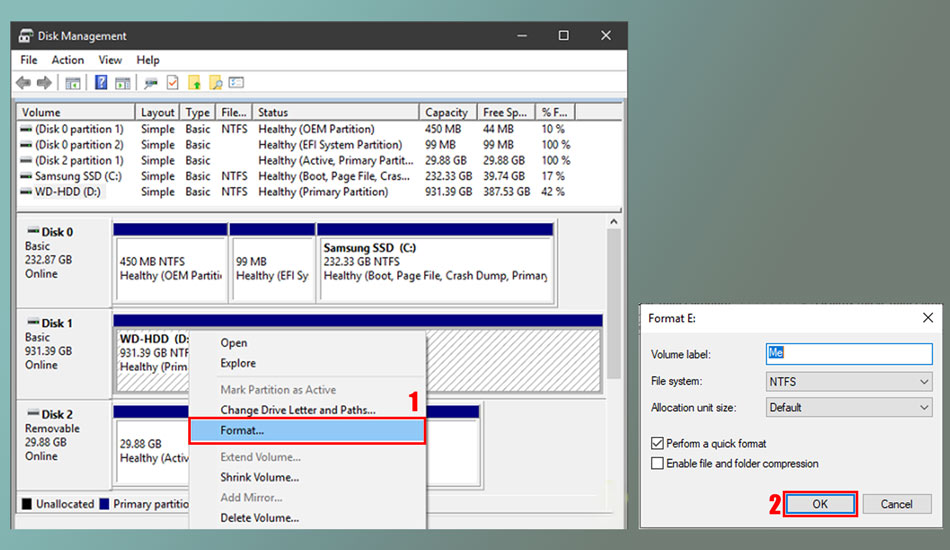
این روش در بسیاری از مواقع موجب می شود مشکل هارد اکسترنال برطرف شود اما توجه داشته باشید که فرمت کردن باعث می شود تمام اطلاعات موجود در هارد حذف شود. از این رو بهتر است قبل از اینکار تمامی راه حل های دیگر را تست کنید و سپس به فرمت کردن فکر کنید. اگر اطلاعات ارزشمندی در هارد اکسترنال خود دارید باید قبل از فرمت آن را به افراد متخصص واگذار کنید. برای فرمت کردن هارد اکسترنال طبق آموزش زیر عمل کنید:
- ابتدا در نوار جست و جوی ویندوز عبارت Disk management را تایپ کنید.
- اکنون وارد بخش Create and Format Hard Disk Partition شوید.
- در لیست باز شده فهرست تمام تجهیزات ذخیره سازی متصل شده به سیستم وجود دارد، هاردتان را پیدا کنید.
- بر روی اسم هارد کلیک راست کنید و گزینه Format را انتخاب کنید.
- کادر ها را در حالت پیش فرش رها کنید و بر روی Start کلیک کنید.
- منتظر بمانید تا فرایند فرمت به اتمام برسد.
حل مشکل باز نشدن هارد اکسترنال wd
در این بخش بهترین راه حل موجود را به منظور حل مشکل باز نشدن هارد اکسترنال wd ارائه خواهیم داد. یکی از هاردهای اکسترنال معروف وسترن دیجیتال مدل مای پاسپورت است و عدم شناسایی هارد اکسترنال wd my passport از مشکلات رایج کاربران در هنگام متصل کردن آن به کامپیوتر و لپ تاپ است. برای حل چنین وضعیتی در ارتباط با هاردهای وسترن دیجیتال به خصوص این مدل، بهتر است که در ابتدا روش های مرتبط با شناسایی هارد را بررسی کنید، برای مثال در ابتدا با سرچ کردن عبارت Disk Management در نوار جستجو اطمینان حاصل کنید که هارد و اطلاعات آن قابل رویت هستند یا خیر؟
اگر اینگونه نبود هارد را به پورت دیگر سیستم متصل کنید و مجددا در صورت عدم نتیجه گرفتن برای اطمینان بیشتر آن را به کیس یا لپ تاپی دیگر وصل کنید. در مرحله بعدی هارد را با کابل دیگری به سیستم متصل کنید، همیشه این امکان وجود دارد که مشکل تنها از کابل باشد. علاوه بر این بروزرسانی فریمور هارد وسترن دیجیتال نیز می تواند کمک کننده باشد. در صورتی که روش های ذکر شده جوابگو نبود، بهتر است که هارد وسترن دیجیتال را برای بررسی مشکلات داخلی آن از جمله سوختن برد، عدم چرخش دیسک هارد، معیوب بودن هد هارد و… به شرکت گارانتی کننده و یا تعمیرکار مطمئن بسپارید.
۱. مطمئن شوید هارد اکسترنال روشن است
شاید این مسئله خیلی ساده باشد اما ارزش بررسی را دارد. تقریبا در هر فلش درایو و سایر درایوهای هارد اکسترنال نیاز به یک منبع برق جداگانه ندارند و انرژی خود را از طریق پورت USB دریافت میکنند. اگرچه، برخی از هاردهای اکسترنال دارای کابلهای برق مخصوص به خود یا حداقل یک دکمهی فیزیکی برای روشن شدن هستند.
اگر واقعا مشکل عدم شناسایی هارد اکسترنال به دلیل این موضوع باشد، شما میتوانید با بررسی کابل برق هارد، مشکل را حل کنید. تلاش کنید تا از یک کابل دیگر برای تست هارد اکسترنال استفاده کنید. به دقت هارد را برای نشانههای فعالیتش مثل نورهای چشمکزن یا صداهای مربوط به تحرک اجزای داخلی هارد بررسی کنید.
اگر شما هیچ نشانهای را مبنی بر روشن بودن درایو رویت نکردهاید، این احتمال وجود دارد که هارد اکسترنالتان خراب شده باشد. با تمام این تفاسیر، نگران نشوید! معمولا هارد درایوها قبل از خرابی علامتهایی دارند که اگر زود متوجه آنها شوید، احتمالا بتوانید جلوی نابودی کامل قطعه را بگیرید. اگر هم که نشانههای روشن بودن را در هارد درایو متوجه شدهاید اما هنوز توسط سیستم عامل ویندوز شناسایی نشده، به سراغ سایر راه حلها بروید.
۲. در بخش Disk Management هارد اکسترنال را بررسی کنید
وقتی هارد درایو را به کامپیوتر متصل کردهاید اما هارد درایو شناسایی نشد، ابتدا باید بررسی کنید آیا اصلا هارد توسط ویندوز شناسایی شده اما اجرا نمیشود یا خیر. پس از اتصال هارد به داخل پورت USB، مراحل زیر را انجام دهید:
شما باید ابزار Disk Management را اجرا کنید. به همین منظور، دکمههای Win + X را روی کیبورد فشار داده یا روی منوی استارت راست کلیک کرده تا منوی Power User را باز کرده و سپس در لیست مربوطه Disk Management را انتخاب کنید. شما همچنین میتوانید از بخش Run ویندوز که با فشردن دکمههای Win + R بالا میآید، عبارت diskmgmt.msc را تایپ و سپس اینتر کنید تا ابزار مد نظرمان اجرا گردد.
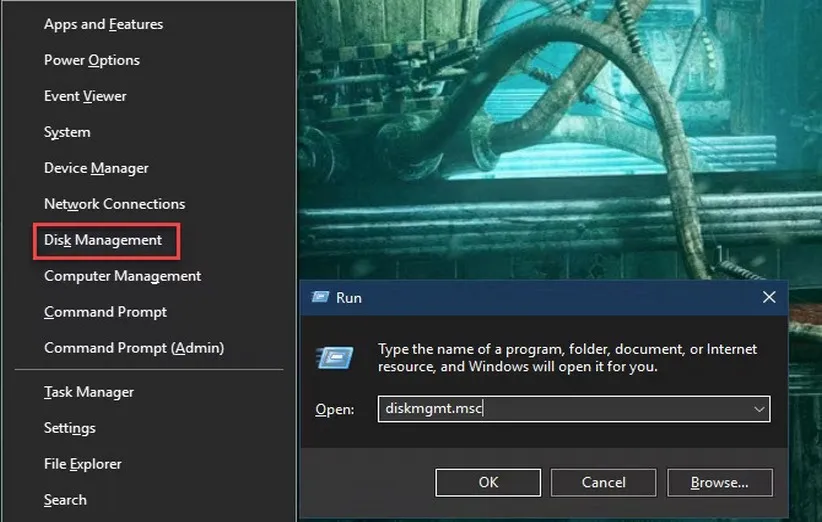
همانطور که از اسم این ابزار برمیآید، در استفاده از این ابزار ویندوز شما میتوانید تمام هارد دیسکهای متصل به کامپیوتر خود را مدیریت کنید. ابزار Disk Management به شما اجازه میدهد تا اندازهها، پارتیشنبندی و سایر اطلاعات مربوط به دیسکها را بررسی و حتی ویرایش کنید.
شما باید هارد اکسترنالی که شناسایی نمیشود را هم در پنجرهی مربوط به این ابزار تحت اسم Removable مشاهده کنید. علت این ماجرا در پارتیشن نشدن هارد اکسترنال است.
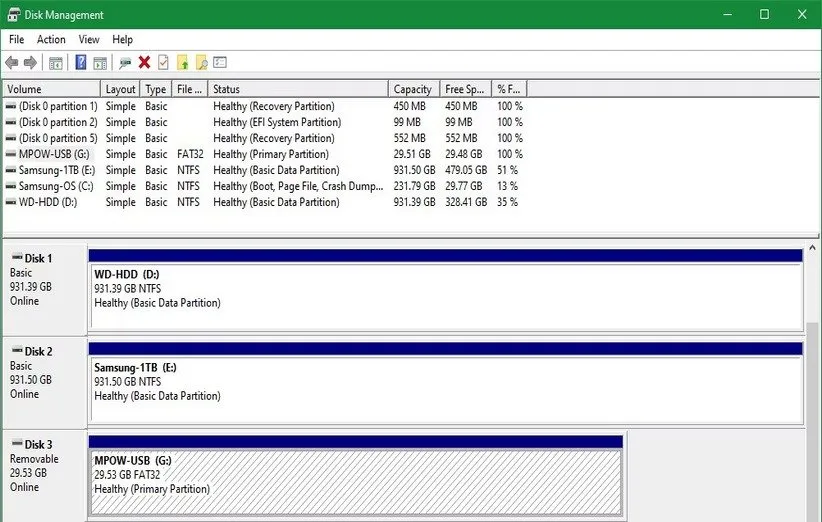
اگر شما درایو مد نظرتان را در اینجا میبینید، به سراغ راه حل شماره ۵ این یادداشت بروید. در این بخش شما میتوانید پارتیشنبندی و/یا فرمت درایو خود را به گونهای صحیح و مطلوب انجام دهید تا ویندوز و سایر دستگاهها بتوانند به هارد اکسترنال دسترسی داشته باشند.
اگر واقعا عدم شناسایی هارد اکسترنال همچنان پابرجاست و در Disk Management هم خبری از اسم این هارد نبود، شما باید به مشکلات سختافزاری هارد درایو خود شک کنید.
۳. یک پورت USB دیگر یا حتی یک کامپیوتر دیگر را بررسی کنید
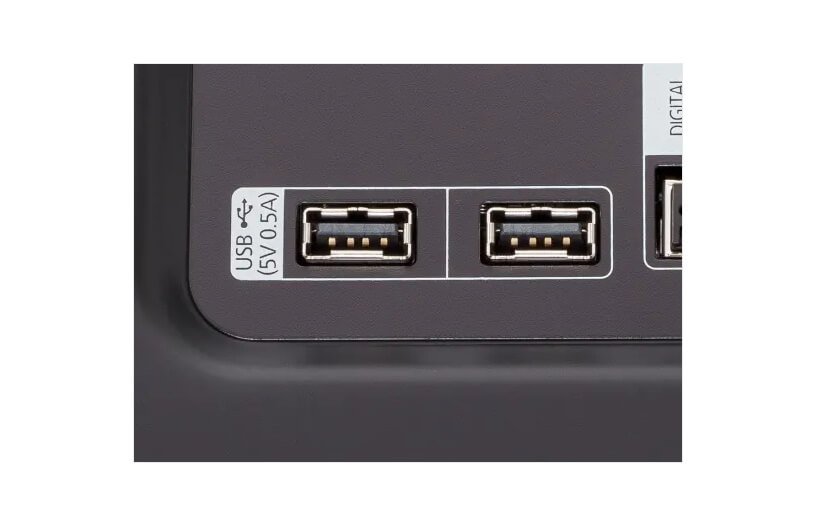
دلیل عدم شناسایی هارد اکسترنال شاید به این موضوع برمیگردد که پورت USB کامپیوتر مشکل دارد. شاید دلیل به همین اندازه ساده است و شما از آن بیخبر هستید. برای اطمینان حاصل شدن از این بابت، کافی است کابل مربوط به هارد درایو خود را از پورت USB قطع کرده و به یک پورت دیگر متصل کنید. اگر در این سناریو موفق شدهاید هارد درایو اکسترنال خود را بالا بیاورید، به احتمال بسیار زیاد پورت USB اول بنا به دلایلی خراب شده و نیاز به تعمیر دارد.
اگر شما هارد درایو اکسترنال خود را به هاب USB متصل کردهاید، تلاش کنید هارد خود را به جای هاب، به طور مستقیم به کامپیوتر متصل کنید. برخی از هابهای USB در تامین انرژی مورد نیاز برای اجرای هارد درایوهای اکسترنال ناتوان هستند.
اگر بعد از انجام هر دو راه حل همچنان هارد اکسترنال در بخش Disk Management نمایان نشد چه کنیم؟ در این نقطه واقعا کار سختی است که بفهمیم آیا هارد ایرادات سختافزاری دارد یا کامپیوتری که هارد به آن متصل شده است. اگر میتوانید از یک کامپیوتر دیگر استفاده کنید، بد نیست هارد درایو خود را به کامپیوتر دوم بزنید و دقت کنید آیا هارد توسط سیستم عامل شناسایی میگردد یا خیر. مسلما اگر در این حالت هم هارد بالا نیاید، مشکل از هارد است و امکان دارد هارد سوخته باشد. در این حالت شما باید یک هارد اکسترنال جدید را خریداری کنید.
حواستان باشد وقتی از یک کامپیوتر دوم برای بررسی هارد استفاده میکنید، تنها به بررسی بخش This PC بسنده نکنید. حتما بخش Disk Management کامپیوتر را هم چک کنید که در قسمتهای قبلی به شما نحوهی اجرای آن را توضیح دادهایم. شاید با یک پارتیشنبندی و فرمت مجدد هارد بتوان این قطعه را مجدد به ویندوز معرفی کرد. هر چند با فرمت و پارتیشنبندی مجدد، تمامی اطلاعات قبلی هارد اکسترنال پاک خواهد شد.
۴. مشکلات مربوط به درایوهای هارد اکسترنال
اگر هارد در سایر کامپیوترها نشان داده میشود، شاید درایورهای ویندوز مشکل پیدا کرده است. شما میتوانید از بخش Device Manager میتوانید به درایورها دسترسی داشته باشید. همچنین از بخش Run ویندوز عبارت devmgmt.msc را تایپ و اینتر کنید.
در بخش Device Manager، کتگوری Disk Drivers را باز کرده و به دنبال هر دستگاهی باشید که یک علامت تعجب زرد رنگ در کنارش دارد. همچنین این ایده هم خوب است که بخش Universal Serial Bus controllers را هم بررسی کنید.
اگر شما نشانهی ارور را در هر بخش ببینید، یعنی آن دستگاه مشکل درایوری دارد. روی دستگاه مورد نظر راست کلیک کرده و سپس Properties را انتخاب کنید. به پیام ارور تحت اسم Device status نگاه کنید. این اطلاعات میتواند به شما در حل مشکل کمک کند.
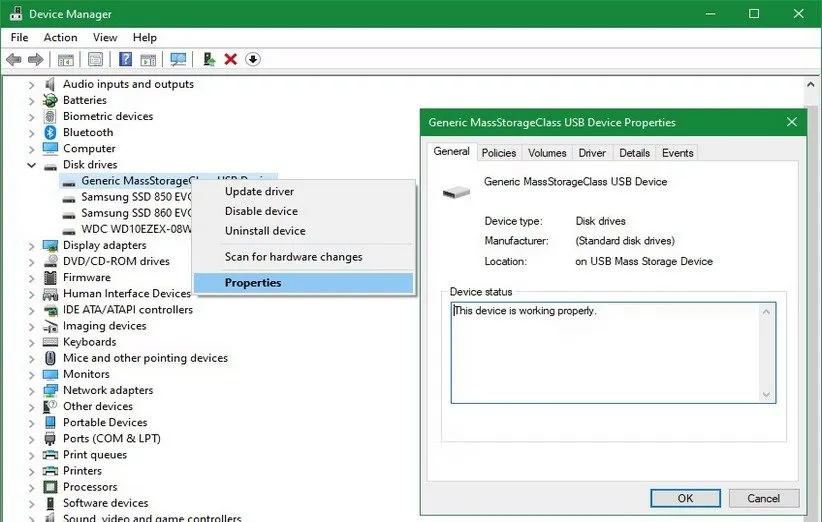
به طور معمول ارورهایی که با آن مواجه میشوید را اگر در گوگل جستوجو کنید میتوانید راه حلهایی را برای برطرف کردنشان پیدا کنید. اگر مطمئن شدهاید این یک ایراد نرمافزاری است و اخیرا این مشکل ایجاد شده، با استفاده از System Restore تغییراتی که اواخر انجام شده را به حالت سالم خود در زمان گذشته برگردانید. اگر همچنان این راه حل هم افاقه نکرد، شما میتوانید روی دستگاه مشکلدار در Device Manager راست کلیک کرده و روی Update Driver کلیک کنید تا درایور بهروز رسانی شود. اگرچه، معمولا آپدیت جدیدی برای درایور وسایلی مثل فلش درایوها به ندرت منتشر میشود. معمولا بهتر است به جای آپدیت درایور از این طریق، از سایت سازندهی هارد درایو، آخرین آپدیت درایور را دریافت کنید.
سربرگ Driver که در منوی Properties برای هر دستگاه در Device Manager وجود دارد چند گزینهی دیگر هم دارد. Roll Back Driver موجب میشود تا آپدیتهای درایور اخیر از بین برود و درایور به قبل از بهروز رسانی برگردد.
به عنوان آخرین راه حل در این زمینه، شما میتوانید از گزینهی Uninstall Device برای حذف هارد از سیستم کامپیوتری استفاده کنید. پس از ریبوت کردن سیستم کامپیوتری، درایور مجدد توسط ویندوز نصب میگردد. در این فرایند باید خوشبین بود تا درایور مجدد متصل شود.

۵. یک Volume درایور جدید بسازید
اگر مطابق به روش دوم موجود در این لیست توانستهاید درایور خود را حداقل در بخش Disk Management ویندوز مشاهده کنید، پس میتوان امیدوار بود تا از هارد بتوان بهرهبرداری کرد. ابزار Disk Management جدا از نمایش اطلاعات پایهای، میتواند همچنین پارتیشنبندی و مشکلات سیستمی درایو شما را برطرف کند.
اگر درایو شما تنها فضای Unallocated را نشان میدهد، شما نیاز دارید تا یک پارتیشن جدید را برای هارد ایجاد کنید. این مورد به ویندوز و سایر سیستمهای عامل اجازه میدهد تا از هارد استفاده کنند. برای ساخت یک پارتیشن جدید، روی هر نقطه از فضای Unallocated راست کلیک کرده و سپس New Simple Volume را انتخاب کنید. در مرحلهی بعد پارتیشن جدید را از طریق راهنماهایی که نشان داده میشود دنبال کنید. با پارتیشنبندی صحیح، شما باید اسم و حجم هارد را در پنل This PC ببینید.
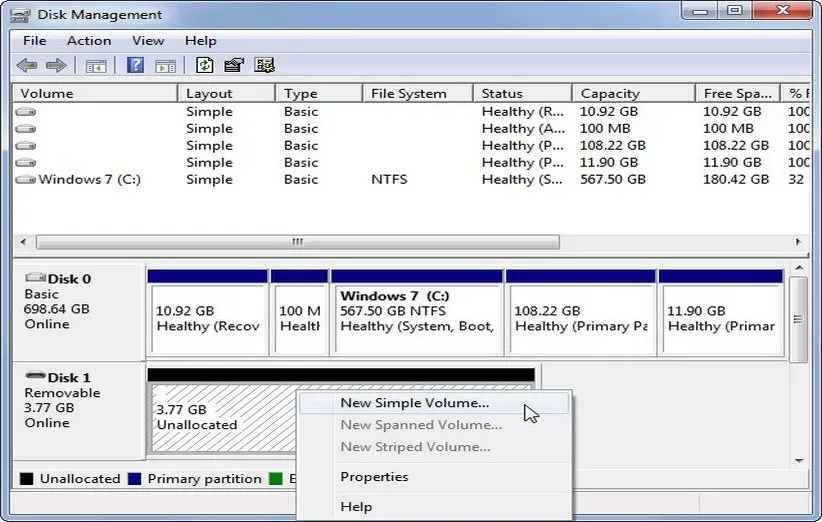
اگر هارد درایو شما پارتیشنبندی شده و شما هنوز نمیتوانید در ویندوز آن را مشاهده کنید، اطمینان حاصل کنید که از یک حرف انگلیسی برای اسم هارد استفاده شده باشد. این پروسه معمولا به طور خودکار انجام میشود اما اگر شما به طور دستی حرف درایو را بنا به دلایلی حذف کنید، امکان دارد به محتوای هارد درایو نتوانید دسترسی داشته باشید.
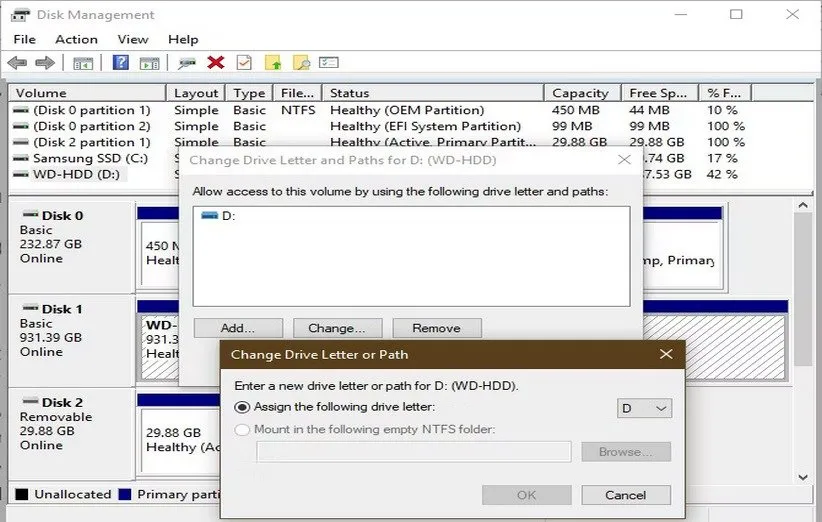
برای تغییر اسم هارد درایو، روی پارتیشن هارد خود راست کلیک کرده و سپس روی Change Drive Letter and Paths راست کلیک کنید. اگر هیچ حرفی برای هارد در حال حاضر تعیین نشده، روی Add کلیک و یک مورد را انتخاب کنید. اگر هم که حرفی برای هارد تعیین شده، روی Change کلیک و سپس یک حرف را انتخاب کنید.
حواستان باشد که انتخاب حروفی مثل C و A را برای هارد درایو اکسترنال خود انتخاب نکنید؛ چراکه این دو حرف برای سیستم عامل ویندوز تعریف مجزایی دارد. معمولا انتخاب حروف دیگر مثل G و J برای اسم هارد اکسترنال مناسب است. پس از تایید این تغییر، شما احتمالا اسم تمامی درایوها را در بخش This PC خواهید دید.
۶. هارد درایو اکسترنال را فرمت کنید
اگر درایو به نظر میرسد که پارتیشنبندی شده اما ویندوز همچنان به آن دسترسی ندارد، احتمالا با یک فایل سیستمی متفاوت عملیات پارتیشنبندی انجام شده است. برای مثال، شما شاید هارد را با فایل سیستم ext4 برای لینوکس یا APFS روی مک فرمت کردهاید. ویندوز نمیتواند این دسته از فایلهای سیستمی را بخواند. بنابراین، شما نیاز دارید تا هارد را با یک فایل سیستمی که ویندوز میتواند به آن دسترسی داشته باشد مثل NTS، exFAT و حتی FAT32 فرمت کنید تا هارد توسط سیستم عامل ویندوز شناسایی شود. معمولا توصیه بر این است تا از فرمت NTFS استفاده شود. البته حواستان باشد به محض انجام فرایند فرمت، کل اطلاعات موجود در هارد درایو اکسترنال برای همیشه پاک خواهد شد.
برای فرمت مجدد پارتیشن هارد، ابزار Disk Management را اجرا کرده روی هارد راست کلیک کرده و گزینهی Format را انتخاب کنید.
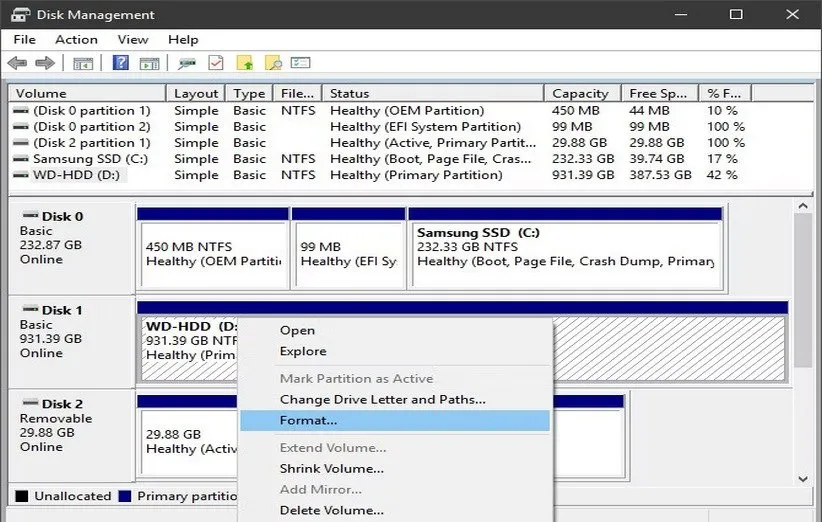
ذکر این نکته الزامی است که فرمت میتواند تمامی اطلاعات را پاک کند؛ بنابراین، عاقلانه است قبل از انجام این کار، اگر هارد در سیستم دیگری شناسایی میشود، حتما یک کپی از فایلهای مهم داشته باشید. اگر درایو برای استفاده در سیستم عاملهای لینوکس و مک فرمت شده، باید به همان نوع کامپیوتر برای فرمت کردن مجدد هارد را متصل کنید.
وقتی که شما هارد را فرمت میکنید، میتوانید به درایو یک اسم جدید دلخواه بدهید. Allocation unit size را به صورت پیشفرض قرار دهید. همچنین تیک گزینهی Perform a quick format را بزنید. از همه مهمتر شما نیاز دارید تا file system را انتخاب کنید. اینکه شما باید کدام نوع درایو را انتخاب کنید بسته به نوع درایو و اینکه برای چه کاربردی نیاز دارید بستگی دارد.
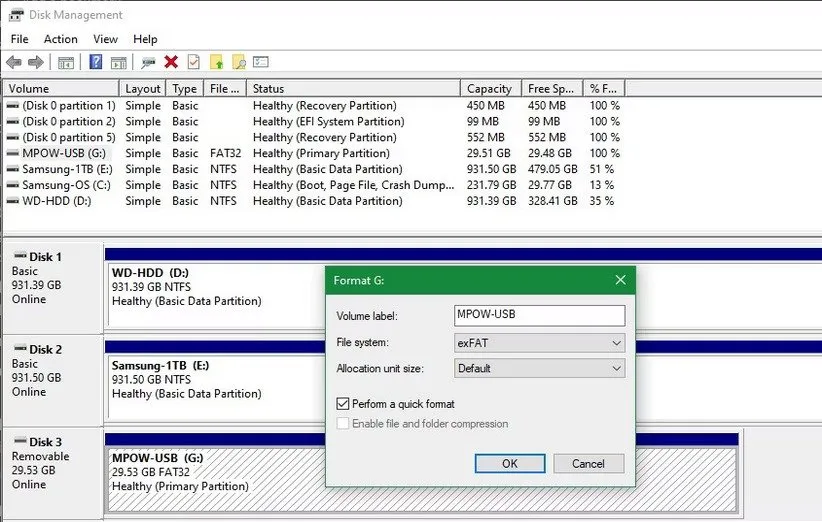
من باید از کدام File System برای هارد اکسترنال استفاده کنم؟
اگر شما از یک فلش درایو با حجم کمتر از ۲ گیگابایت استفاده میکنید، معمولا فرمت FAT32 برای این نوع درایو مناسب است. فرمت FAT32 برای نقل و انتقال فایلهای کم حجم مناسب بوده و با دستگاههای متعددی سازگار است. اگرچه، این انتخاب عالی نیست؛ چراکه اگر شما هارد درایو را با فرمت FAT32 داشته باشید، قدرت انتقال فایلها با حجم فراتر از ۴ گیگابایت را ندارید. با این حال، فرمت FAT32 روی اکثر دستگاهها مثل دوربین، مدیا پلیر و بازیهای کنسولی کار میکند.
exFAT یکی دیگر از فرمتهاست که در واقع نسخهی مدرنتر از فرمت FAT32 محسوب میشود. این مدل فرمت تقریبا مشابه به FAT32 است اما دست کم محدودیتهای FAT32 مثل چالش اندازهی فایل را ندارد. از طرفی، فرمت exFAT بر اساس تستهای مختلف مشخص شده سریعتر از FAT32 است. به همین دلیل معمولا بهتر است به جای استفاده از FAT32، از فرمت exFAT برای فرمت دستگاهها با حجم ذخیرهسازی کم استفاده کنید؛ مگر اینکه exFAT روی برخی سیستمها سازگار نباشد.
NTFS گزینهی مهم دیگری برای فرمت و پارتیشنبندی است. این فرمت، یک فایل سیستمی مدرن استاندارد برای ویندوز تلقی میشود اما برخی دستگاههای قدیمی مثل مدیا پلیرهای قدیمی معمولا با فرمت NTFS سازگار نیستند. به طور معمول برای هارد درایوهای اکسترنال بهتر است از فرمت NTFS استفاده کنید؛ چراکه نقل و انتقال فایلهای حجیم با این فرمت بسیار مناسب است. اگر قرار است از هارد درایو اکسترنال برای کار با سایر دستگاهها استفاده کنید، فرمت exFAT گزینهی خوبی به شمار میرود.
عدم شناسایی هارد اکسترنال؛ یک کابوس تمام عیار
با دنبال کردن راه حلهای این یادداشت به احتمال قوی توانستهاید مشکل خود را حل کنید؛ هر چند برخی از راه حلها به قیمت از دست رفتن کل اطلاعات ذخیره شده در هارد اکسترنال تمام میشود. اگر تمامی راه حلها را انجام دادهاید اما همچنان با مشکل عدم شناسایی هارد اکسترنال روبهرو هستید، شاید واقعا هارد درایو شما صدمه دیده است. به طور معمول سقوط از ارتفاع میتواند این بلا را سر هارد بیاورد. اگر هارد خود را با گارانتی خریدهاید، پیشنهاد میکنیم اگر هیچ راه حلی برای برطرف کردن مشکل مفید واقع نشد، حتما هارد خود را به گارانتی برای تعمیر ارسال کنید. خوشبختانه کارشناسهای فنی میتوانند کاری کنند تا هارد بدون هزینهی بسیار هنگفت تعمیر شود.
سخن پایانی
در این مقاله دلایل رایج عدم شناسایی هارد اکسترنال در ویندوز را بررسی کردیم و پس از آن برای کامل تر شدن این مطلب روش های رفع مشکل عدم شناسایی هارد اکسترنال در ویندوز را آموزش داده و در مورد باز نشدن هارد اکسترنال و لزوم فرمت آن صحبت کردیم. عموما هارد های اکسترنال تجهیزات بسیار حساسی هستند و با کوچکترین صدمه فیزیکی یا مشکل نرم افزاری ممکن است به درستی کار نکنند یا دچار مشکل شوند. به همین دلیل بهتر است با خرید کیف هارد اکسترنال از این محصولات در برابر صدمات فیزیکی محافظت کنید.
همچنین توصیه می شود فرایند هایی مانند دیفرگ کردن، بررسی سلامت، اسکن برای ویروس و … را همواره به صورت مرتب برای افزایش طول عمر هارد خود انجام دهید. در هنگام خرید هارد اکسترنال توجه کنید که محصول مورد نظر دارای گارانتی مناسبی باشد تا احتمال بروز مشکل در آن کمتر باشد. شما چه راه حلی برای رفع مشکل عدم شناسایی هارد اکسترنال در ویندوز پیشنهاد می کنید؟ خوشحال خواهیم شد که نظرات و پیشنهادات خود را در این باره با ما و دیگر کاربران به اشتراک بگذارید.
منبع: makeuseof
سوال و جوابهای رایج دربارهی عدم شناسایی هارد اکسترنال
چرا هارد من توسط ویندوز شناسایی نمیشود؟
آیا ممکن است پورت USB در عدم شناسایی هارد اکسترنال اثر داشته باشد؟
اگر به هیچ عنوان هارد اکسترنال توسط سیستم عامل شناسایی نشود باید چه کار کرد؟
آیا سقوط از ارتفاع میتواند هارد را خراب کند؟

درنا پیسی را دنبال کنید
اگر از آموزشها و بررسیهای درنا پیسی مگ استفاده میکنید، ما را به منابع منتخب گوگل اضافه کنید تا مطالب جدید را زودتر ببینید.
افزودن به منابع منتخب رایگان • فقط با یک کلیکمحصولات پیشنهادی

مطالب مرتبط

محصول پیشنهادی برای شما
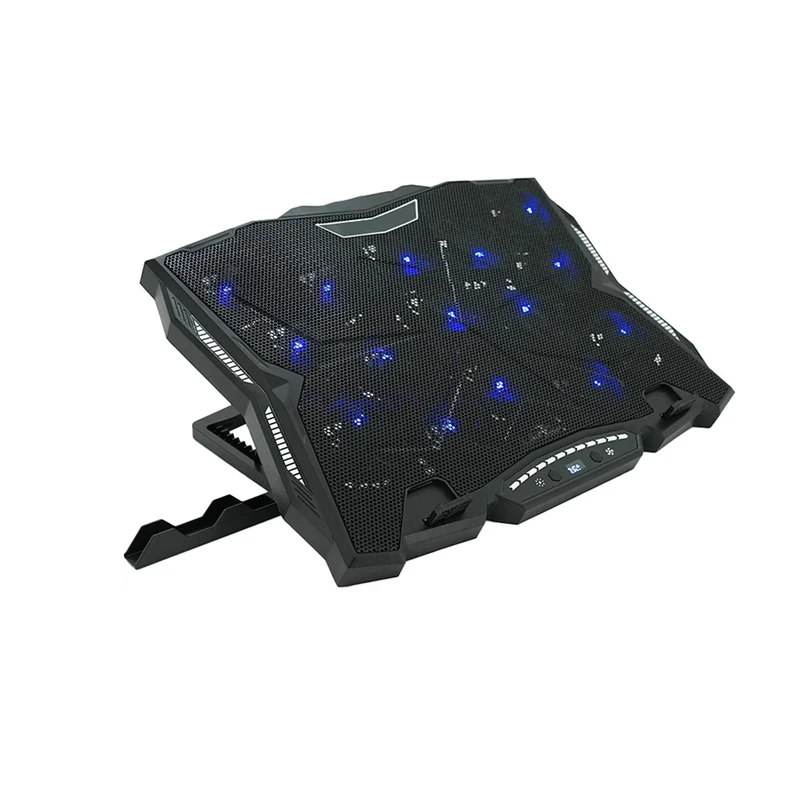
فن نوت بوک گیمینگ آیس کورل مدل Ice Coorel K12 با 15 فن و نمایشگر LCD
قیمت اصلی تومان4٬400٬000 بود.تومان3٬950٬000قیمت فعلی تومان3٬950٬000 است.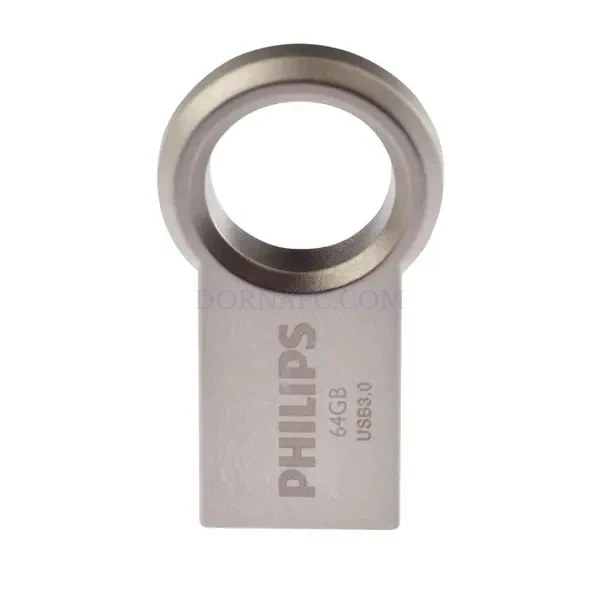
فلش فیلیپس PHILIPS CIRCLE 64GB USB 2.0 فلزی
قیمت اصلی تومان2٬440٬000 بود.تومان2٬140٬000قیمت فعلی تومان2٬140٬000 است.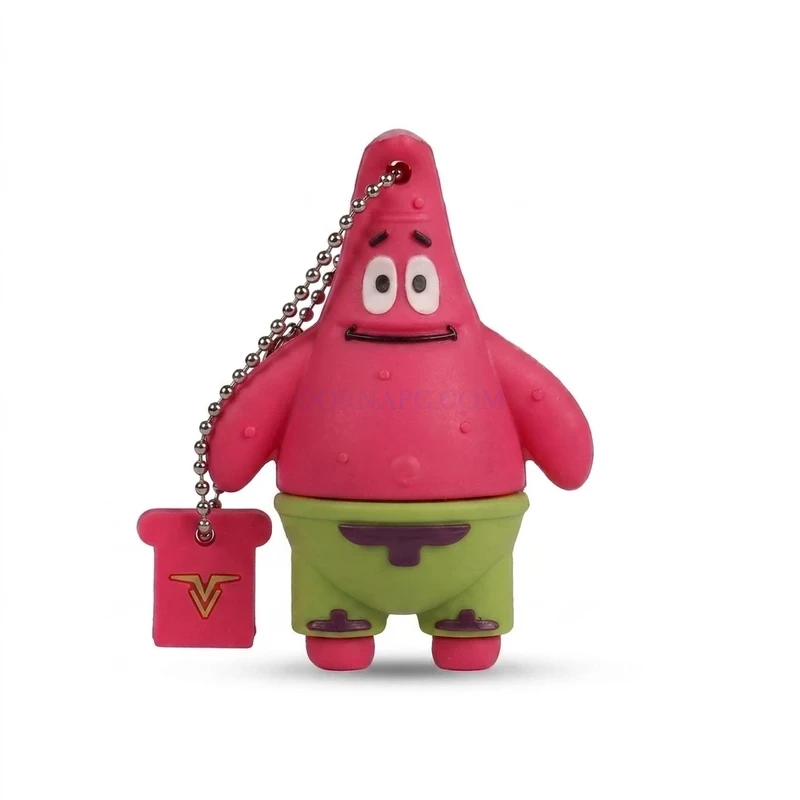
فلش عروسکی VERITY T208 32GB
قیمت اصلی تومان1٬530٬000 بود.تومان1٬220٬000قیمت فعلی تومان1٬220٬000 است.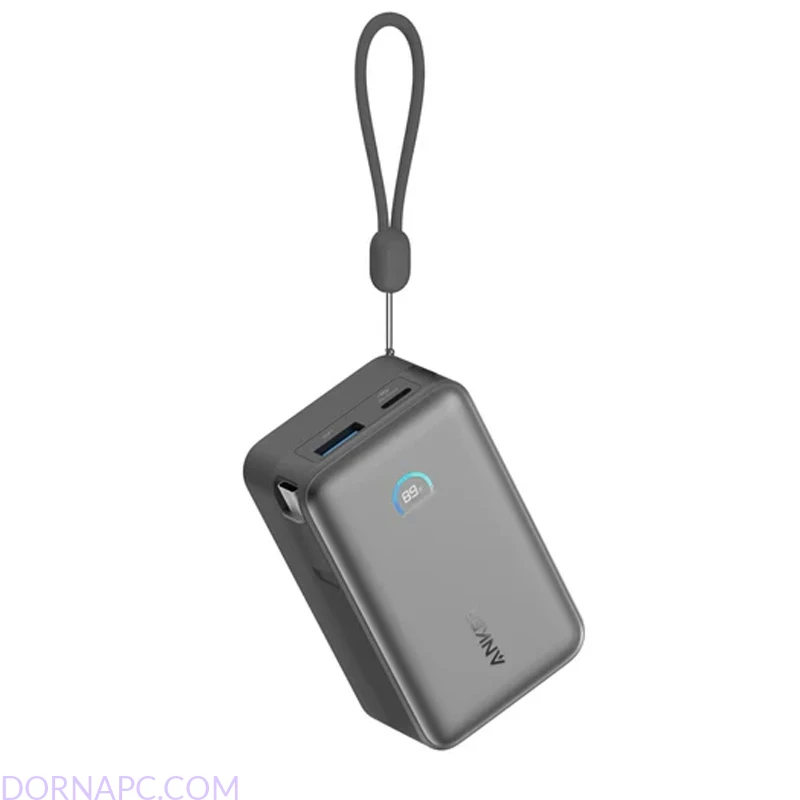
خرید پاوربانک انکر A1638 ظرفیت 10000 میلی آمپر 45 وات
قیمت اصلی تومان10٬660٬000 بود.تومان8٬530٬000قیمت فعلی تومان8٬530٬000 است.
شارژر بیسیم پرووان مدل ProOne PWL810 | شارژر 3 کاره موبایل، ایرپاد و اپل واچ
قیمت اصلی تومان7٬920٬000 بود.تومان6٬700٬000قیمت فعلی تومان6٬700٬000 است.
فلش 64 گیگ وریتی VERITY V813 USB 2.0 فلزی
قیمت اصلی تومان2٬440٬000 بود.تومان1٬530٬000قیمت فعلی تومان1٬530٬000 است.
فلش عروسکی وریتی T242 32GB
قیمت اصلی تومان2٬140٬000 بود.تومان1٬530٬000قیمت فعلی تومان1٬530٬000 است.
ایرپاد هیمی HIMI Motion Mini 2 VQ-BH98 با بلوتوث 5.4 و ANC/ENC
قیمت اصلی تومان3٬350٬000 بود.تومان2٬750٬000قیمت فعلی تومان2٬750٬000 است.
فلش مموری کینگ استار KS222 ظرفیت 16 گیگابایت | USB 2.0 فلزی
قیمت اصلی تومان1٬530٬000 بود.تومان1٬220٬000قیمت فعلی تومان1٬220٬000 است.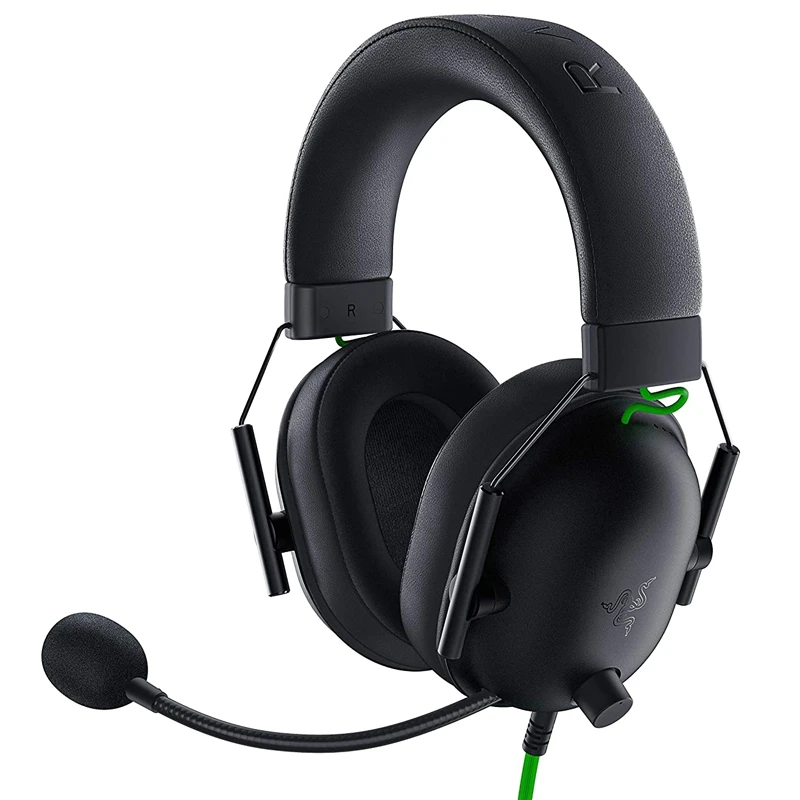
هدست سیمی گیمینگ ریزر مدل Razer BlackShark V2 X
قیمت اصلی تومان24٬360٬000 بود.تومان15٬230٬000قیمت فعلی تومان15٬230٬000 است.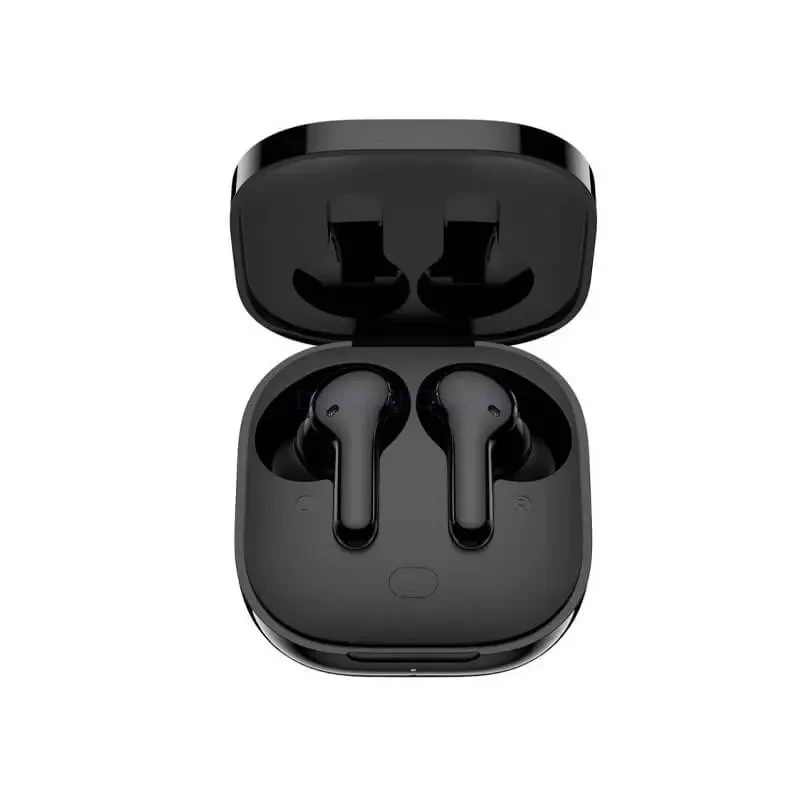
ایرپاد کیو سی وای مدل QCY T13 هندزفری بلوتوثی T13 با بلوتوث 5.1 و IPX5
قیمت اصلی تومان3٬960٬000 بود.تومان3٬050٬000قیمت فعلی تومان3٬050٬000 است.
 هارد SSD اینترنال
 پاور
پاور پردازنده
 خنک کننده پردازنده (CPU Cooler)
 کارت گرافیک
 کیس
کیس مادربرد
 صندلی گیمینگ
 کنسول بازی
 کیبورد گیمینگ
 لوازم جانبی کنسول
 فلش مموری
 کارت حافظه
 مانیتور حرفه ای
 مانیتور گیمینگ
 اسپیکر
 پد موس (ماوس پد)
 تمیزکننده و نگهداری
 کابل و تبدیل
 تجهیزات فیبر نوری
 روتر
روتر
 پنل خورشیدی و تجهیزات خورشیدی
 منبع تغذیه اضطراری (UPS – یو پی اس)

 لوازم جانبی موبایل
 پاوربانک (شارژر همراه)
 ایرپاد
 ساعت هوشمند
 شارژر
شارژر گوشی موبایل