 قطعات داخلی کامپیوتر
 مادربرد ( مین برد )
 پردازنده
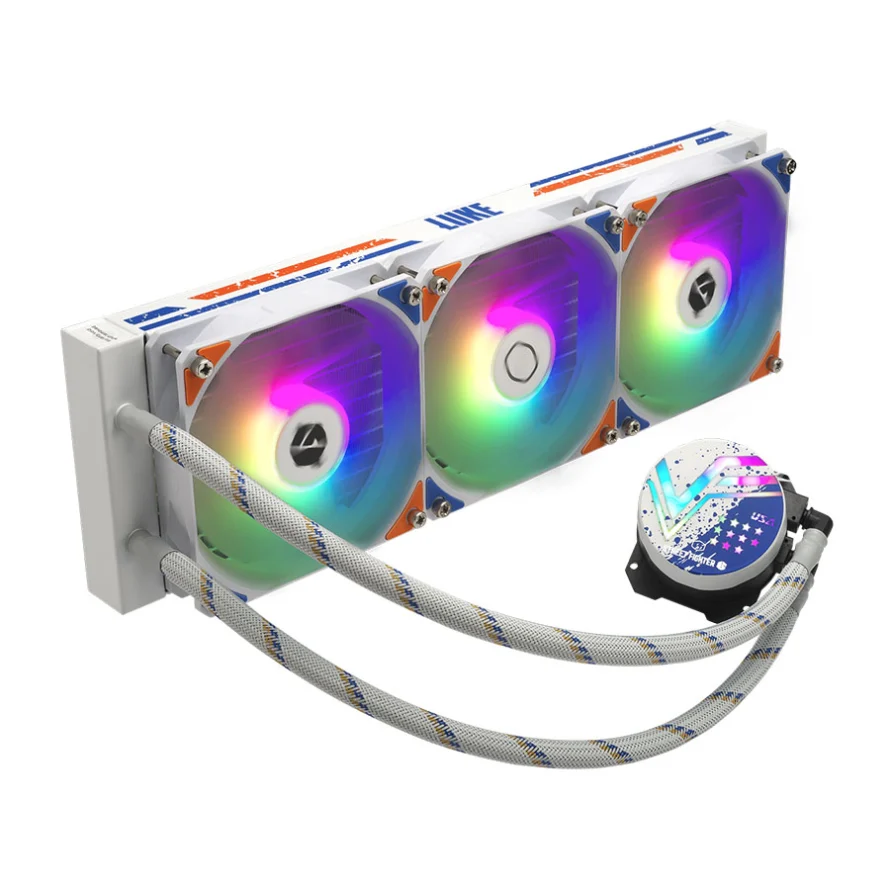 خنک کننده مایع
 فن و خنک کننده پردازنده (سی پی یو – CPU)
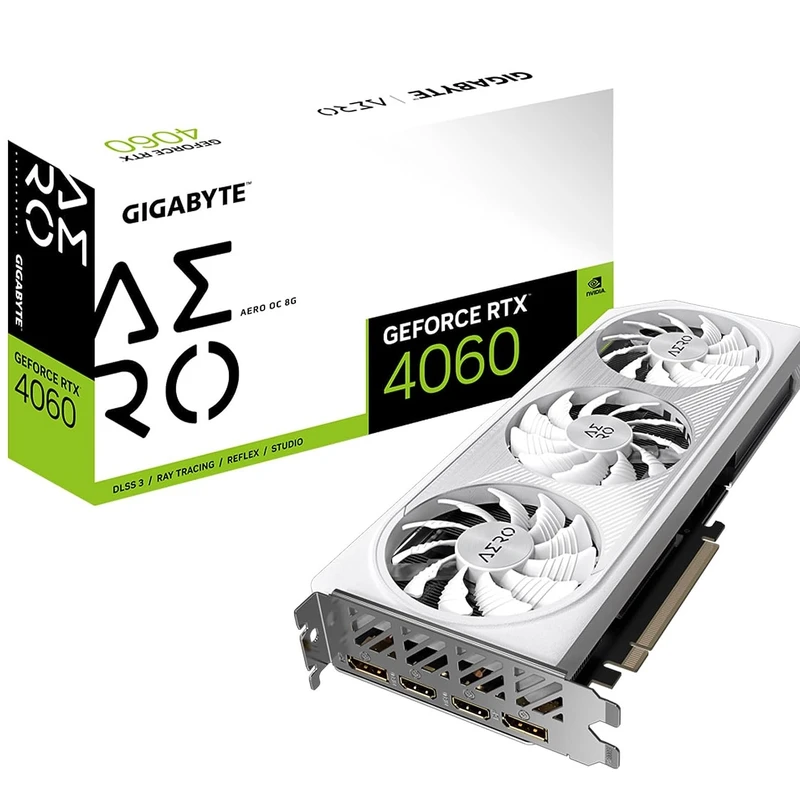 کارت گرافیک
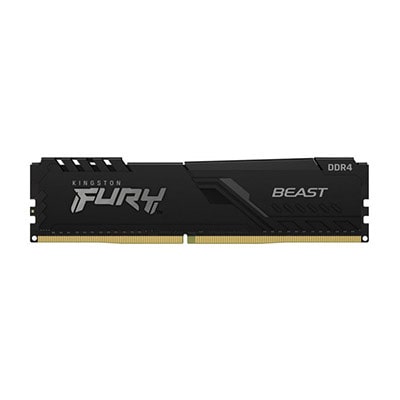 رم کامپیوتر – RAM
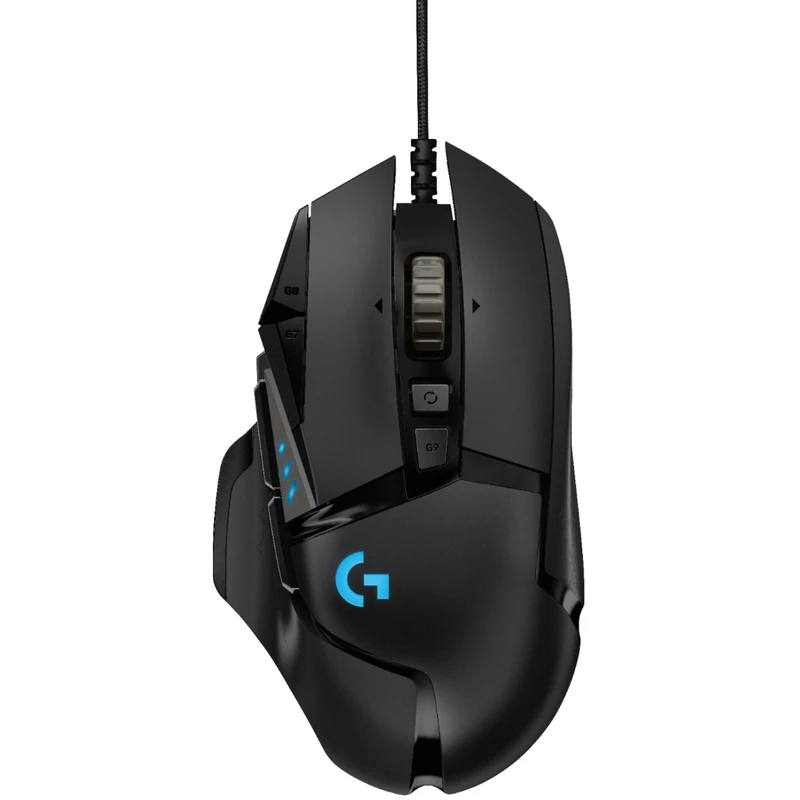 ماوس
ماوس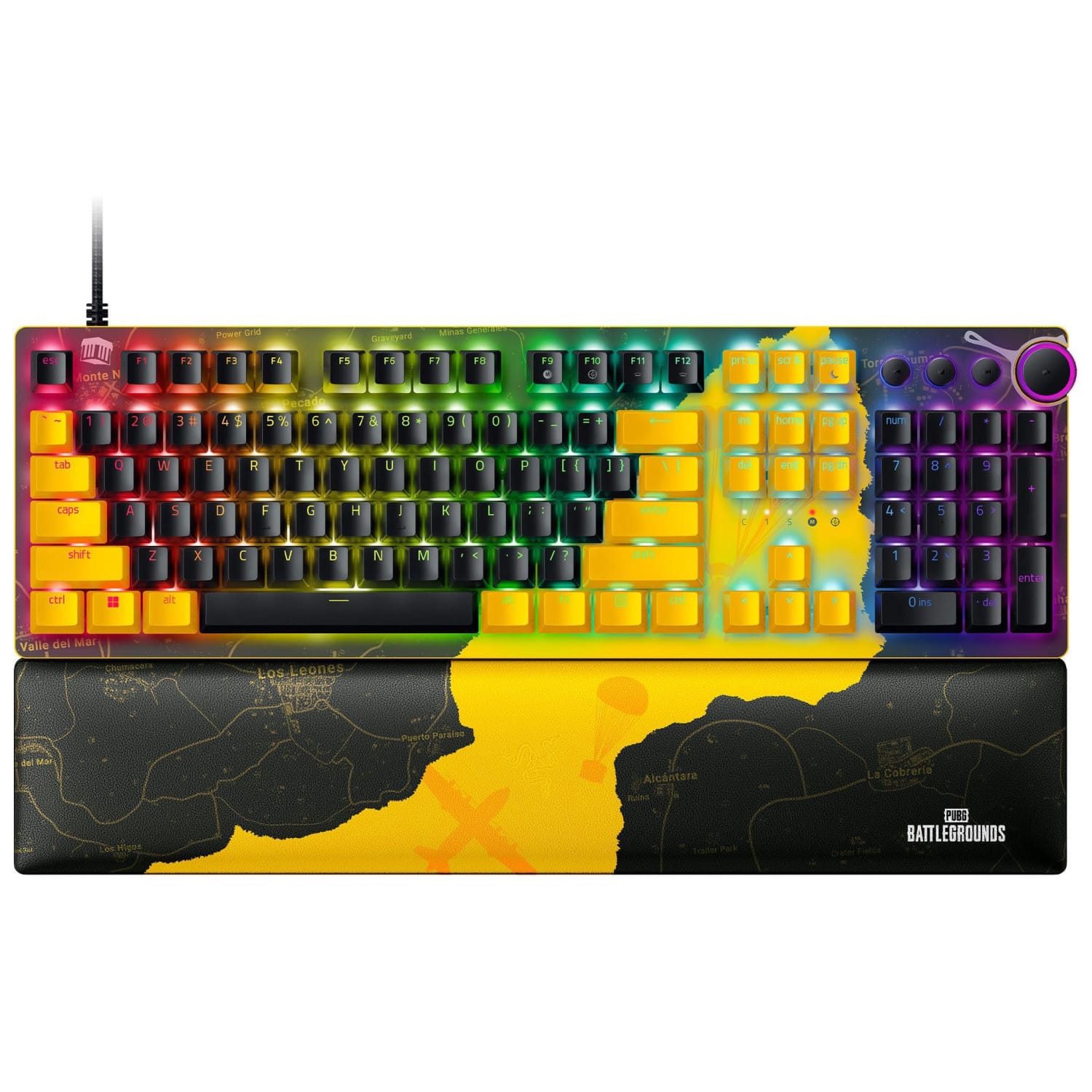 کیبورد
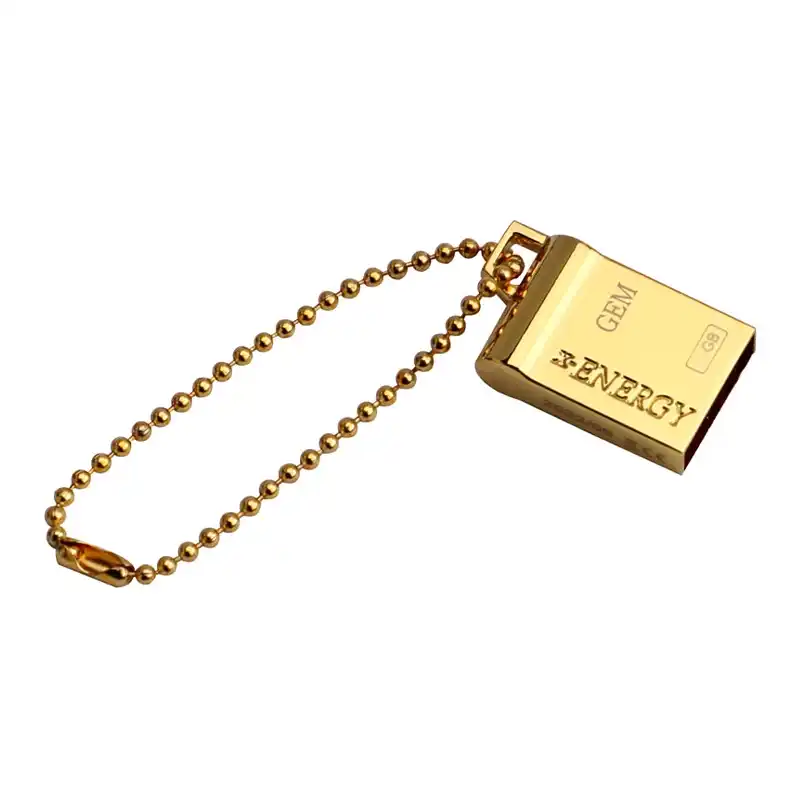 فلش مموری و USB
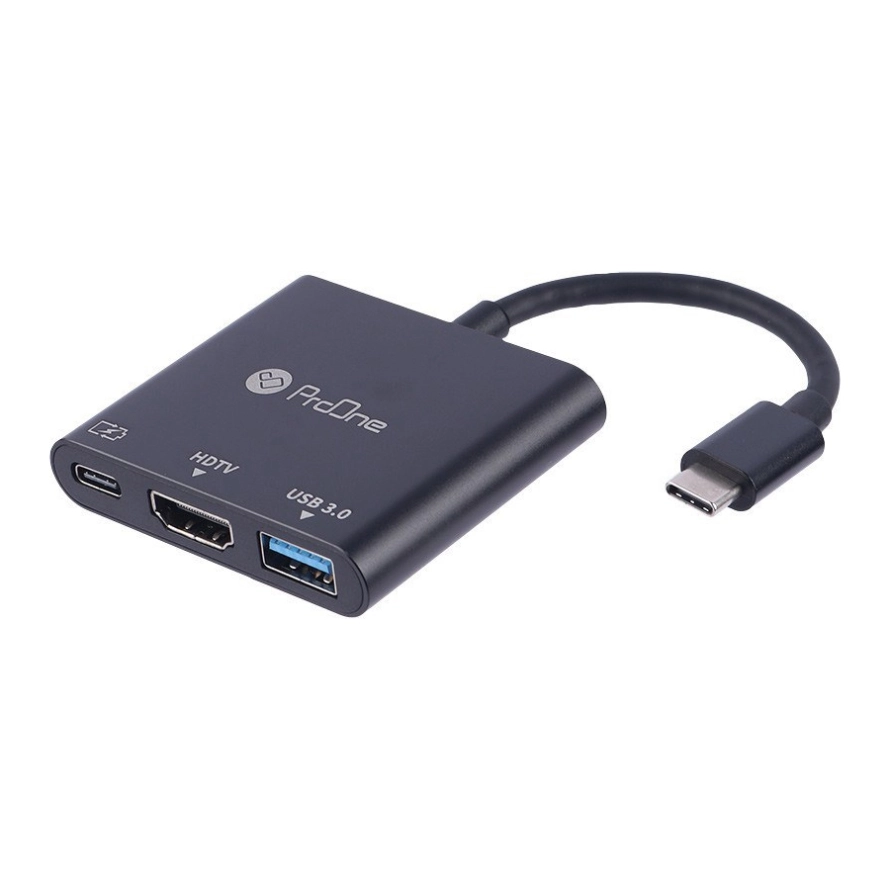 لوازم جانبی کامپیوتر
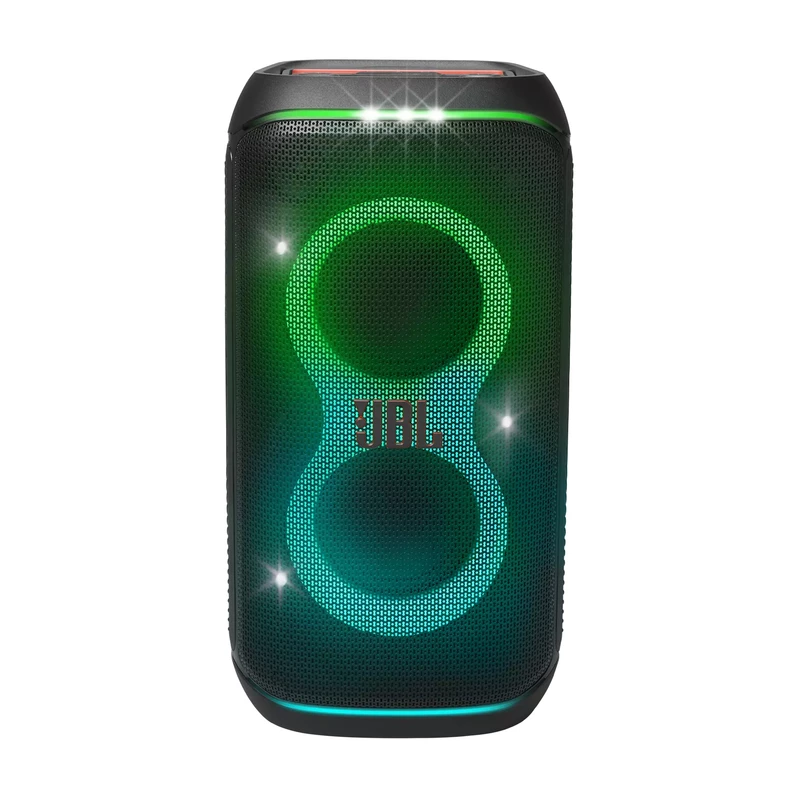 اسپیکر (کامپیوتر)
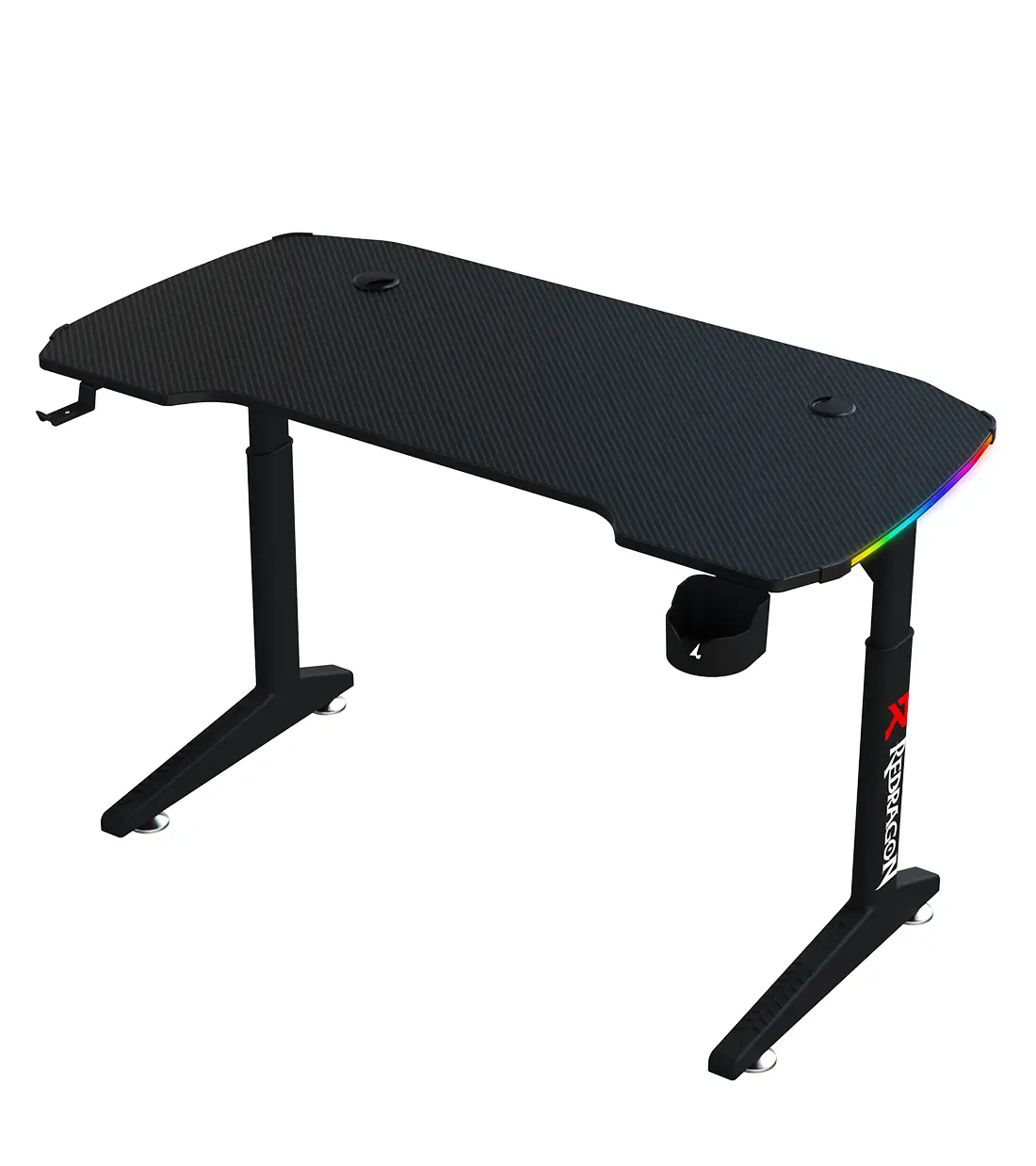 میز کامپیوتر و گیمینگ
 رم ریدر – کارت خوان حافظه
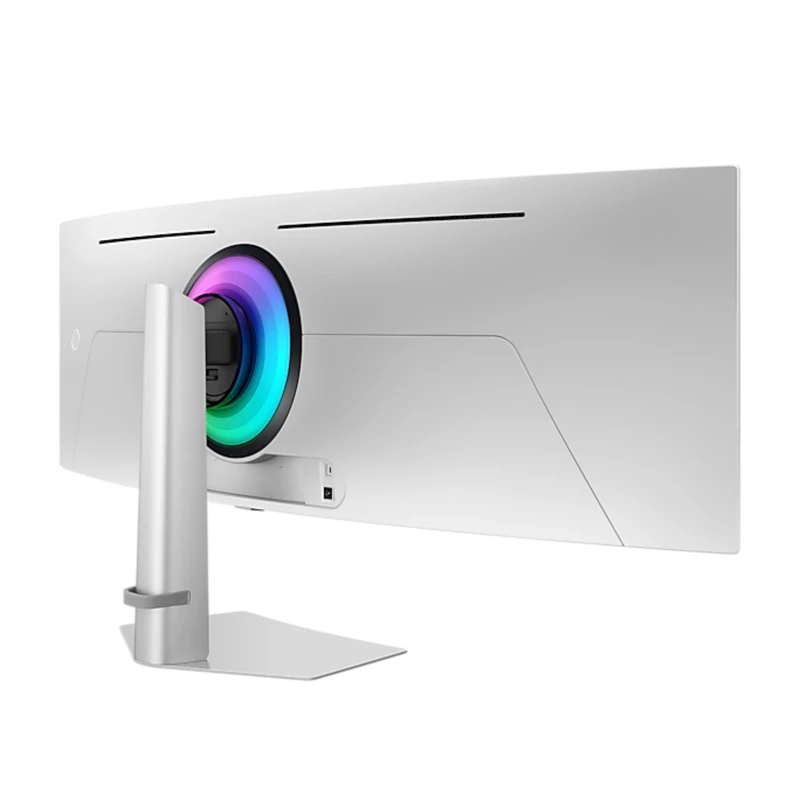 مانیتور
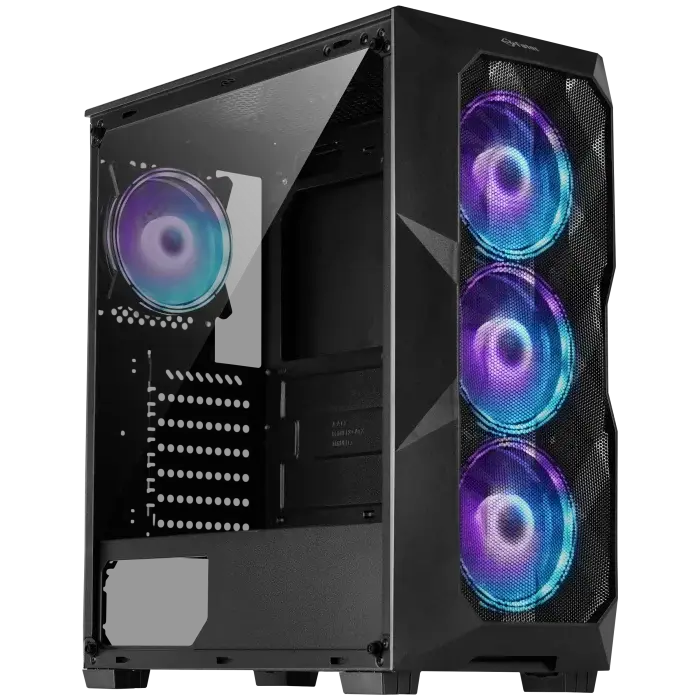 کیس
کیس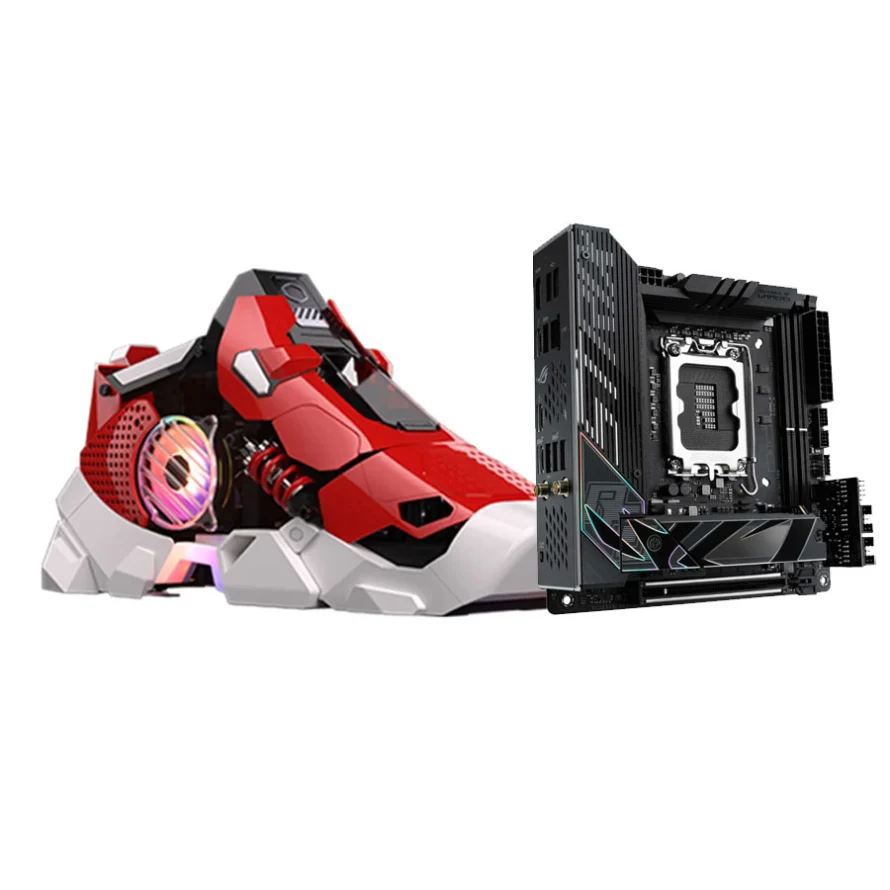 کیس اسمبل شده
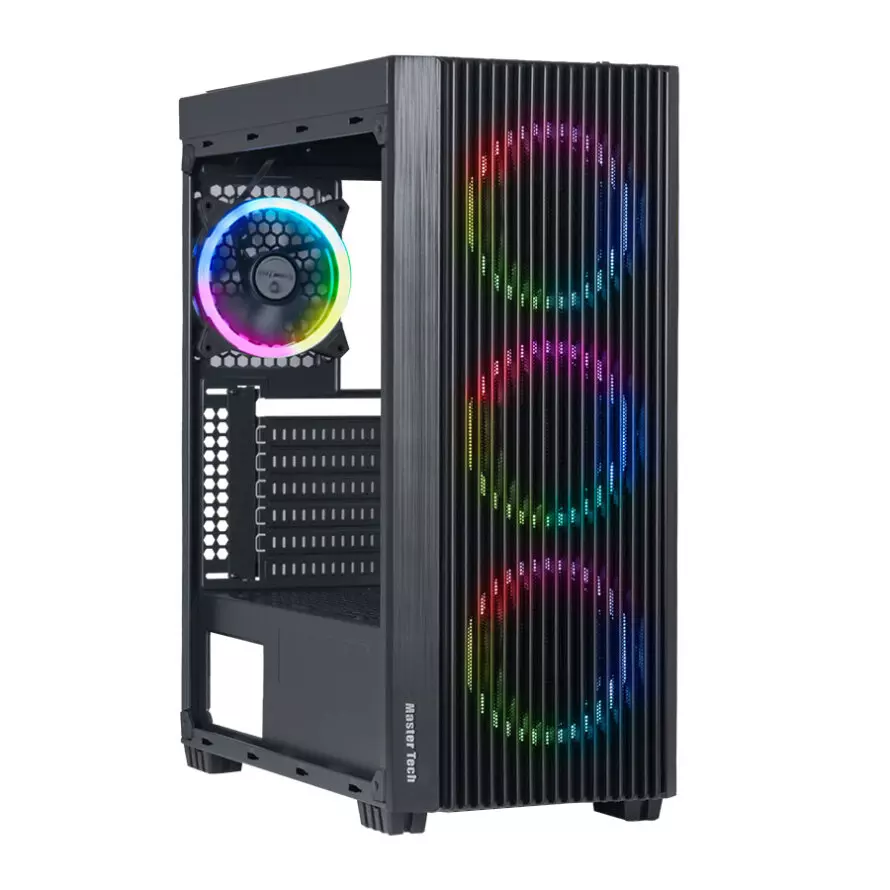 کیس های آماده (اسمبل شده)
 مینی کیس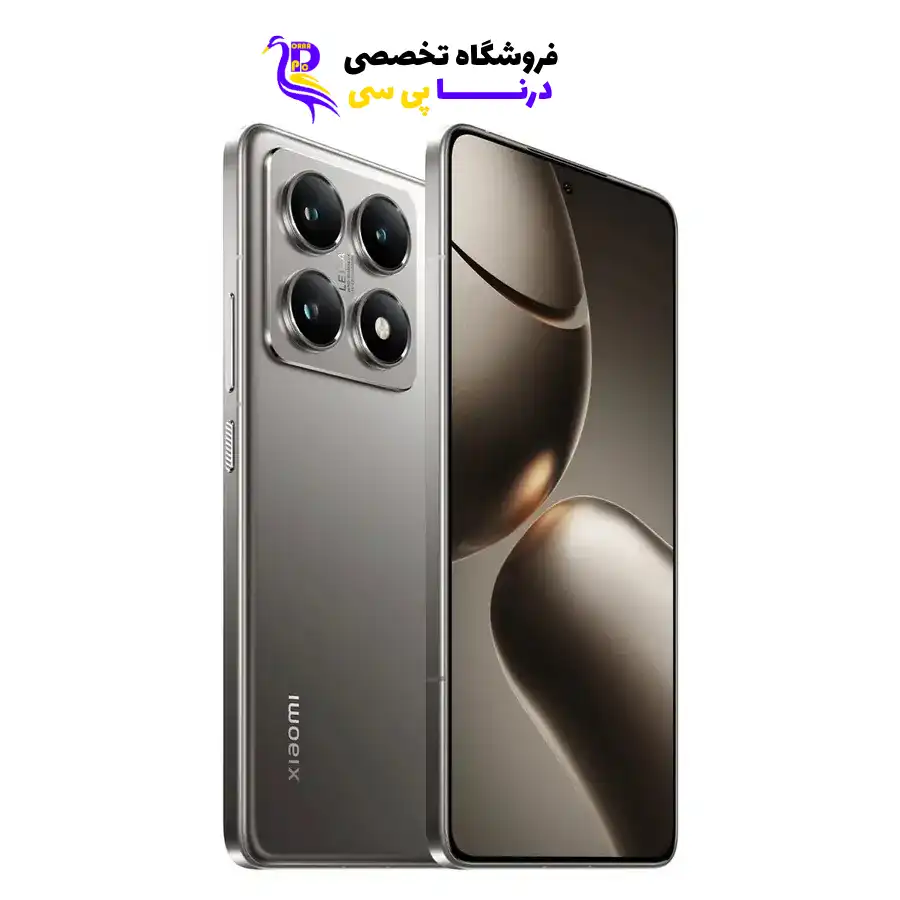
 گوشی موبایل آنر
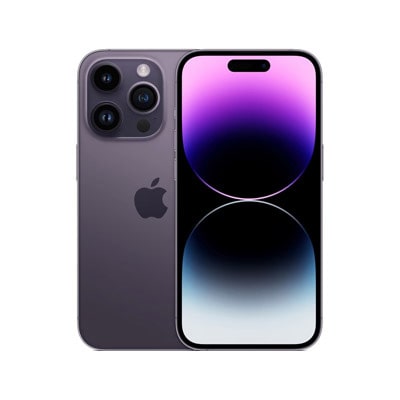 گوشی موبایل اپل (آیفون)
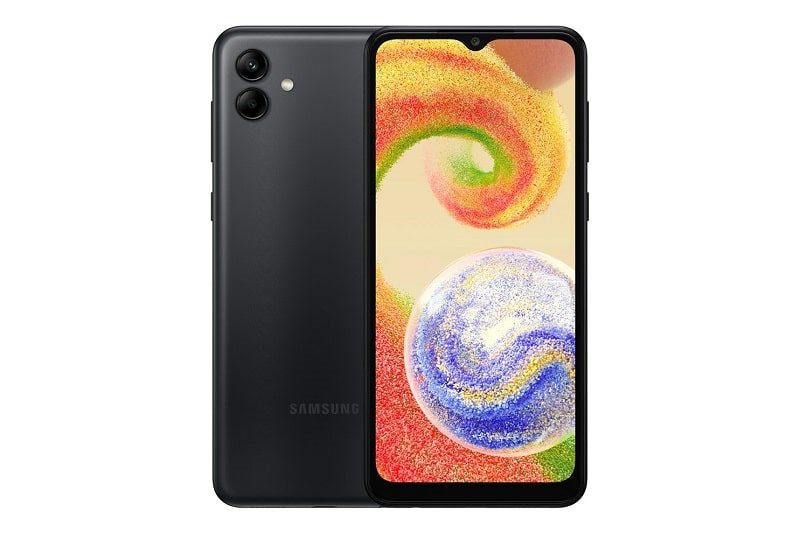 گوشی موبایل سامسونگ
 گوشی موبایل شیائومی
 گوشی موبایل نوکیا
 پوکو
پوکو هندزفری با سیم یا سیمی
 شارژر موبایل
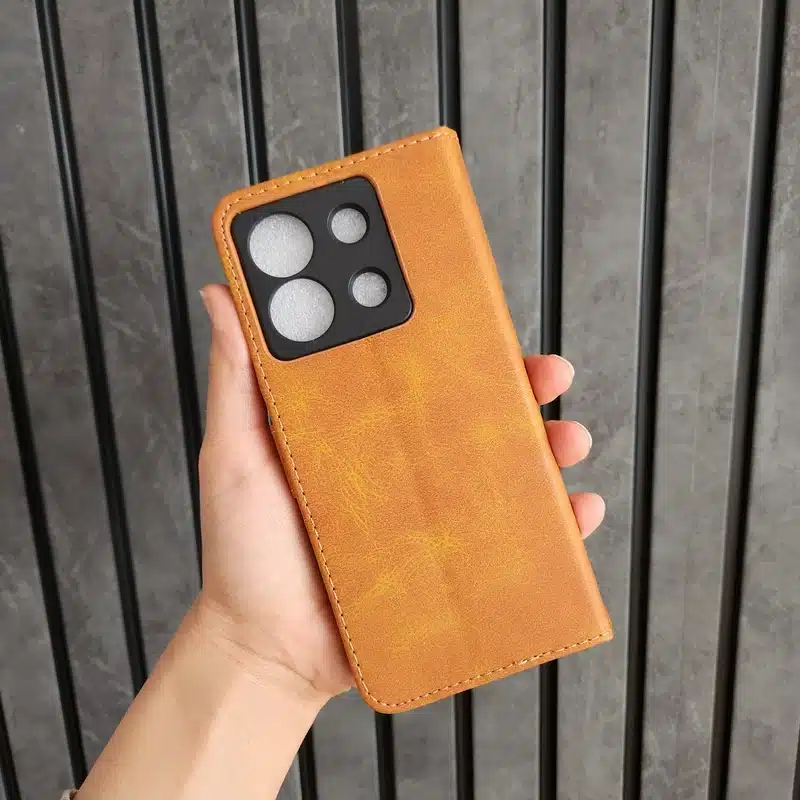 کیف و کاور گوشی
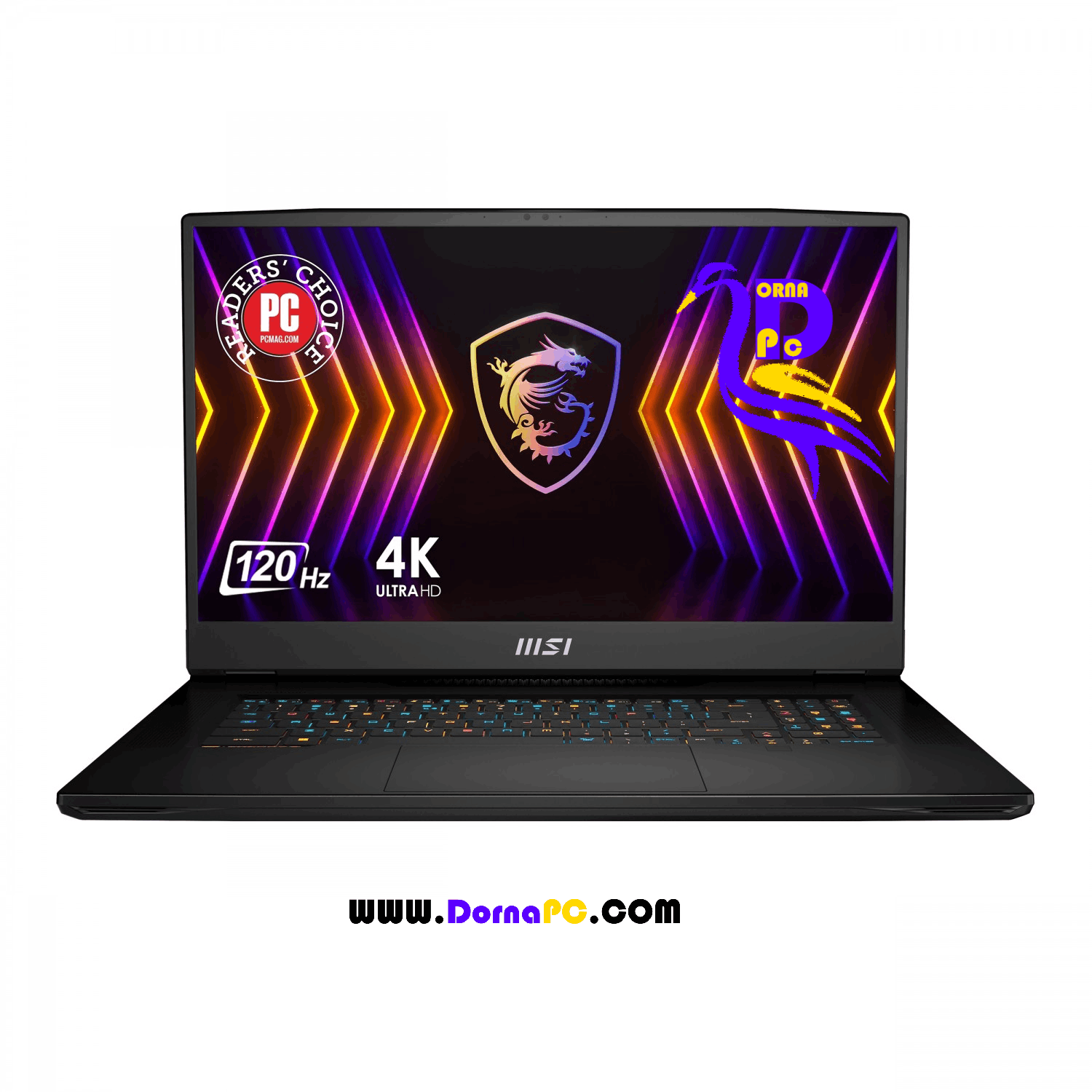 لپ تاپ MSI (ام اس آی)
 لپ تاپ اچ پی (HP)
 لپ تاپ ایسر
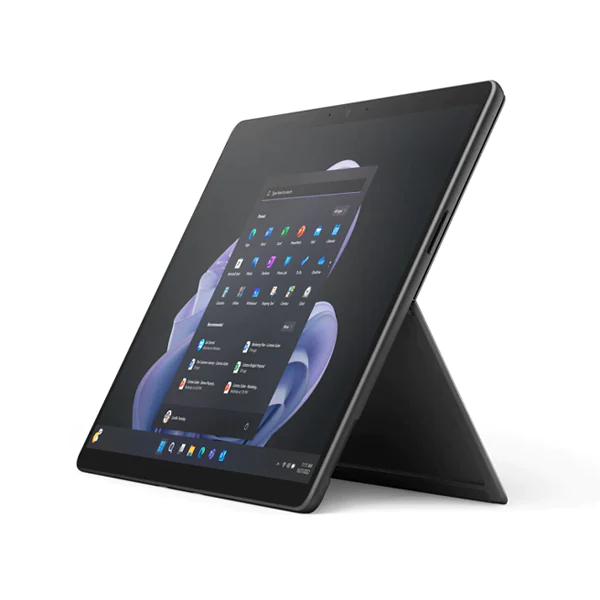 لپ تاپ مایکروسافت (سرفیس – Surface)
 لپ تاپ و الترابوک ایسوس (Asus)
 لپ تاپ و الترابوک دل (Dell)
 لپ تاپ و الترابوک لنوو (Lenovo)
 صوتی و تصویری
 ابزار شبکه
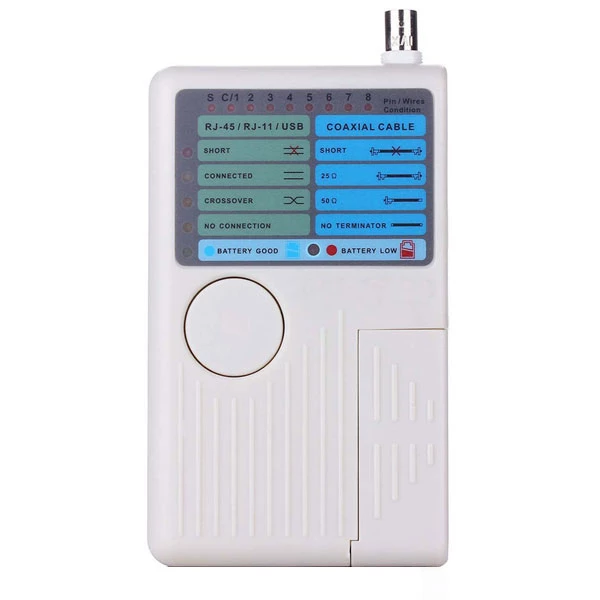 تستر شبکه
 رک شبکه
 سوئیچ شبکه




کارهای ضروری پس از خرید لپتاپ جدید

خرید یک کامپیوتر یا لپتاپ جدید میتواند برای شما هیجانانگیز باشد اما قبل از اینکه مستقیم سراغ استفاده از سیستم جدیدتان بروید، چند مرحله مهم وجود دارد که انجام آنها میتواند از دردسرهای بعدی جلوگیری کند. در حقیقت با انجام برخی تنظیمات ساده و کوتاه میتوانید بهترین عملکرد را از لپ تاپ خود انتظار داشته باشید.
مقدمه
زمانی که اقدام به خرید لپ تاپ جدید کنید، باید نکاتی را رعایت کرده و برخی از تنظیمات را انجام دهید. تفاوتی میان خرید لپ تاپ گیمینگ یا سایر لپ تاپها وجود دارد، چرا که این شرایط و تنظیمات برای تمام دستگاهها، یکسان است.

در حقیقت با انجام برخی تنظیمات ساده و کوتاه میتوانید بهترین عملکرد را بعد از مدت زمان طولانی از سوی دستگاه، شاهد باشید. در این مقاله اشارهای به تنظیمات ضروری بعد از خرید لپ تاپ جدید خواهیم داشت تا بتوانید آنها را در سریعترین زمان، انجام دهید. در صورتی که لپ تاپ را خریداری کرده و هم اکنون برای نخستین بار روشن کردهاید، بهتر است تنظیماتی که در ادامه گفته میشود را بررسی کرده و انجام دهید.
نصب آپدیتها
لپتاپهای کاملاً نو اغلب پس از خروج از کارخانه ماهها در انبار میمانند تا فروخته شوند. در طول این مدت، هرگونه بهروزرسانی سیستمعامل که توسط مایکروسافت منتشر میشود بر روی لپتاپ شما نصب نخواهد شد. بنابراین، نصب این بهروزرسانیها برای دریافت آخرین ویژگیها و اطمینان از امنیت سیستم شما بسیار مهم است.
بعد از خرید لپتاپ برای یافتن و نصب بهروزرسانیهای ویندوز، روی دکمه Start کلیک راست کرده، تنظیمات را باز کنید و به تب Windows Update در سمت چپ صفحه بروید. اگر ویندوز از قبل بهروزرسانیها را دانلود کرده باشد، از شما میخواهد تا دستگاه خود را برای نصب آنها مجدداً راهاندازی کنید. در این صورت، روی دکمهی Restart Now کلیک کنید.
اگر هیچ بهروزرسانی دانلود نشده است، روی Check for Updates کلیک کنید. سپس، ویندوز به دنبال بهروزرسانیهای موجود میگردد و آنها را دانلود میکند. پس از آن، دستگاه خود را برای نصب آنها راهاندازی مجدد کنید.
حذف برنامههای پیشفرض
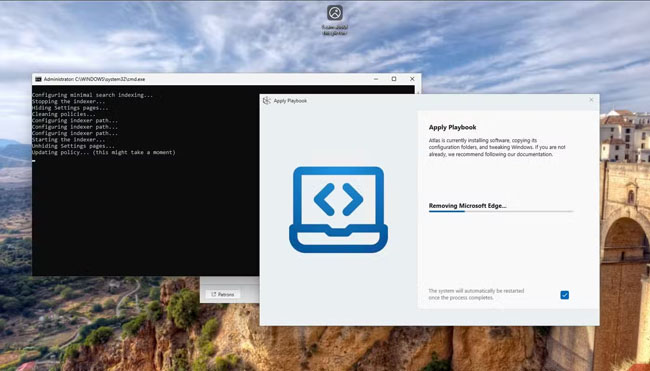
برای برنامههایی که در سیستمعامل از قبل نصب میشوند و چندان ضروری نیستند، از اصطلاح Bloatware استفاده میشود. این میتواند شامل برنامه آنتیویروس، پخش موسیقی یا حتی برنامههای هواشناسی و اخبار باشد. این برنامهها فضای ذخیرهسازی ارزشمندی را اشغال میکنند و با اجرای در پس زمینه عملکرد سیستم را کاهش میدهند.
بسیاری از آنها ممکن است مرتبا پاپآپهای آزاردهندهای را نمایش دهند و شما را تشویق کنند که سرویسهای پولی را مشترک شوید. برای حذف این نوع برنامهها، روی دکمه Start کلیک راست کرده و Settings را باز کنید. سپس به Apps > Installed Apps بروید. در این قسمت برنامههای غیر ضروری را پیدا کنید، روی سه نقطه افقی کنار آنها کلیک کنید و روی Uninstall کلیک کنید.

تنظیم بکآپ
چه بخواهید اطلاعات خود را از لپتاپ قدیمی منتقل کنید و چه از لپتاپ جدید به صورت نو استفاده نمایید، راهاندازی یک سیستم پشتیبانگیری (بکآپ) برای اطمینان از امنیت دادههایتان در صورت سرقت کامپیوتر یا خرابی هارد دیسک ضروری است. برای پشتیبانگیری از اطلاعات خود گزینههای مختلفی وجود دارد، اما ما به شدت توصیه میکنیم حداقل از سرویسهای بکآپگیری آنلاین مانند Backblaze استفاده کنید.
با راهاندازی این سرویس، به صورت خودکار در پس زمینه اجرا شده و از هر فایلی که ایجاد یا ذخیره میکنید، به طور مداوم نسخه پشتیبان تهیه میکند. البته با پرداخت هزینه از یک سرویس پشتیبانگیری نامحدود و قابل اعتماد بهرهمند خواهید شد. اگر به دنبال یک گزینه رایگان هستید، میتوانید از سرویسهای ذخیرهسازی ابری مانند OneDrive برای پشتیبانگیری از فایلهای خود استفاده کنید.
با این حال، برنامههای رایگان سرویسهای ذخیرهسازی ابری اغلب با محدودیت فضای ذخیرهسازی همراه هستند، پشتیبانگیری را به پوشههای خاصی محدود میکنند و ممکن است نسخههای مختلف فایلها و پوشهها را حفظ نکنند. ایجاد یک بکآپ محلی از اطلاعات مهم خود علاوه بر راهحل ابری نیز هرگز ضرری ندارد. این کار میتواند شامل کپی کردن فایلها بر روی یک هارد دیسک اکسترنال باشد.
ایجاد Restore Point
Restore Point یا نقطه بازیابی سیستم، عکسبرداری لحظهای از فایلهای سیستمی، تنظیمات و رجیستری رایانه شما در یک زمان خاص است. اگر با مشکلی روبرو شدید که راهحلهای عمومی آن را برطرف نمیکنند، میتوانید سیستم خود را به وضعیت قبلی که همه چیز به درستی کار میکرد، بازگردانید.
برخلاف نسخه پشتیبان (بکآپ)، نقطه بازیابی شامل فایلهای شخصی شما نمیشود و انجام بازیابی، آنها را تحت تاثیر قرار نمیدهد. برای ایجاد یک نقطه بازیابی، عبارت System Restore را در نوار جستجوی ویندوز تایپ کنید و روی Create a Restore Point کلیک کنید. در تب System Protection روی دکمه Create کلیک کنید، یک نام قابل تشخیص مانند Restore Point of New PC اضافه کنید و روی “Create” کلیک کنید. منتظر بمانید تا فرآیند با موفقیت به پایان برسد.
غیرفعال کردن تبلیغات
مایکروسافت در بخشهای مختلف سیستمعامل خود، از جمله منوی استارت، لاکاسکرین، File Explorer و بخشهای دیگر، تبلیغات نشان میدهد. این شرکت تبلیغات و پیشنهادها را بر اساس برنامهها و خدماتی که استفاده میکنید، شخصیسازی میکند تا با پیشنهاد سرویسهای مرتبط، تجربه کاربری را بهبود بخشد. با این حال، این تبلیغات میتوانند با گذشت زمان آزاردهنده شوند. اگر ترجیح میدهید با آنها مواجه نشوید، باید آنها را غیرفعال کنید.
البته کاربران ایرانی معمولا با این تبلیغات روبرو نمیشوند زیرا به دلیل تحریمها، امکان خرید سرویسها از طرف کاربران ایرانی وجود ندارد. اما در هر صورت اگر بعد از خرید لپتاپ میخواهید این تبلیغات را غیرفعال کنید، برای این کار روشهای مختلفی وجود دارد.
فعال کردن Find My Device
Find My Device قابلیت باارزشی است که باید همیشه روی لپتاپ شما فعال باشد. این ویژگی به شما امکان میدهد در صورت گم شدن یا سرقت لپتاپ، موقعیت جغرافیایی آن را ردیابی کنید و برای جلوگیری از دسترسی غیرمجاز به اطلاعات شخصی خود، آن را قفل نمایید. همچنین میتوانید پیامی سفارشی حاوی اطلاعات تماس خود را به لاکاسکرین ارسال کنید تا در صورت پیدا شدن لپتاپ توسط فردی خیرخواه، بتواند آن را به شما بازگرداند.
برای فعال کردن این قابلیت، ابتدا باید با اکانت مایکروسافت خود که دسترسی ادمین دارد، در لپتاپ لاگین کنید. سپس بعد از لاگین کردن راهی Settings شوید و به تب Privacy and Security در سمت چپ سر بزنید. در نهایت راهی Find My Device شوید و گزینهی آن را فعال کنید.
فعالسازی Windows Hello
اگر میخواهید برای وارد شدن به لپتاپ به جای پسورد از سیستم تشخیص چهره، اثر انگشت یا پین استفاده کنید، پس باید قابلیت Windows Hello را فعال کنید. برای این کار باید به قسمت Settings بروید و سپس به تب Accounts سر بزنید و به قسمت Accounts > Sign-In Options بروید.
در قسمت sign-in option، کافی است برای فعال کردن هرکدام از این ویژگیها مراحل موردنظر را طی کنید و انجام این کار بسیار ساده است. باید خاطرنشان کنیم اگر لپتاپ شما از سیستم تشخیص چهره یا سنسور اثر انگشت پشتیبانی نمیکند، نمیتوانید از این گزینهها استفاده کنید.
نصب برنامههای ضروری
در نهایت بعد از خرید لپتاپ جدید، طبیعتا باید چندین برنامه ضروری را نصب کنید. در این زمینه میتوانیم به برنامههای زیادی اشاره کنیم که با کمی جستجو به راحتی قادر به پیدا کردن لینک دانلود آنها خواهید بود. برخی از این برنامهها بسیار سبک هستند ولی میتوانند کاربردهای زیادی داشته باشند.
مثلا سیستم جستجوی ویندوز چندان کارآمد نیست و در عوض برنامه Everything این کار را به بهترین شکل انجام میدهد. برنامههایی مانند 7-Zip و PowerToys هم برای کارهای متفاوتی میتوانند به شدت مفید باشند.

بهینهسازی تنظیمات باتری
بهبود طول عمر باتری لپ تاپ از اهمیت زیادی برخوردار است. چند ترفند ساده وجود دارد که میتواند باعث شود باتری لپ تاپ برای مدت زمان طولانی کارایی داشته باشد. مهمترین تغییری که باید در تنظیمات لپ تاپ انجام دهید، کاهش میزان روشنایی نمایشگر است، چرا که روشن نگه داشتن صفحه نمایش یکی از بزرگترین دلایل تخلیه شارژ باتری به حساب میآید.
البته پایین بودن بیشتر از اندازه نور نمایشگر میتواند باعث آسیب به چشم شود که در این لحظه شما باید تلاش کنید تا به میزان ایدهآل از نور دست پیدا کنید. شما میتوانید تنظیمات مربوط به نگهداری شارژ را در ویندوز 10 و 11 مایکروسافت تغییر دهید.
برای انجام کار باید وارد تنظیمات شده و در ادامه System را انتخاب کنید تا بتوانید روی Power & Sleep کلیک کنید. هم اکنون شما میتوانید تنظیمات مربوطه را سفارشیسازی کرده و در حالت موردنظرتان قرار دهید که در نهایت شاهد افزایش دوام و طول عمر آن باشید.
جمعبندی
بعد از اینکه لپتاپ جدید خود را از جعبه خارج کردید، کارهای مهمی وجود دارد که باید انجام دهید. در حالی که انجام برخی کارها میتواند به تعویق بیفتد، اما انجام کارهایی مانند بکآپگیری، ایجاد Restore Point و نصب آپدیتها، اهمیت زیادی دارند و نباید برای مدت طولانی نادیده گرفته شوند.
سوالات متداول
چگونه بهروزرسانیهای ویندوز را پیدا و نصب کنم؟
روی دکمه Start کلیک راست کنید، Settings را باز کنید و به تب Windows Update در سمت چپ صفحه بروید. روی Check for Updates کلیک کنید تا ویندوز بهروزرسانیها را جستجو و دانلود کند. سپس دستگاه خود را برای نصب آنها راهاندازی مجدد کنید.
Bloatware چیست و چگونه میتوانم آن را حذف کنم؟
Bloatware به برنامههایی گفته میشود که از قبل روی سیستمعامل نصب شدهاند و معمولاً ضروری نیستند. برای حذف آنها، روی دکمه Start کلیک راست کرده و Settings را باز کنید. سپس به Apps > Installed Apps بروید و برنامههای غیر ضروری را حذف کنید.
بهترین سرویسهای پشتیبانگیری آنلاین کدامند؟
Backblaze یک گزینه محبوب و قابل اعتماد است. OneDrive نیز یک گزینه رایگان با محدودیت فضای ذخیرهسازی است.
تفاوت بین بکآپ و Restore Point چیست؟
بکآپ از فایلهای شخصی شما پشتیبان میگیرد، در حالی که Restore Point فایلهای شخصی را شامل نمیشود و برای بازگرداندن سیستم به حالت کارکرد صحیح استفاده میشود.
چه برنامههای ضروری را باید بعد از خرید لپتاپ نصب کنم؟
برنامههایی مانند Everything (برای جستجوی سریع فایلها)، 7-Zip (برای فشردهسازی فایلها) و PowerToys (مجموعهای از ابزارهای مفید برای کاربران پیشرفته) میتوانند مفید باشند.
آیا تفاوت خاصی در تنظیمات بعد از خرید لپتاپ گیمینگ و سایر لپتاپها وجود دارد؟
تنظیمات اصلی مشابه هستند، اما لپتاپهای گیمینگ ممکن است نیاز به تنظیمات اضافی برای بهینهسازی عملکرد گرافیکی و خنکسازی داشته باشند.
