

قدم صفر تا صد نصب SSD در کامپیوتر و لپتاپ ⚡ روش نصب فیزیکی + انتقال ویندوز بدون نصب مجدد | افزایش ۱۰ برابری سرعت در ۱۵ دقیقه و ما در این مطلب از درنا پی سی مگ به آموزش نصب SSD (اس اس دی) در کامپیوتر و لپتاپ (گام به گام با تصویر) | 100% سریع و آسان میپردازیم اگر علاقه مند به این موضوع هستید تا آخر این مطلب همراه ما باشید.
نصب حافظه SSD در کامپیوتر؛ راهنمای گامبهگام
نصب حافظه SSD یکی از سادهترین ارتقاءهایی است که میتوانید برای کامپیوتر خود انجام دهید. خوشبختانه بدون نیاز به کمک گرفتن از متخصصان و به سادگی خود شما قادر به انجام این کار هستید و در این مطلب به نحوه انجام این کار میپردازیم.
نحوه نصب SSD نوع M.2 روی کامپیوتر
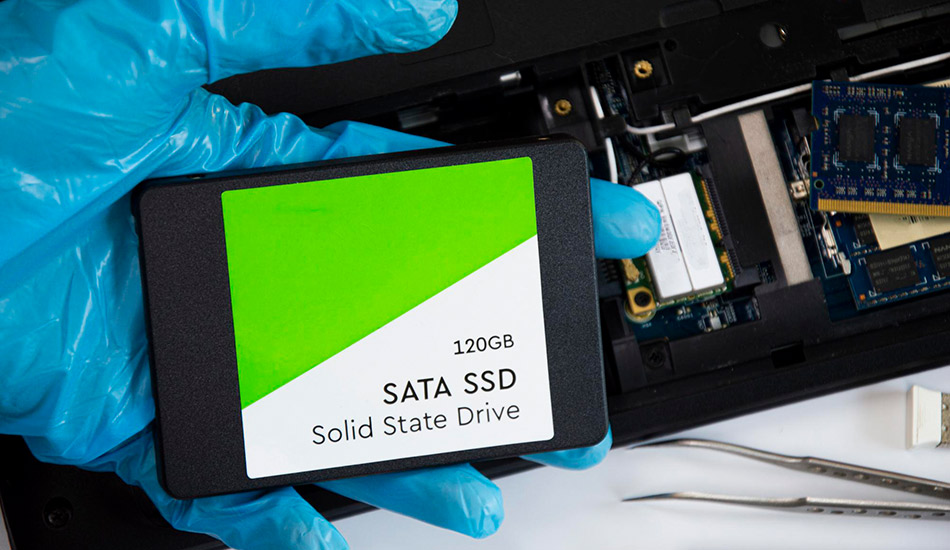
هارد های SSD انواع مختلفی دارند که یکی از آن ها هارد های M.2 هستند و سرعت بسیار بالایی نسبت به سایر انواع اس اس دی دارند. این هارد از فناوری NVMe بهره می برد و از رابط PCIe استفاده می کند. در حقیقت درگاه اتصال در هاردهای SSD رابط SATA است، اما در هارد اس اس دی M.2 درگاه اتصال حافظه NVMe، پی سی آی (PCIe) می باشد. با توجه به تفاوت بین SATA و PCIe، این رابط (PCIe) به علت اتصال مستقیم درایو با مادربرد، باعث می شود تا هارد SSD از نهایت پتانسیل خود استفاده کند و سرعت بالایی را ایجاد می کند.
حافظههای اس اس دی M.2 از سه بخش اصلی تشکیل شدهاند. در یک سمت، تراشههای ذخیرهسازی قرار دارند و در سمت دیگر برچسبهایی مشاهده میشوند. لبه های این حافظهها وظیفه اتصال به مادربرد را ایفا میکنند. با آگاهی از ساختار کلی این نوع حافظهها، نحوه نصب آنها بر روی مادربرد آسانتر خواهد بود. همچنین برخی از SSD های M.2 به هیت سینک های نسبتاً بزرگی مجهز هستند که به منظور کاهش دما بر روی تراشهها نصب شدهاند. به علاوه، این نکته قابل ذکر است که مادربردهای جدید ممکن است برای حفاظت از اسلات M.2 از شیلد محافظ استفاده کنند، که در این صورت باید درایو M.2 را در زیر آن قرار بدهید. در ادامه به مراحل نصب اس اس دی m2 روی کامپیوتر خواهیم پرداخت.
1) اسلات M.2 روی مادربرد را پیدا کنید
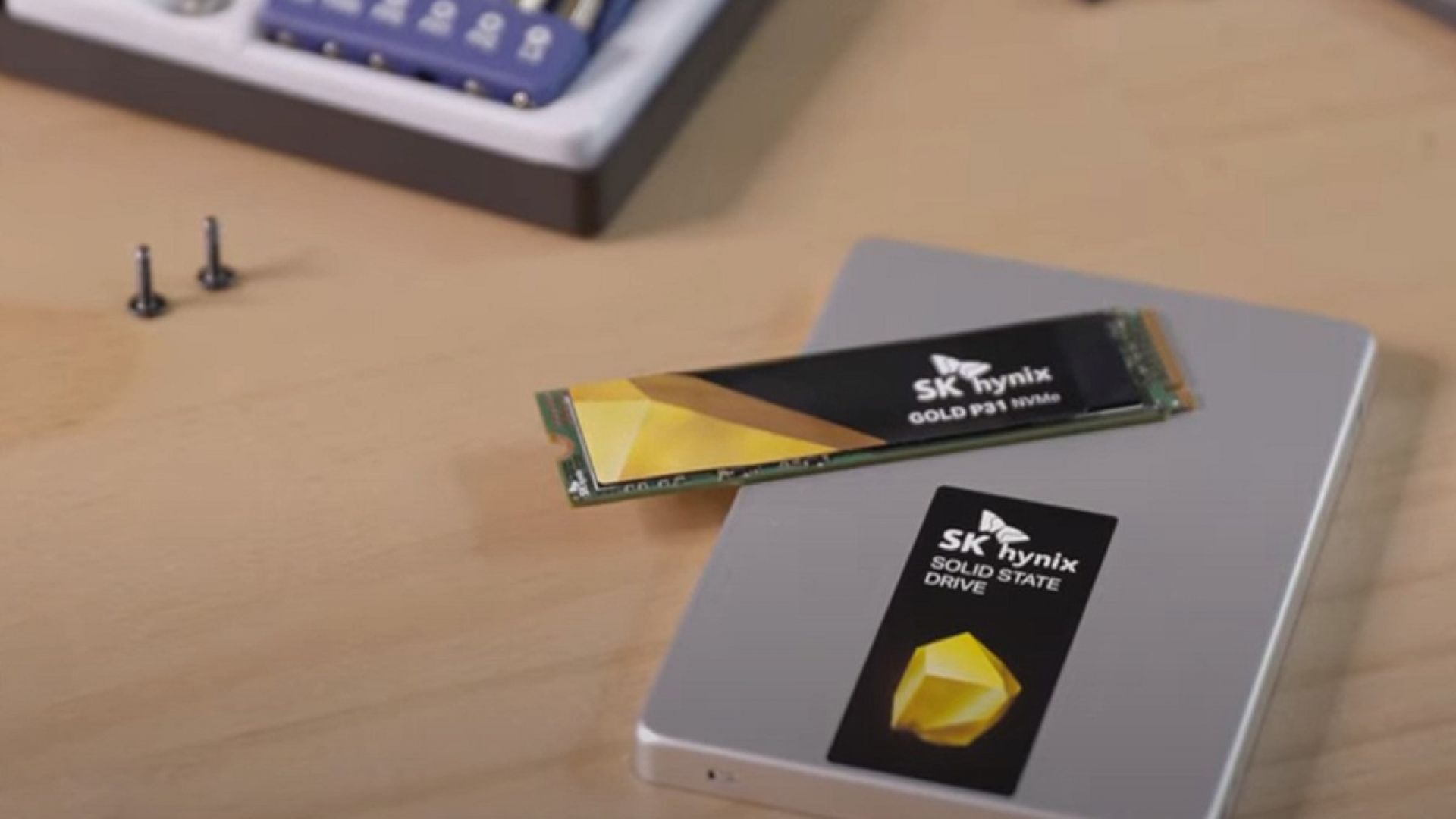 در فرآیند نصب درایو SSD M.2، اولین مرحله و مهمترین اقدام، شناسایی محل قرارگیری اسلات M.2 روی مادربرد شماست. برای این کار به دنبال شکافی به عرض تقریباً یک اینچ باشید که حدود 0.6 سانتیمتر از سطح مادربرد بیرون زده باشد. این اسلات در مادربردهای مختلف ممکن است در مکانهای متفاوتی قرار داشته باشد، اما معمولاً در نزدیکی پردازنده (CPU) و در اطراف اسلاتهای PCIe در قسمت پایینی مادربرد یافت میشود. توجه داشته باشید که برخی از مادربردها قابلیت خاصی دارند و درایو M.2 را با یک پوشش محافظ از پیش نصب شده ارائه میدهند. این پوشش به عنوان یک پخشکننده حرارت عمل میکند و به حفظ دما در محدودههای استاندارد کمک میکند.
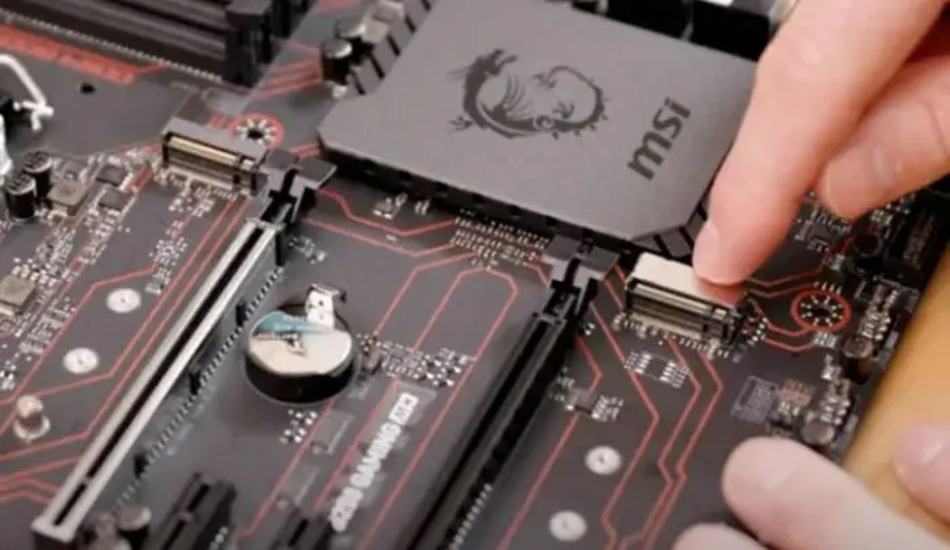 اگر در تشخیص پورت M.2 با چالشهایی مواجه شدید یا مادربرد شما از دو درایو SSD M.2 پشتیبانی میکند، به شدت توصیه میشود که به دفترچه راهنمای مادربرد خود مراجعه کنید. این دفترچه میتواند اطلاعات مفیدی درباره اینکه کدام اسلات برای نصب درایو بوت توصیه میشود به شما ارائه دهد.
2) نحوه نصب و اتصال M.2 روی مادربرد را بررسی کنید
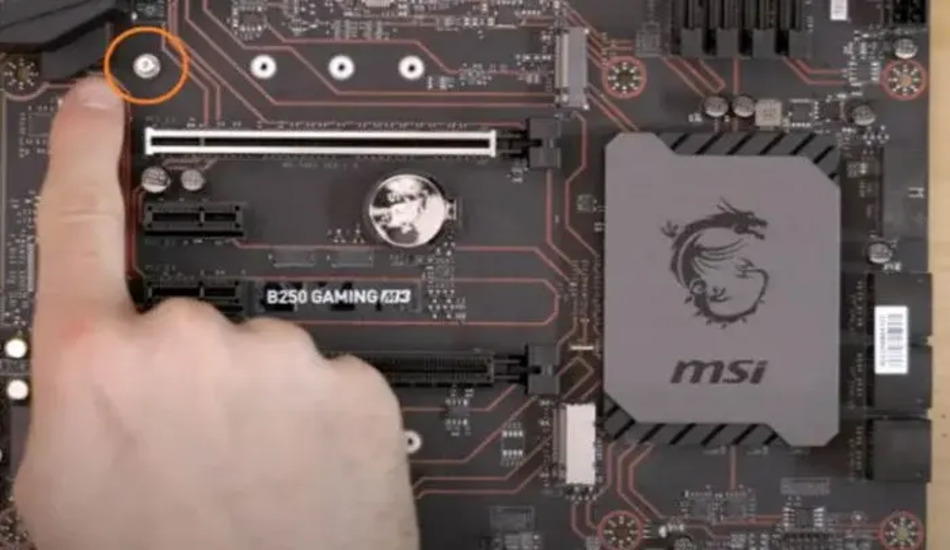 برای نصب درایو M.2 بر روی مادربرد، باید به دنبال پیچهای مخصوصی باشید که در این راستا تعبیه شدهاند. این پیچها معمولاً حدود سه اینچ (7.5 سانتیمتر) از سمت چپ اسلات قرار دارند و درون یک پایه مهره مانند قرار گرفتهاند. هدف از قرار دادن این پایه، ایجاد فاصله مناسب بین قسمت پشتی درایو M.2 و مادربرد است و همچنین به مستقیم نگه داشتن درایو کمک میکند. در صورتی که مادربرد شما این پایه یا پیچ را نداشت، به دقت داخل جعبه تجهیزات را بررسی کنید؛ ممکن است یک کیسه پلاستیکی حاوی این پایه و پیچ وجود داشته باشد. همچنین، در صورت وجود محافظ فیزیکی برای اس اس دی M.2 روی مادربرد، لازم است دو عدد پیچ پیدا کنید که بهطور مستقیم بر روی مادربرد نصب خواهند شد.
3) برای نصب SSD M2 روی مادربرد آماده شوید
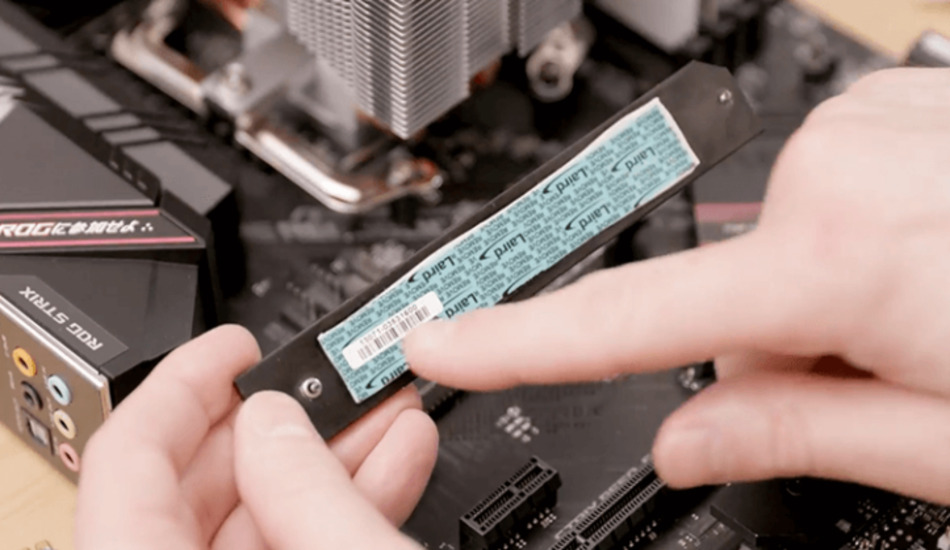 حال برای نصب SSD در اسلات آماده کنید. ابتدا پیچ موجود در محل اسلات را با دقت باز کنید و آن را در مکانی مناسب قرار دهید تا گم نشود. اگر محافظ فلزی بر روی اسلات M.2 وجود دارد، آن را با احتیاط باز کنید تا به اسلات دسترسی پیدا کنید. همچنین، ممکن است بر روی یک طرف SSD شما برچسبی وجود داشته باشد که با باز کردن آن، چسب حرارتی حافظه فعال میشود؛ بنابراین فعلاً به آن دست نزنید. رایجترین اندازه حافظه SSD M.2 می تواند 80 میلیمتر باشد. برای اطمینان بیشتر، SSD را بالای اسلات قرار دهید و ابعاد آن را به صورت چشمی بررسی کنید. دقت کنید که تمامی مراحل با احتیاط و دقت انجام شوند تا از هرگونه آسیب جلوگیری شود.
4) نصب SSD M.2 در کامپیوتر
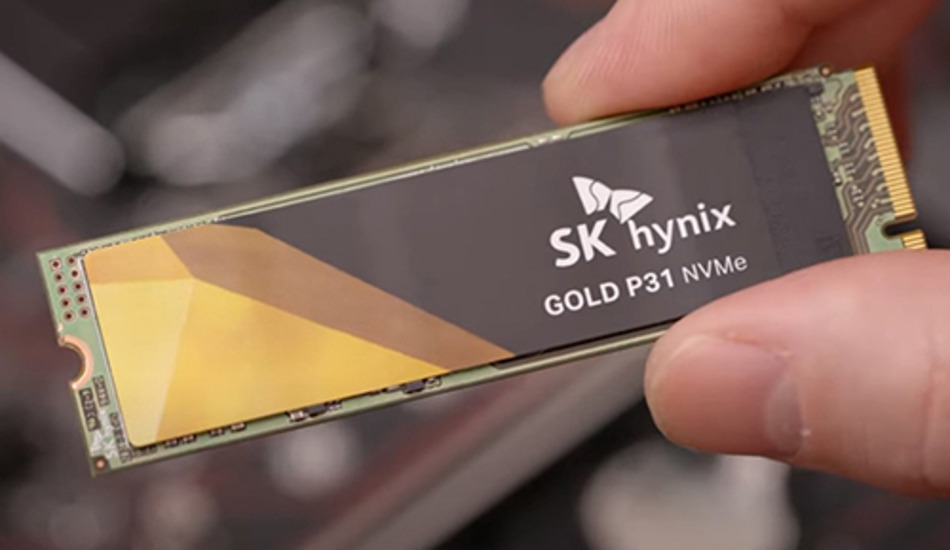 قسمت بالایی درایو یا همان حافظه SSD M.2 (سمت جلو) آنجایی است که برچسب تجاری قرار دارد. در سمت چپ حافظه، نیم دایرهای وجود دارد که محل ورود پیچ مادربرد به پایه است. در سمت راست نیز بخش اتصال طلایی رنگ قرار دارد که باید به اسلات M.2 متصل شود. قدم بعدی در نصب SSD بر روی PC وارد کردن اس اس دی M.2 است. توجه داشته باشید که سمت بالایی یا جلویی درایو همان سمتی است که برچسب تجاری دارد. لبه دارای نیم دایره باید با پیچ و پایه در محل خود محکم شود، و لبهای که اتصال طلایی رنگ دارد باید به اسلات M.2 متصل گردد. در سطح درایو، بریدگی کوچکی وجود دارد که نقاط اتصال را به دو بخش تقسیم میکند. این بریدگی باید در راستای بریدگی موجود در اسلات M.2 قرار گیرد، به گونهای که سمت دارای برچسب درایو به سمت بالا باشد. برای وارد کردن درایو، آن را با زاویه ۱۵ درجه نسبت به مادربرد به درون اسلات هدایت کنید و تا انتهای اسلات هل دهید.
سپس باید نقاط اتصال آن را به دقت در راستای نقاط اتصال اسلات مادربرد قرار دهید. اطمینان حاصل کنید که بریدگی کوچک روی درایو دقیقا با بریدگی موجود در اسلات هم راستا باشد. اگر مادربرد شما سیستم نصب پیچ و پایهای دارد، در این صورت باید درایو را به آرامی به سمت پایین فشار دهید تا به حالت تخت درآید و سمت نیم دایره انتهای درایو با پایه به طور مستقیم هم راستا شود. هنگام نگه داشتن درایو در این وضعیت، پیچ را وارد پایه کنید و به آرامی آن را تا نقطه اطمینان بچرخانید. توجه داشته باشید که از سفت کردن بیش از حد پیچ خودداری کنید، زیرا این عمل ممکن است به درایو یا مادربرد آسیب جدی وارد کند. در صورت انجام صحیح مراحل نصب، درایو به طور محکم در جای خود قرار خواهد گرفت و هیچ گونه حرکتی نخواهد داشت.
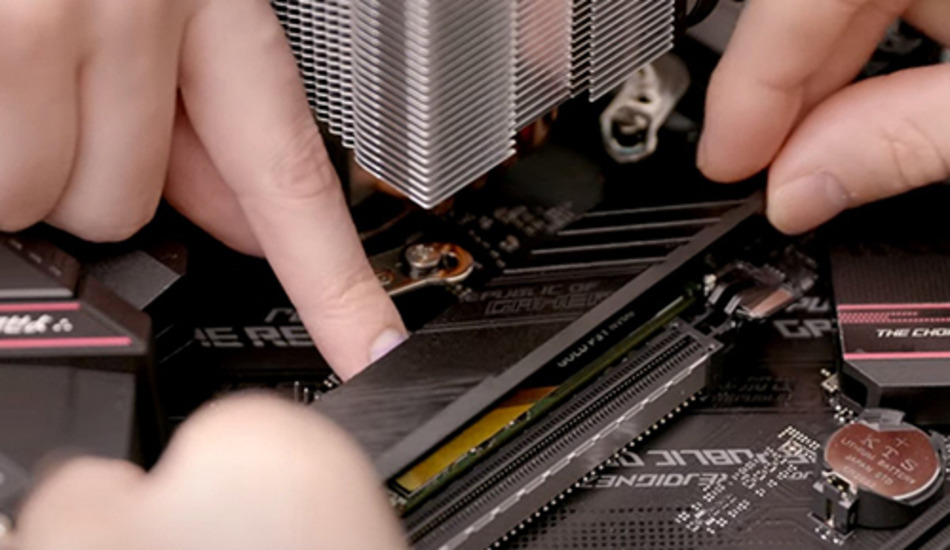
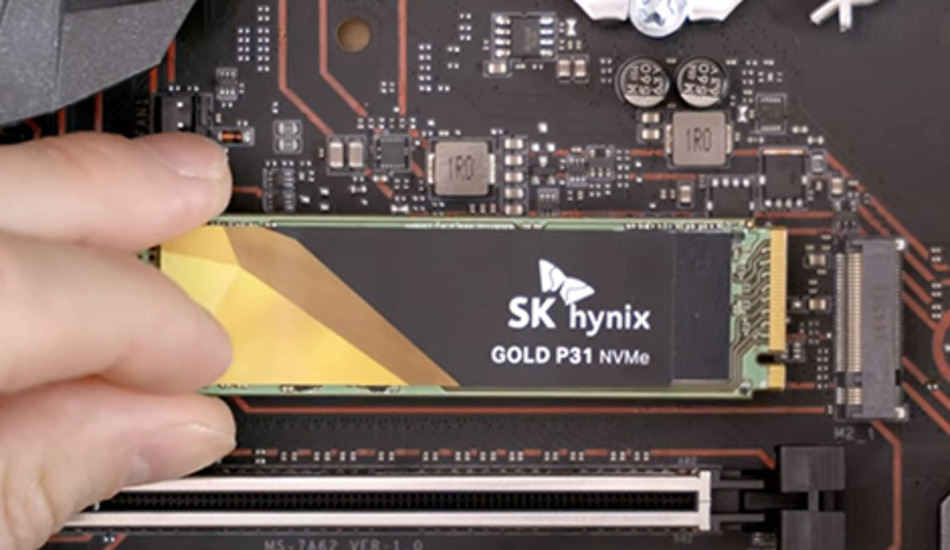 بخش نیم دایره روی لبه سمت چپ درایو را به دقت هم راستا با پایه قرار دهید. سپس پیچ را به آرامی محکم کنید، به گونهای که درایو به خوبی نگه داشته شود، ولی از سفت کردن بیش از حد آن پرهیز نمایید تا از بروز آسیب جلوگیری کنید. برای کاربران که مادربرد های آنها دارای پوشش محافظ برای حافظه SSD هستند، مراحل اضافی تری وجود دارد که باید به آنها توجه کنید. دقت نمایید که از آنجایی که پیچ و پایهای برای نگه داشتن درایو به حالت تخت وجود ندارد، در حین نصب پوشش محافظ، باید آن را به سمت پایین نگه دارید. اگر امکان دارد، از شخصی دیگر کمک بگیرید تا درایو را در محل خود ثابت نگه دارد در حالی که شما پوشش محافظ را روی آن قرار میدهید. حتماً پیش از جدا کردن پوشش پلاستیکی از پد حرارتی، چند بار نحوه قرار دادن محافظ را تمرین کنید تا بتوانید پوشش بدون پلاستیک را به درستی روی SSD نصب کنید.
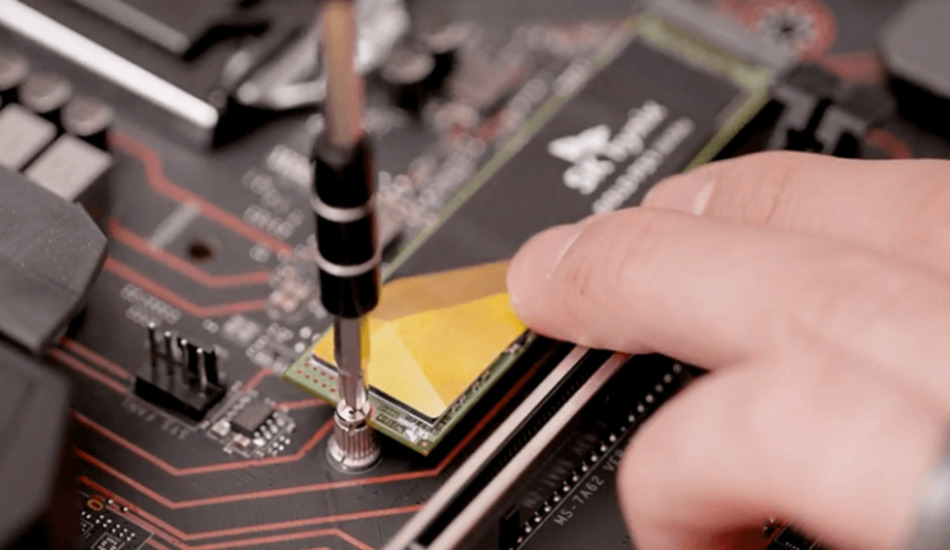 حتما توجه داشته باشید که قبل از قرار دادن محافظ بر روی SSD، باید پوشش پلاستیکی موجود بر روی پد حرارتی را به دقت جدا کنید. زمانی که آماده شدید، پوشش پلاستیکی را بردارید و محافظ را به آرامی و به دقت در راستای درایو قرار دهید. این نکته بسیار حائز اهمیت است که محافظ را مستقیم و درست به سمت درایو پایین ببرید، زیرا پد حرارتی دارای خاصیت چسبندگی است و هرگونه حرکت نامناسب ممکن است منجر به خارج شدن SSD از اسلات خود شود. در صورتی که چنین مشکلی پیش آمد، بدون ترس و به آرامی، SSD را از پد حرارتی جدا کرده و مراحل را دوباره انجام دهید.
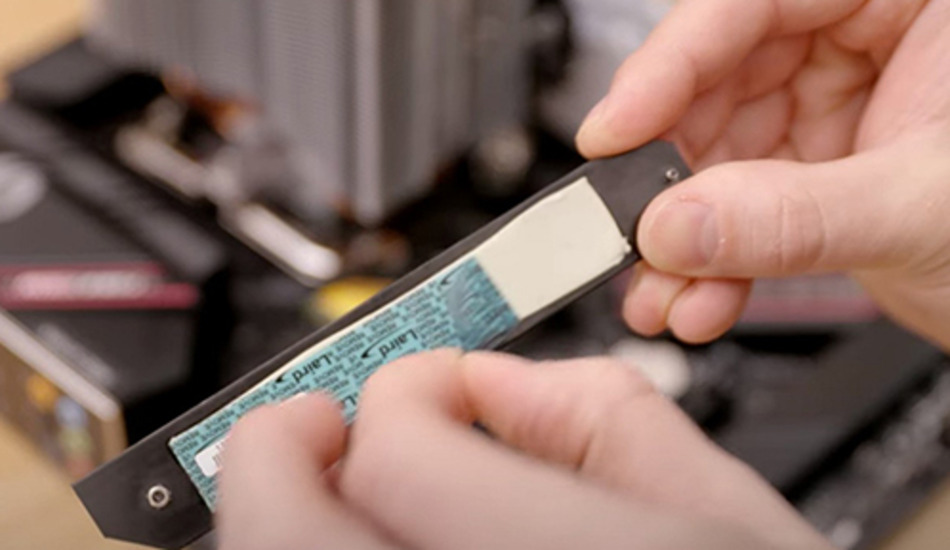 سختترین بخش این فرآیند، قرار دادن پیچها در راستای پایهها و درون آنها می باشد. در حین پایین آوردن محافظ، پیچها را در مکان خود نگه دارید. این کار موجب میشود تا قبل از تماس پد حرارتی با درایو، پیچها به پایهها متصل شوند. دقت و احتیاط در این مراحل بسیار مهم است.
نحوه نصب SSD 2.5 اینچی SATA روی کامپیوتر
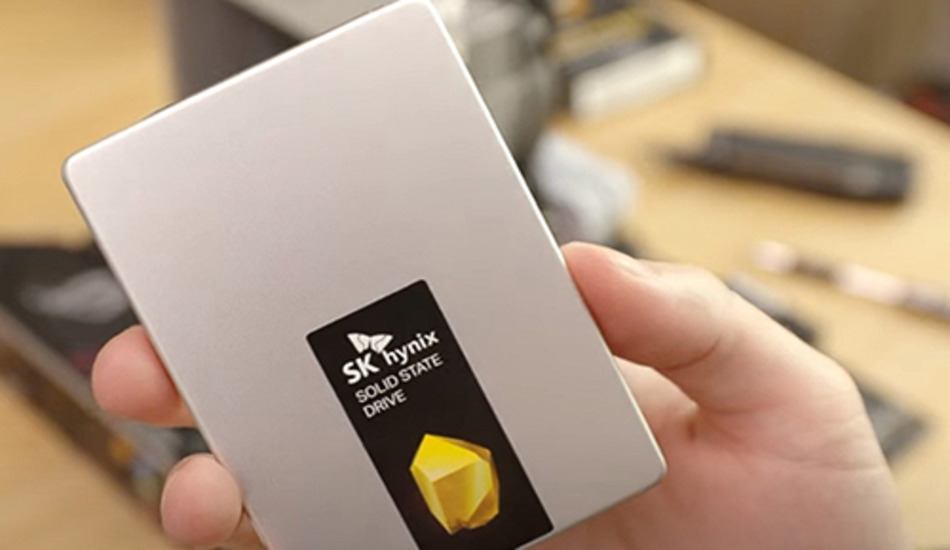 نصب SSD 2.5 اینچی SATA بر روی PC با روشهای مختلفی انجام میشود و این فرایند به نوع کیس کامپیوتری و جایگاهی که درایو در آن نصب میشود، بستگی دارد. در ادامه به اصول اولیهای خواهیم پرداخت که برای نصب انواع درایوهای 2.5 اینچی SATA قابل استفاده هستند.
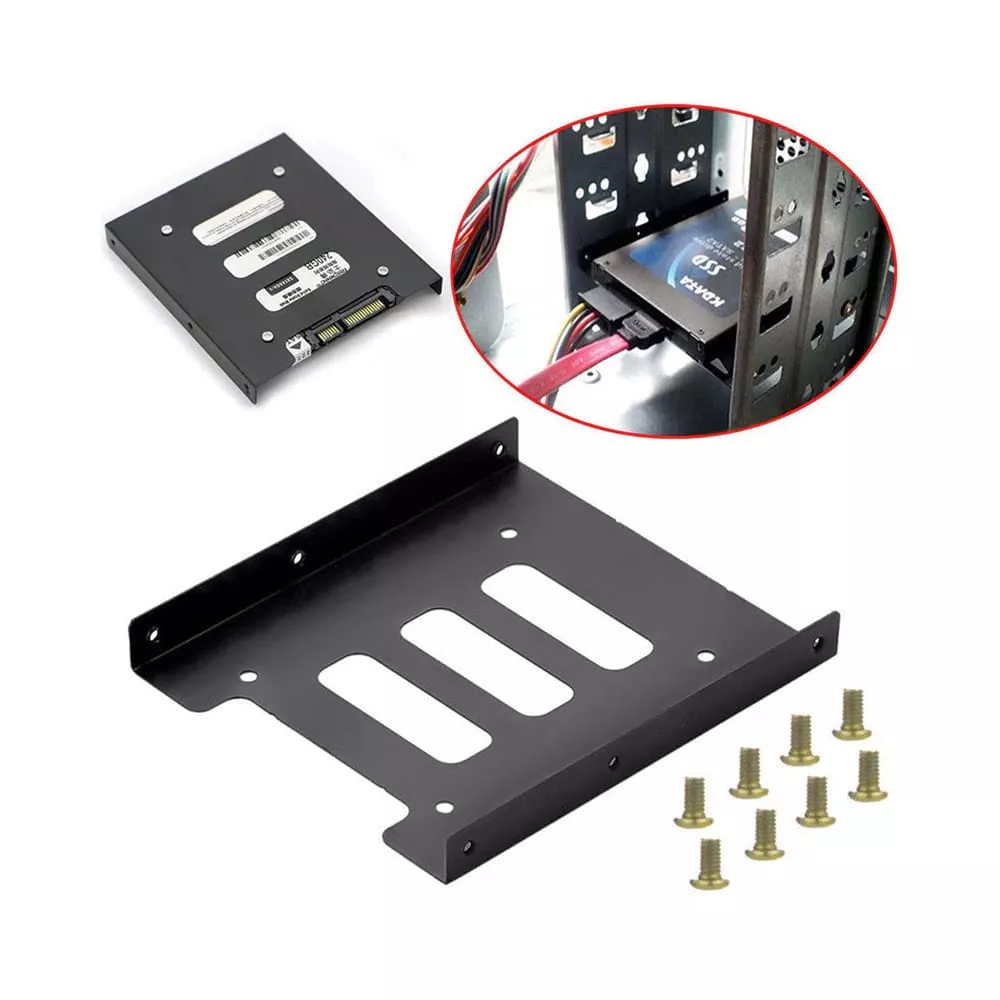
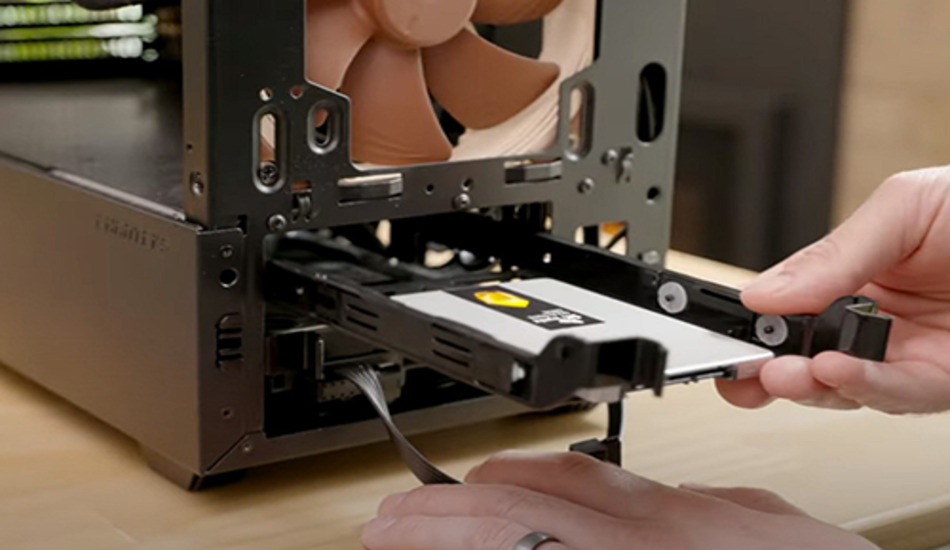 دو گزینه متداول برای نصب این درایوها وجود دارد. گزینه اول قرار دادن درایو درون یک Drive Cage (قفسه درایو) است. این قفسهها معمولاً دارای ابزاری کشویی هستند که اجازه میدهد درایو به سادگی در آن قرار گیرد یا خارج شود. گزینه دوم، اتصال مستقیم حافظه یا درایو SSD به بدنه کیس است. روش دوم (اتصال مستقیم به کیس) به دو طریق صورت می گیرد. اول میتوانید درایو را با استفاده از پیچ، بهطور مستقیم به قسمت فلزی کیس متصل کنید. دوم این است که ابتدا درایو را درون یک محفظه مناسب قرار دهید و سپس آن را به بدنه کیس متصل کنید. در انجام هر یک از این روشها، مطمئن شوید کابلهایی با طول مناسب برای اتصال به مادربرد در اختیار دارید.
مطلب قبلی: بیوگرافی و زندگینامه تیم کوک
1) کابل های مورد نیاز برای نصب SSD SATA روی کامپیوتر را آماده کنید
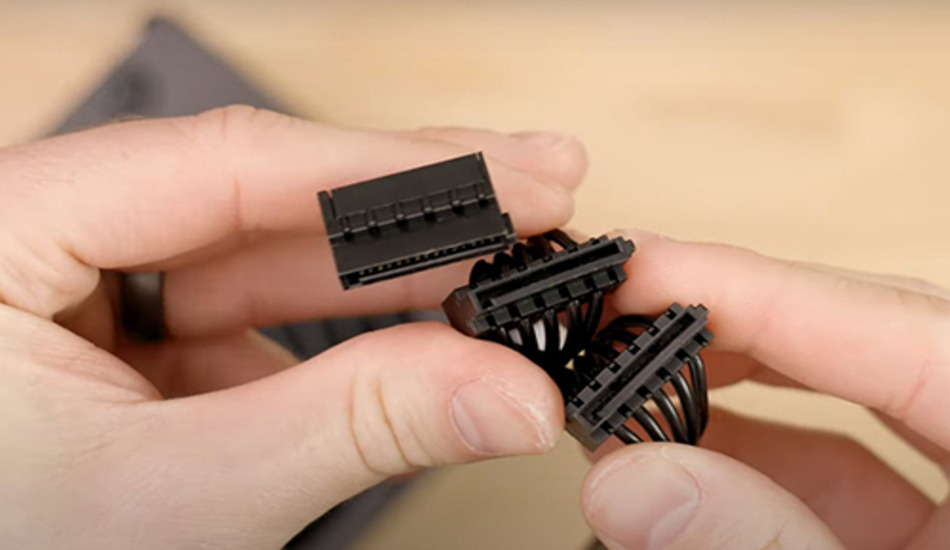 هنگام نصب یک SSD 2.5 اینچی SATA، باید به دو مورد اصلی توجه داشته باشید: اول، نیاز به یک کابل دیتا (داده) SATA دارید و دوم، به یک کابل پاور (برق) SATA نیز نیاز خواهد بود. در اکثر مادربردها، کابل دیتای SATA وجود دارد که برای انتقال دادهها از درایو به مادربرد استفاده میشود. این کابل معمولاً به شکل طولانی، نازک و پهن است و کانکتور انتهایی آن ممکن است به صورت حرف L طراحی شده باشد. کابل پاور SATA که وظیفه تأمین انرژی SSD را بر عهده دارد، معمولاً همراه با منبع تغذیه (پاور) کامپیوتر ارائه میشود و معمولاً دارای چندین رابط اتصال است. توجه به این موارد در هنگام نصب از اهمیت بالایی برخوردار است.
2) کابل ها را به SSD متصل کنید
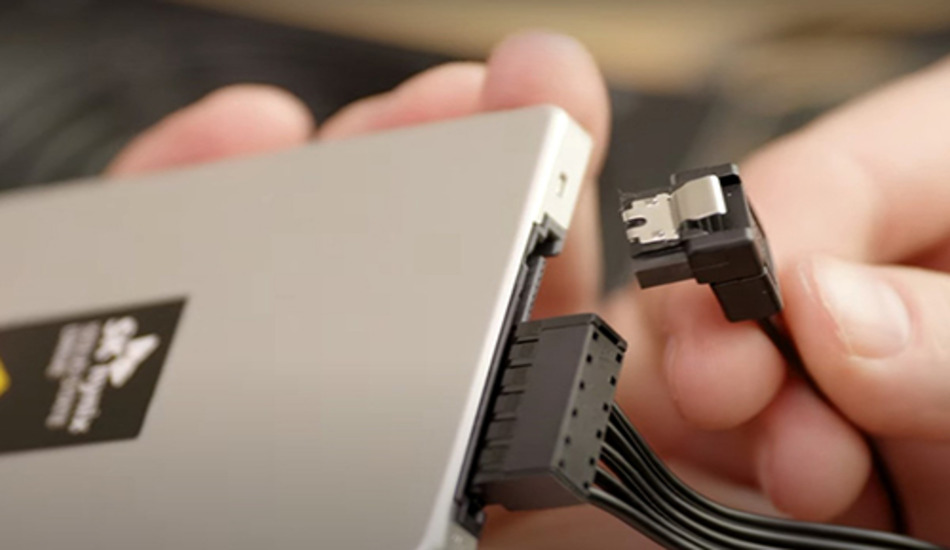 قبل از قرار دادن SSD در کیس (قفسه یا روی بدنه) بهتر است قبل از نصب کامل ابتدا کابلها را به درایو متصل کنید. اتصال کابلهای دیتا و پاور به SSD فرآیندی ساده است. ابتدا باید انتهای درایو را شناسایی کنید که شامل دو درگاه اتصال است. درگاه کوتاهتر مختص کابل دیتا و درگاه بلندتر مخصوص کابل پاور میباشد. هر یک از درگاه ها دارای یک بیرون زدگی کوچک در انتهای خود می باشند که جهت صحیح وصل کردن کابلها را مشخص میکند، به همین خاطر کابلها را فقط یه یک روش میتوان وصل کرد.
3) اتصال SSD 2.5 اینچی SATA به مادربرد
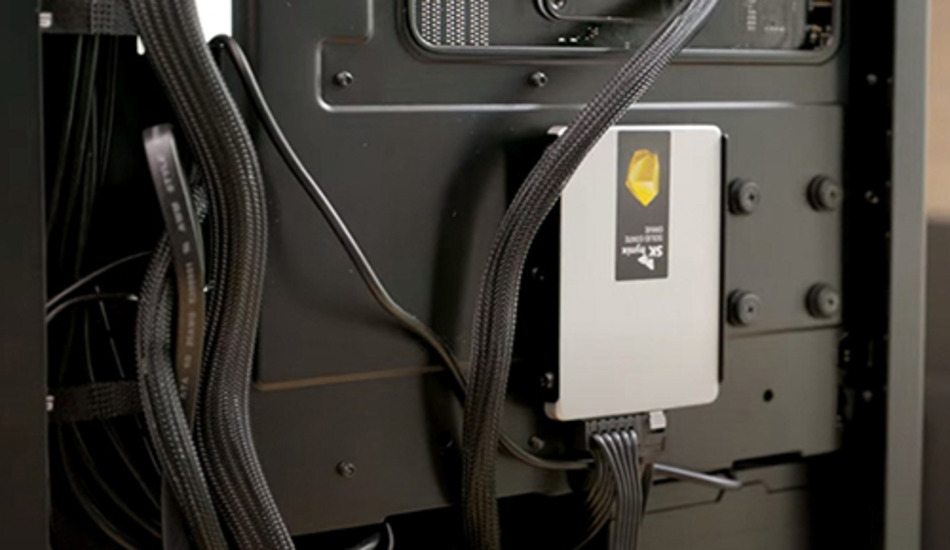 پس از اتصال کابلها به SSD، باید کابل دیتا را به مادربرد وصل کنید. این کابل دارای مکانیزم قفل شوندگی است؛ بنابراین، زمانی که به درگاه وصل میشود، باید صدای کلیک خفیفی بشنوید که نشان دهنده اتصال صحیح آن است. در مادربرد شما ممکن است چندین درگاه مختلف برای اتصال کتبل وجود داشته باشد، بنابراین توصیه میشود ابتدا به دفترچه راهنمای مادربرد خود مراجعه کنید. بخش مربوط به درگاههای SATA را بررسی کنید. برای بهرهوری حداکثری از پهنای باند SSD، اتصال کابل دیتا به درگاههایی که از پهنای باند ۶ گیگابیت بر ثانیه پشتیبانی میکنند، حائز اهمیت است. البته اتصال به درگاههای ۳ گیگابیت بر ثانیه نیز بدون مشکل خواهد بود.
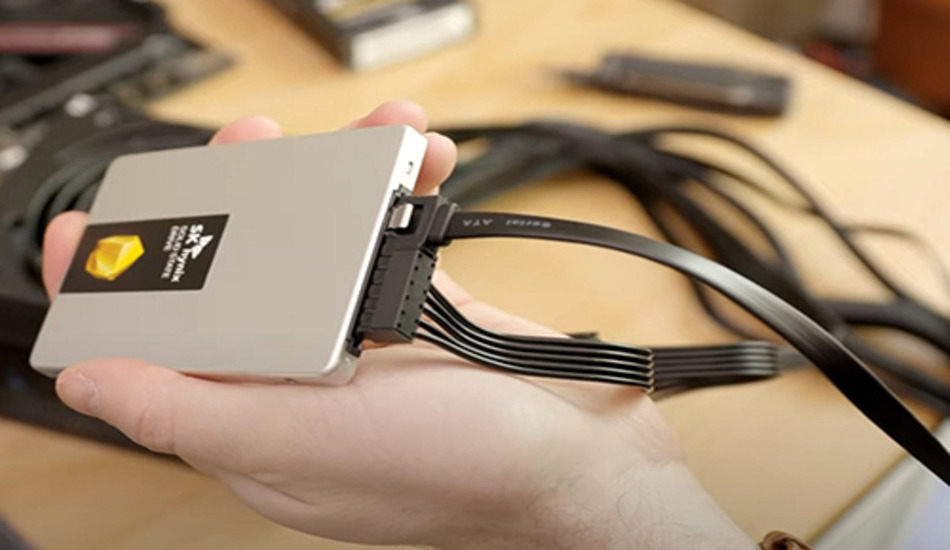 در صورتی که قصد دارید هر دو نوع درایو M.2 و SATA را بر روی کیس خود نصب کنید، ممکن است در حین فرایند نصب ویندوز با مشکل تشخیص نادرست درایوها مواجه شوید. برای جلوگیری از این مشکل، پیشنهاد میکنیم که ابتدا درایو SATA را از مادربرد جدا کنید و سپس اقدام به نصب ویندوز نمایید. این کار باعث میشود که تنها درایو M.2 یا NVMe پرسرعت برای نصب قابل شناسایی باشد. پس از نصب و راهاندازی ویندوز، میتوانید مجدداً درایو SATA را وصل کرده و پس از فرمت کردن آن، به راحتی از آن استفاده کنید.
چگونه حافظه NVMe SSD را در کامپیوتر نصب کنیم
بیشتر SSDهای مدرن از نوع NVMe و با فرم فاکتور M.2 هستند و اکثر کامپیوترها از اسلاتهای اختصاصی برای آنها بهره میبرند. اگر یک SSD قدیمی 2.5 اینچی SATA دارید که میخواهید نصب کنید، این راهنما را از دست ندهید.
مرحله 1: برای نصب NVMe SSD در کامپیوتر خود، ابتدا کامپیوتر را خاموش کرده و همه کابلها را جدا کنید، سپس آن را روی یک میز یا سطح دیگری که بهراحتی قابل دسترسی و دارای نور کافی باشد، قرار دهید.
مرحله 2: با استفاده از پیچهای عقب، پنل جانبی کیس را بردارید.
مرحله 3: قبل از لمس هر گونه قطعه داخلی، با استفاده از یک مچبند ضد الکتریسیته ساکن، یا با لمس یک قسمت رسانای کیس یا شاسی منبع تغذیه، خود را تخلیه الکتریکی کنید. این کار را بهصورت دورهای در حین کار در کامپیوتر انجام دهید و در حالت ایدهآل، در هنگام انجام این کار، دمپایی پلاستیکی بپوشید؛ بهویژه اگر روی فرش ایستادهاید.
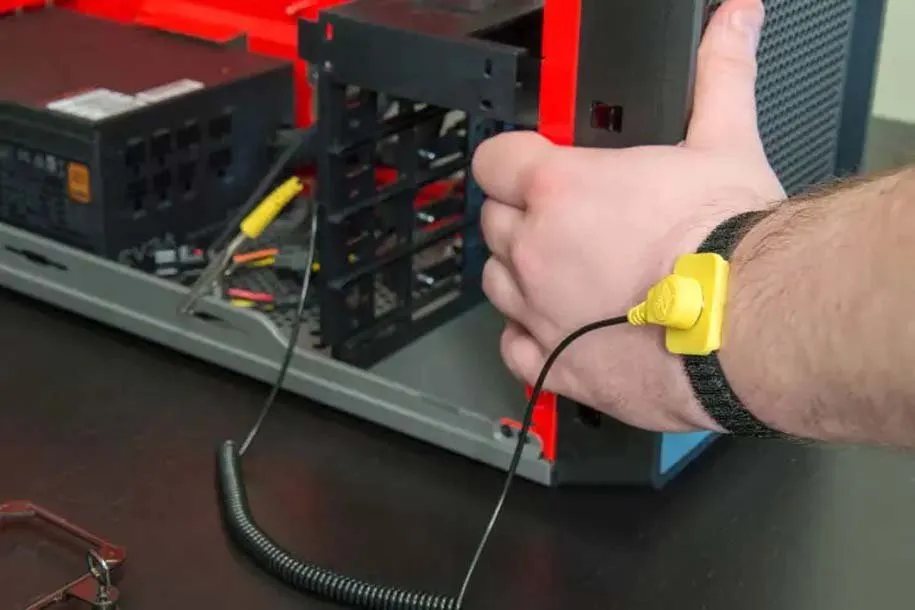
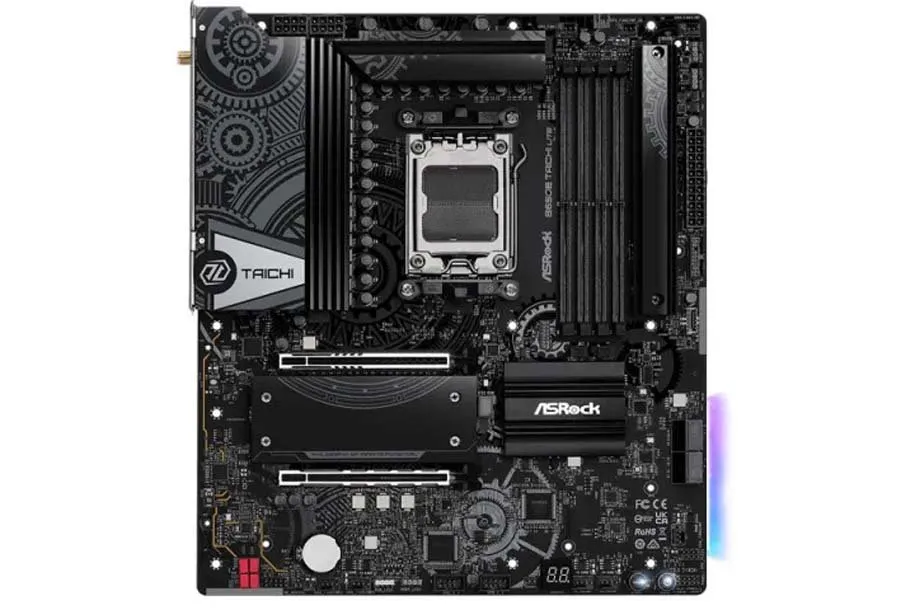
مرحله 4: یک اسلات خالی NVMe SSD را روی مادربرد خود پیدا کنید. این اسلاتها اغلب در وسط برد قرار دارند، اما ممکن است پایینتر و در میان اسلاتهای PCIExpress نیز قرار گرفته باشند. در برخی موارد، ممکن است این اسلات زیر کارت گرافیک شما باشد؛ ممکن است برای دسترسی به آن مجبور به جدا کردن کارت گرافیک شوید.
مرحله 5: پیچهای نگهدارنده را باز کرده و هرگونه هیتسینک پیشنصب شده را بردارید.
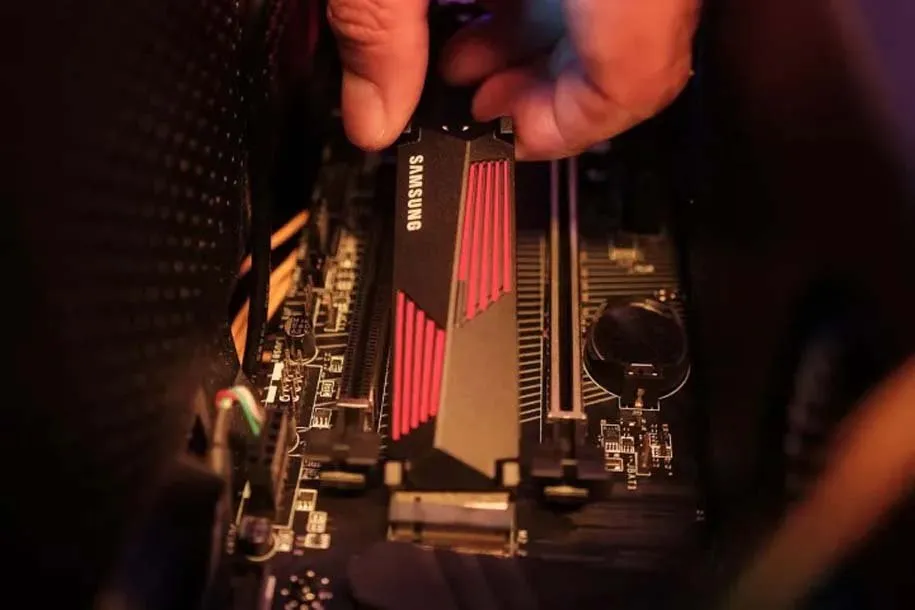
مرحله 6: SSD را با زاویه حدود 45 درجه وارد اسلات کنید و به آرامی آن را فشار دهید تا زمانی که یک کلیک ملایم احساس کنید. سپس انتهای دیگر SSD را پایین بیاورید تا در محل پیچ نگهدارنده قرار گیرد. سپس از پیچ نگهدارنده برای محکم کردن درایو در جای خود استفاده کنید. در صورت لزوم، هر هیتسینکی که قبل از نصب در محل بود را دوباره نصب کنید.

آموزش نصب SSD (اس اس دی) در کامپیوتر و لپتاپ (گام به گام با تصویر) | 100% سریع و آسان
مرحله 7: قبل از بستن کامپیوتر، کابلها را دوباره وصل کرده و آن را روشن کنید. BIOS را بررسی کنید و در ویندوز ببینید آیا SSD جدید شناسایی شده است یا خیر. اگر شناسایی نشد، ممکن است نیاز باشد آن را در ابزار مدیریت دیسک ویندوز (Windows Disk Management) تنظیم کنید.
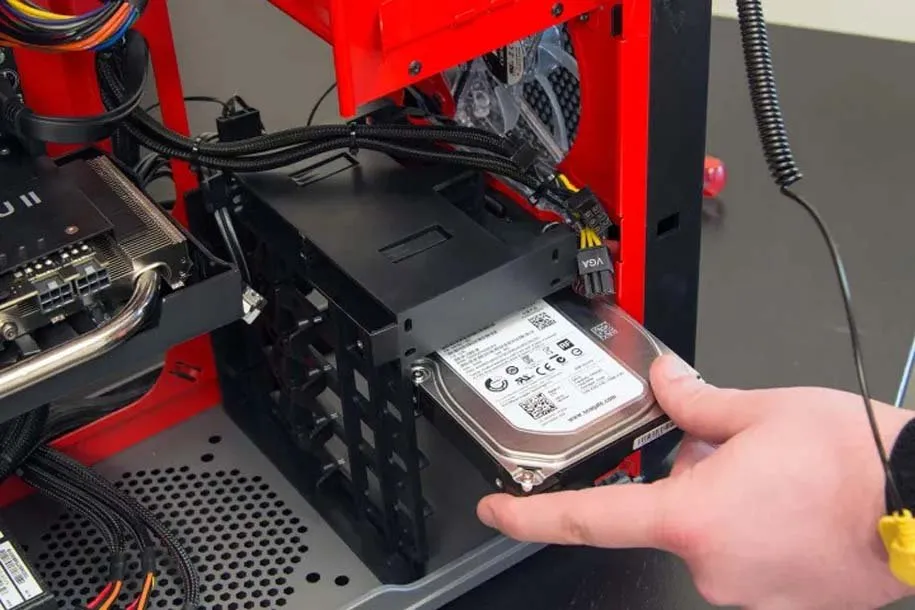
چگونه حافظه SATA SSD را نصب کنیم
SSDهای SATA همچنان میتوانند روشی عالی برای افزودن ظرفیت و سرعت به کامپیوتر باشند، بهویژه اگر بودجه محدودی دارید. نصب آنها کمی بیشتر زمان میبرد، اما هنوز هم ساده است. در ادامه نحوه انجام آن را توضیح میدهیم.
مرحله 1: کامپیوتر را خاموش کنید، تمام کابلها را جدا کرده و پنل جانبی را بردارید. سپس آن را روی یک میز یا سطحی که بهراحتی قابل دسترسی و دارای نور کافی باشد، قرار دهید.
مرحله 2: یک فضای خالی برای درایو 2.5 اینچی پیدا کنید. اگر چنین فضایی ندارید، یا یک درایو موجود را بردارید، یا آماده باشید از چسب یا روش دیگری برای محکم کردن SSD در پایه کیس یا به یک پنل جانبی استفاده کنید. اگرچه SSDها مانند هارد دیسکها به آسیب فیزیکی حساس نیستند، اما همچنان نباید در صورت نیاز به جابجایی کامپیوتر، درایو شما در داخل کیس جابهجا شود.
مرحله 3: یک کانکتور برق SATA خالی پیدا کنید. این کانکتور شکلی مانند حرف L دارد. آن را به پورت برق مناسب روی SSD وصل کنید. سپس یک کابل SATA خالی بردارید — باید یکی با SSD یا مادربرد شما همراه باشد — و آن را به SSD وصل کنید. سپس سر دیگر کابل را به یک اسلات SATA خالی روی مادربرد وصل کنید. این اسلات باید در جایی در امتداد لبه جلویی برد قرار داشته باشد.
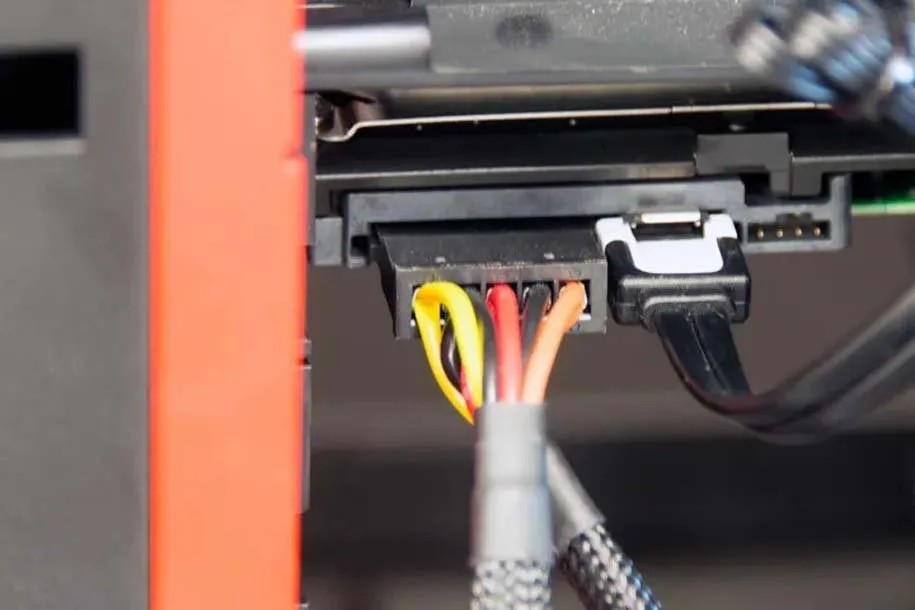
مرحله 4: قبل از بستن کامپیوتر، کابلها را دوباره وصل کرده و آن را روشن کنید. BIOS را بررسی کنید و همچنین در ویندوز ببینید آیا SSD جدید شناسایی شده است یا خیر. اگر شناسایی نشد، ممکن است نیاز باشد آن را در ابزار مدیریت دیسک ویندوز (Windows Disk Management) تنظیم کنید.
آموزش نصب هارد SSD بر روی تمامی لپ تاپ ها
مزایای نصب هارد SSD روی لپ تاپ
هنگامی که نصب هارد SSD روی لپ تاپ انجام می شود، سرعت فرآیند بالا آمدن و خاموش شدن ویندوز افزایش می یابد و اجرای نرم افزار ها نیز با سرعت بیشتری انجام می شود. بنابراین عملکرد کلی سیستم بهبود می یابد. نصب هارد SSD روند خاص خود را دارد که در این مبحث به طور کامل به آن اشاره می کنیم.
با وجود اینکه هارد های اس اس دی قیمت نسبتا بالایی دارند، اما دارای مزایای فراوانی هستند. مزیت های هارد SSD از جمله سرعت بالاتر، امنیت بیشتر و طول عمر بالای باطری، کاربران را تشویق به نصب آن روی لپ تاپ می کند. از آنجا که هارد های SSD از حافظه فلش استفاده می کنند، از سرعت بالاتری در مقایسه با هارد های قدیمی برخوردار هستند.
جایگزینی هارد SSD به جای هارد دیسک قبلی
- برای نصب هارد اس اس دی روی لپ تاپ ابتدا باید لپ تاپ را خاموش کنید و باطری آن را جدا نمایید.
- پس از آن پشت لپ تاپ را باز کنید هارد دیسک قدیمی را خارج کنید و هارد SSD را جایگزین آن نمایید.
- پس از اینکه از جایگزینی صحیح هارد SSD اطمینان حاصل کردید، پشت لپ تاپ را بسته و آن را روشن کنید.
- سپس ویندوز جدید و نرم افزار های مورد نیاز را نصب کنید.
- در این شرایط با سرعت بالا و عملکرد خوب SSD می توانید لذت ببرید.
نصب هارد SSD به عنوان هارد دوم
برای نصب هارد SSD روی لپ تاپ می توانید از روش دیگری استفاده کنید. در این روش هارد قبلی لپ تاپ در جای خود باقی می ماند و با استفاده از براکت هارد و نصب هارد اس اس دی در جای درایو نوری سی دی/ دی وی دی، دستگاه شما از دو هارد برخوردار خواهد بود.
در این شرایط اطلاعات هارد قدیمی روی لپ تاپ باقی می ماند و ویندوز و برنامه های آن روی هارد اس اس دی نصب می شود. بنابراین سرعت عملکرد سیستم بهبود می یابد. تنها نقطه ضعف این روش حذف درایو نوری از لپ تاپ و استفاده از دی وی دی رایتر اکسترنال در صورت نیاز است.
روش های نصب SSD روی لپ تاپ
پس از اطمینان از سازگاری SSD با لپ تاپ شما و انتخاب میزان ظرفیت مورد نیازتان، وقت آن است که سراغ نصب این حافظه روی لپ تاپ برویم. برای نصب SSD روی لپ تاپ دو روش مختلف وجود دارد:
1- نصب SSD به جای هارد اصلی
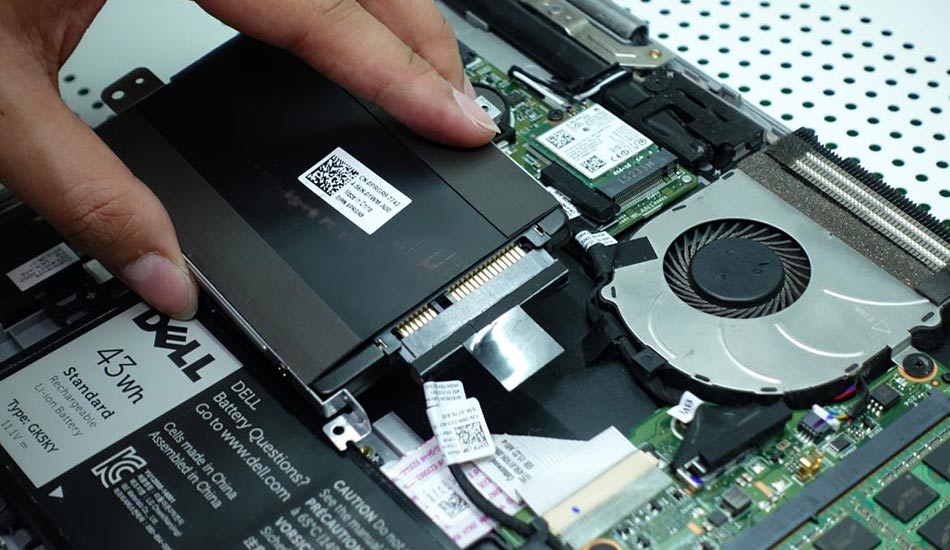
در این روش درایو SSD را جایگزین هارد اصلی لپ تاپ می کنیم. برای این کار در ابتدا باید لپ تاپ را به صورت کامل خاموش کنید و باتری را نیز جدا نمایید. سپس قاب پشت لپ تاپ را باز کنید، هارد HDD را از برد اصلی جدا و SSD جدید را به جای آن وصل کنید. اکنون با نصب یک ویندوز جدید می توانید از نهایت سرعت حافظه اس اس دی بهره ببرید. برای اینکه بتوانید به اطلاعات خود در هارد HDD دسترسی داشته باشید، می توانید از تبدیل SATA به USB برای اتصال هارد به لپ تاپ استفاده کنید که در این حالت هارد شما تبدیل به یک هارد اکسترنال خواهد شد.
همچنین با تهیه یک مبدل هارد لپ تاپ یا HDD Caddy نیز می توانید از هارد قدیمی خود به عنوان هارد دوم در لپ تاپ به جای درایو نوری CD/DVD استفاده کنید. براکت یا مبدل هارد لپ تاپ یک محفظه ای است که هارد HDD یا SSD داخل آن قرار می گیرد و قابلیت جایگزینی به جای درایو نوری و تبدیل آن به اسلات هارد دوم را دارد. برای این کار باید در ابتدا درایو نوری CD/DVD لپ تاپ را خارج کنید و سپس مبدل هارد را به جای آن قرار دهید. اکنون لپ تاپ این درایو را به عنوان هارد دوم شما می شناسد و شما می توانید به تمامی اطلاعات خود روی هارد قدیمی دسترسی داشته باشید و از آن برای ذخیره سازی انواع فیلم، بازی، برنامه و … استفاده کنید.
2- نصب SSD به جای درایو نوری
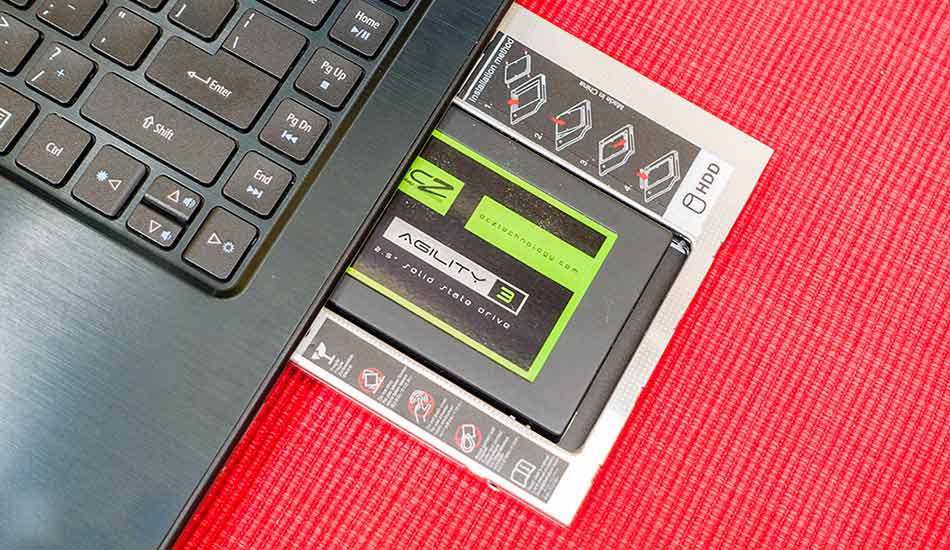
با این روش دیگر نیاز نیست که هارد اصلی خود را عوض کنید و می توانید هارد SSD را به عنوان هارد دوم به جای دی وی دی رایتر قرار دهید. در این روش ابتدا باید یک مبدل هارد 2.5 اینچی تهیه کنید و هارد SSD را داخل آن قرار دهید، سپس درایو نوری لپ تاپ را از جای خود خارج و مبدل هارد را جایگزین آن کنید. اکنون با تغییر تنظیمات در بایوس و تعریف SSD به عنوان هارد اول لپ تاپ، می توانید از حافظه SSD خود به عنوان هارد اول لپ تاپ استفاده کنید و ویندوز را روی آن اجرا کنید. البته این روش برای برخی از لپ تاپ ها پاسخگو نبوده و لپ تاپ نمی تواند SSD متصل شده از درایو نوری را به عنوان هارد اول تشخیص دهد. در این صورت برای این دسته از لپ تاپ ها باید از روش اول استفاده کرد و برای داشتن هارد HDD خود نیز می توان هارد قبلی را با مبدل به جای درایو نوری جا زد.
البته چند سالی است که با فراوان شدن فلش مموری ها، استفاده از سی دی و دی وی دی تقریبا منسوخ شده و شرکت های سازنده لپ تاپ نیز برای سبک تر کردن لپ تاپ های خود درایو نوری را به کلی از لپ تاپ هایشان حذف کرده اند. همانطور که پیشتر گفته شد اکثر لپ تاپ های جدیدی که درایو نوری ندارند، خودشان دارای یک اسلات SSD یا حتی پورت حافظه M.2 و NVME هستند و برای آنها نیازی به طی مراحل گفته شده نیست و به راحتی می توان به آنها یکی از انواع حافظه های SSD اضافه کرد.
مطلب پیشنهادی: تفاوت GPT و MBR در چیست؟
نتیجه گیری
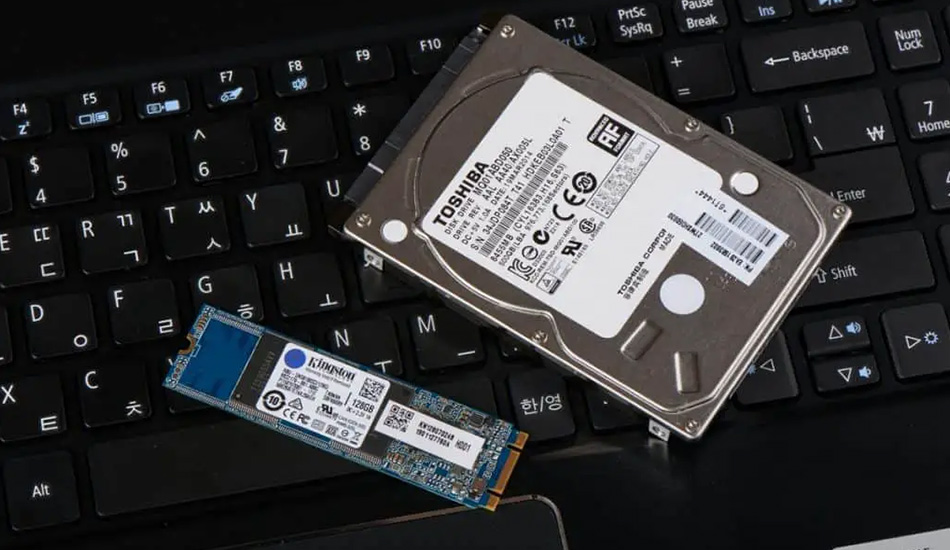 در این مقاله به آموزش نصب SSD روی کامپیوتر پرداختیم. نصب SSD روی کامپیوتر به عنوان یک راهکار جهت افزایش سرعت بارگذاری سیستمعامل، برنامهها و انتقال دادهها، مزایای زیادی را به همراه دارد. با نصب SSD، کاربران میتوانند از سرعت و کارایی بالاتر بهرهمند شوند و در نتیجه تجربه کاربری بهتری داشته باشند. حافظه های SSD جزء قطعات قابل ارتقا لپ تاپ ها نیز هستند.
با ورود حافظه های SSD به بازار و فراگیر شدن آنها، لپ تاپ های قدیمی نیز جان تازه ای گرفتند و حالا می توان با نصب یک حافظه SSD روی لپ تاپ سرعت آن را چند برابر کرد. اما نصب SSD روی همه لپ تاپ ها به این سادگی نیست و مخصوصا در لپ تاپ های قدیمی، طراحی و قرارگیری قطعات لپ تاپ به گونه ای است که دسترسی به هارد لپ تاپ و تعویض آن راحت نبوده و پیچیدگی فراوانی دارد.
اگر برای شما هم دسترسی به هارد لپ تاپ تان سخت است، می توانید در اینترنت آموزش نصب SSD روی مدل لپ تاپ خود را سرچ کنید و نحوه جایگزینی و نصب حافظه SSD را یاد بگیرید. همچنین اگر پس از تحقیق و تماشای آموزش ها همچنان فکر می کنید که نمی توانید این کار را انجام دهید و تخصص لازم را ندارید، پیشنهاد می کنیم که حتما این کار را به یک تعمیرکار متخصص بسپارید تا نصب SSD جدید را برایتان انجام دهد
از دیگر ویژگی های SSD ها عمر درایو اس اس دی است که طور عمومی بیشتر از هارد دیسکهای سنتی (HDD) هستند. با انجام مراحل مطرح شده در این مقاله، کاربران میتوانند به راحتی SSD را در سیستم خود نصب کرده و از مزایای آن بهرهمند شوند. همچنین پس از نصب، برای اطمینان از صحت عملکرد درایو SSD، می توانید تست سلامت اس اس دی در کامپیوتر را انجام دهید. در نهایت اگر شما هم تجربه نصب SSD روی کامپیوتر را دارید، می توانید در بخش نظرات تجربیات خود را با ما به اشتراک بگذارید.
مطالب مرتبط
محصول پیشنهادی برای شما





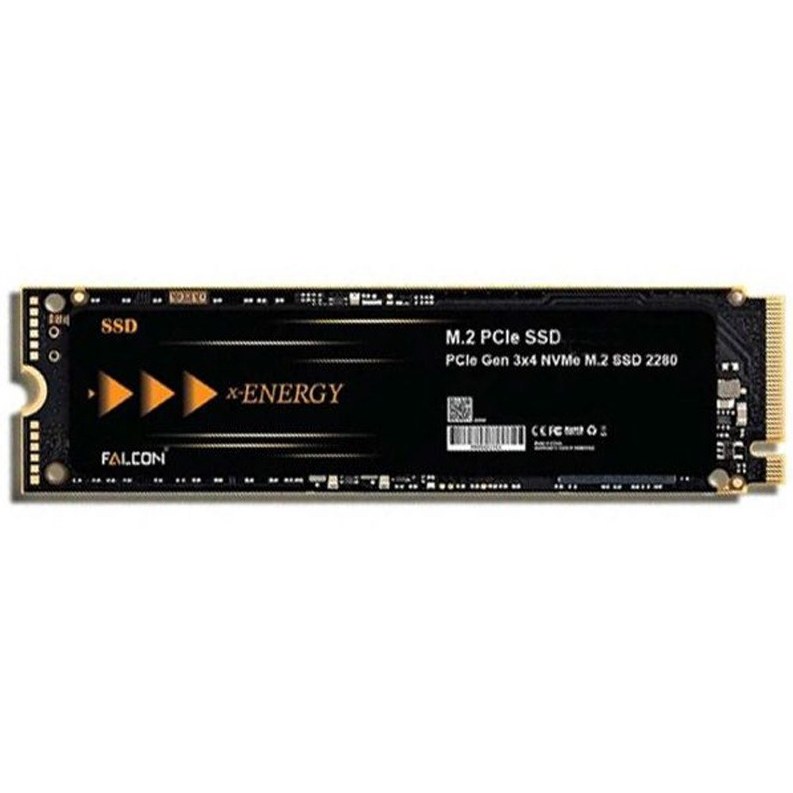 هارد SSD اینترنال
 پاور
پاور پردازنده
 خنک کننده پردازنده (CPU Cooler)
 کیس
کیس مادربرد
 صندلی گیمینگ
 کنسول بازی
 کیبورد گیمینگ
 لوازم جانبی کنسول
 فلش مموری
 کارت حافظه
 مانیتور حرفه ای
 مانیتور گیمینگ
 اسپیکر
 پد موس (ماوس پد)
 تمیزکننده و نگهداری
 کابل و تبدیل
 تجهیزات فیبر نوری
 روتر
روتر
 پنل خورشیدی و تجهیزات خورشیدی
 منبع تغذیه اضطراری (UPS – یو پی اس)

 لوازم جانبی موبایل
 پاوربانک (شارژر همراه)
 ایرپاد
 ساعت هوشمند
 شارژر
شارژر