16
اردیبهشت
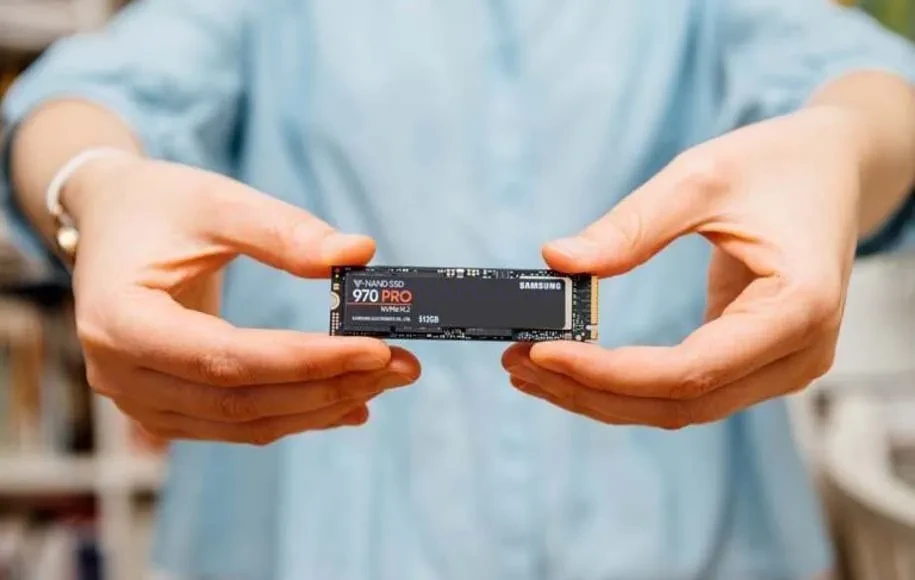
در این مطلب به SSD (اس اس دی) یا Ram (رم) ؛ اول کدام را ارتقا بدهیم؟ می پردازیم. سیستم کند یا پر از لگ، به معنای واقعی کلمه، اعصابخردکن است! فرقی هم نمیکند کاربر حرفهای باشید، یا آماتور. مادامی که روشن شدن سیستم، اجرای یک برنامه و آمادهبهکار بودن آن به اندازه نوشیدن یک چای طول بکشد، اعصاب فولادین میخواهد که آزرده نشود. آن هم در عصر کنونی که سرعت در دنیای تکنولوژی حرف اول را میزند. حال چطور میشود با این کندی روبرو شد و آن را برطرف کرد؟ راه حلهای نرمافزاری؟ قطعا موقتی و تا حد زیادی غیرموثر هستند. تنها راه حل منطقی، راه حل سختافزاری است. اما چه قطعهای را باید ارتقا داد؟ کاربرانی که معمولا به این درد دچار میشوند، ابتدا به سراغ ارتقای دو قطعهی قابل ارتقای بدون دردسر میروند. یعنی RAM یا SSD (یا HDD). اما ارتقای کدام یک از این قطعات واقعا میتواند مشکل را حل کند؟ زمانیکه کاربر برنامهای را اجرا میکند یا فایلی را باز میکند، دادههای مربوط به آن از حافظهی دائمی (مانند هارد دیسک یا SSD) به RAM منتقل میشود تا پردازنده بتواند بدون تأخیرهای ناشی از خواندن و نوشتن دادهها روی حافظههای کندتر، به سرعت به آنها دسترسی داشته باشد. در واقع، RAM پل ارتباطی میان حافظهی بلندمدت و پردازنده است و هرچه ظرفیت و سرعت آن بالاتر باشد، سیستم توانایی بیشتری در انجام همزمان عملیات مختلف خواهد داشت.فرض کنید رایانه همانند میز کار یک کارمند است. حافظهی دائمی (مثل هارد دیسک) همان قفسه یا بایگانی اسناد است که اطلاعات بسیاری در آن نگهداری میشود، اما دسترسی به آن زمانبر است. در مقابل، RAM همان سطح میز کار است؛ جایی که کارمند، پروندهها و مدارکی را که در حال استفاده از آنهاست، موقتاً روی میز قرار میدهد تا با سرعت و راحتی بیشتری به آنها رجوع کند.
 در یک سیستم رومیزی یا لپتاپ، بسیاری از فرآیندها، از روشنشدن دستگاه گرفته تا اجرای نرمافزارها، وابسته به سرعت انتقال داده میان حافظهی ذخیرهسازی و سایر اجزای سیستم است. ازاینرو، ارتقای سیستم از HDD به SSD میتواند تحولی محسوس در سرعت کلی، پایداری و تجربهی کاربر ایجاد کند.
 به صورت کلی، یک SSD میتواند به چهار شکل روی عملکرد و بازدهی سیستم تأثیر مثبت بگذارد.

بررسی وظیفه و تأثیر RAM در/روی سیستم
حافظهی دسترسی تصادفی یا حافظهی رم (RAM)، یکی از بنیادیترین اجزای هر سامانهی رایانهای به شمار میرود که نقشی تعیینکننده در سرعت، کارایی و پایداری آن ایفا میکند. این نوع حافظه، بهعنوان محیطی موقتی برای ذخیرهسازی دادهها و دستورالعملهایی عمل میکند که پردازنده (CPU) برای اجرای برنامهها و پردازش اطلاعات به آنها نیاز دارد. زمانیکه کاربر برنامهای را اجرا میکند یا فایلی را باز میکند، دادههای مربوط به آن از حافظهی دائمی (مانند هارد دیسک یا SSD) به RAM منتقل میشود تا پردازنده بتواند بدون تأخیرهای ناشی از خواندن و نوشتن دادهها روی حافظههای کندتر، به سرعت به آنها دسترسی داشته باشد. در واقع، RAM پل ارتباطی میان حافظهی بلندمدت و پردازنده است و هرچه ظرفیت و سرعت آن بالاتر باشد، سیستم توانایی بیشتری در انجام همزمان عملیات مختلف خواهد داشت.فرض کنید رایانه همانند میز کار یک کارمند است. حافظهی دائمی (مثل هارد دیسک) همان قفسه یا بایگانی اسناد است که اطلاعات بسیاری در آن نگهداری میشود، اما دسترسی به آن زمانبر است. در مقابل، RAM همان سطح میز کار است؛ جایی که کارمند، پروندهها و مدارکی را که در حال استفاده از آنهاست، موقتاً روی میز قرار میدهد تا با سرعت و راحتی بیشتری به آنها رجوع کند.
در یک سیستم رایانهای، هر چه ظرفیت و سرعت RAM بیشتر باشد، پردازنده کمتر مجبور به جابهجایی دادهها میان حافظهی اصلی و حافظهی جانبی میشود و در نتیجه، سرعت واکنش سیستم، اجرای برنامهها و عملکرد کلی آن بهطور محسوس افزایش مییابد.تأثیر مستقیم RAM بر عملکرد سیستم را میتوان در سه جنبه ارزیابی کرد:
- افزایش سرعت اجرای نرمافزارها: با افزایش میزان حافظهی RAM، نیاز سیستم به استفاده از حافظهی مجازی کاهش یافته و در نتیجه زمان بارگذاری و اجرای برنامهها کوتاهتر میشود.
- توانایی اجرای همزمان چند برنامه: حافظهی بیشتر به سیستم اجازه میدهد چندین نرمافزار سنگین را بدون کندی محسوس اجرا کند.
- تجربهی کاربری روانتر و پایدارتر: در کاربردهای تخصصی همچون تدوین ویدئو، طراحی گرافیکی یا اجرای بازیهای رایانهای، حجم و سرعت RAM عامل تعیینکنندهای در ثبات عملکرد به شمار میرود.
بررسی وظیفه و تأثیر SSD در/روی سیستم
حافظهی SSD یا Solid State Drive نسل جدیدی از ابزارهای ذخیرهسازی داده است که بهدلیل سرعت بسیار بالاتر نسبت به هاردهای مکانیکی (HDD)، تأثیر چشمگیری بر کیفیت و سرعت عملکرد سیستم دارد. SSDها بدون قطعات متحرک کار میکنند و دادهها را بهصورت الکترونیکی در تراشهها ذخیره میکنند؛ همین ویژگی باعث میشود سرعت خواندن و نوشتن اطلاعات در آنها چندین برابر سریعتر باشد. در یک سیستم رومیزی یا لپتاپ، بسیاری از فرآیندها، از روشنشدن دستگاه گرفته تا اجرای نرمافزارها، وابسته به سرعت انتقال داده میان حافظهی ذخیرهسازی و سایر اجزای سیستم است. ازاینرو، ارتقای سیستم از HDD به SSD میتواند تحولی محسوس در سرعت کلی، پایداری و تجربهی کاربر ایجاد کند.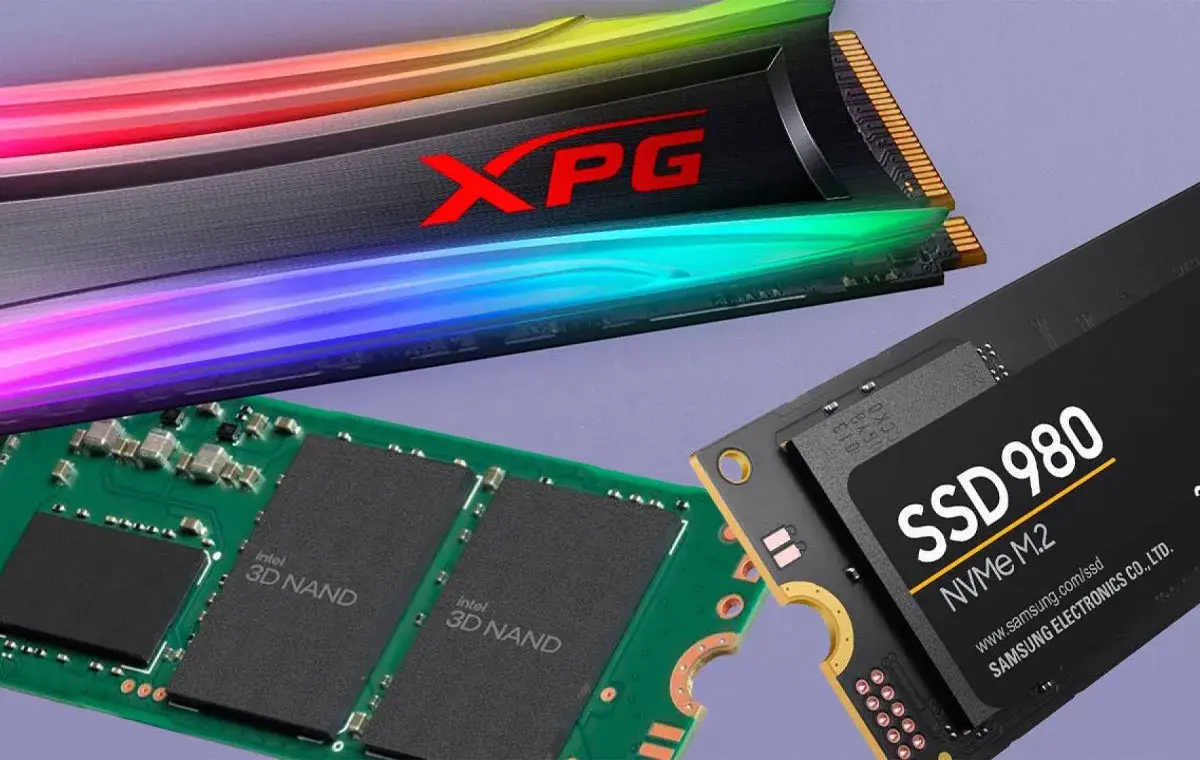
SSD (اس اس دی) یا Ram (رم) ؛ اول کدام را ارتقا بدهیم؟
- شتاب چشمگیر در بوت و راهاندازی سیستمعامل: با SSD، مدتزمان روشنشدن رایانه از چند ده ثانیه به چند ثانیه کاهش مییابد.
- بارگذاری سریع نرمافزارها و فایلهای حجیم: برنامهها بدون تأخیر اجرا میشوند و حتی پروژههای سنگین نیز روانتر باز میگردند.
- افزایش پایداری و کاهش خطر خرابی: نبود قطعات مکانیکی احتمال آسیب ناشی از ضربه یا فرسایش را بهشدت کاهش میدهد.
- تجربهی کاربری روان و پاسخگو: در کنار یک پردازنده و RAM مناسب، SSD یکی از مؤثرترین عوامل در ارتقای محسوس سرعت سیستم است.
حال، ابتدا SSD را ارتقا دهیم یا RAM؟
گفتیم که اگر سیستم را مثل یک میز کار در نظر بگیریم، RAM به فضای میز و SSD به سرعت دسترسی به آن فایلها تشبیه میشوند. بنابراین هر دوی آنها برای افزایش سرعت ضروری هستند. اما هدف، بودجه و پتانسیل سیستم تعیین میکند که کدام را ارتقا دهید. طبیعتا برای یک اتاق کوچک 6 متری نمیتوان میز 6 متری در نظر گرفت. چون پتانسیلی برای این منظور وجود ندارد. در سیستم هم همین قضیه صادق است. شما نمیتوانید برای هر سیستمی، هر ارتقایی که بخواهید را در نظر بگیرید. باید به محدودیتها و ظرفیتها هم توجه داشته باشید. حال این محدودیتها و ظرفیتها چه هستند؟به صورت کلی، اگر رمتان کمتر از 16 گیگابایت است، بدون اینکه اصلا این متن را بخوانید، به فکر ارتقای آن باشید.چون دیگر گذشته آن زمانی که میگفتند 8 گیگابایت رم برای همهی کارها کافی است. حتی اگر کار دانشجویی سبک هم دارید، سعی کنید حداقل 16 گیگابایت رم داشته باشید.
- فناوری سیستم: قبل از ارتقا، باید مادربرد خود را بررسی کنید. چه در لپتاپ و چه سیستم رومیزی PC، باید ببینید مادربرد چه نسلی است و از RAM یا SSD تا چه نسلی و با چه سرعتی پشتیبانی میکند. موضوع صرفا ارتقا نیست؛ امکان ارتقاست. شما نمیتوانید برای یک مادربرد که از SSD نسل 3 پشتیبانی میکند، SSD نسل 5 بخرید و انتظار داشته باشید کیفیت و سرعت خوبی داشته باشد.
- نسل رم قابل پشتیبانی: در راستای همان نکته نخست، باید دقت داشته باشید مادربرد شما از رم با چه فناوری و سرعتی پشتیبانی میکند. اگر DDR5 باشد، نمیتوانید از رم DDR4 استفاده کنید و برعکس. از سویی دیگر، نمیتوانید رم با سرعت 5600 مگاهرتز را روی سیستمی که نهایت سرعت پشتیبانیشدهاش 4800 مگاهرتز است استفاده کرده و از تمام پتانسیل آن بهرهمند شوید.
- هدفتان از ارتقا: باید مشخص کنید اصلا چرا به سراغ ارتقای RAM یا SSD روی آوردهاید. فضای سیستمتان کم است؟ میخواهید چند برنامه را به صورت همزمان مدیریت کنید و محدودیت دارید؟ سیستم به خاطر کمبود رم در اجرای بازی مشکل دارد؟ زمان بارگذاری فایلها یا بازیها زیاد است؟ هر کدام از این مشکلات، دلایل خاصی دارند. هرگونه کندی در اجرا و بارگذاری فایل و بازی و همچنین کمبود فضای ذخیرهسازی، SSD بهتر و پرظرفیتتر میطلبد. هرگونه کندی در خود عمل، مدیریت چند برنامه به صورت همزمان و اجرا نشدن بازیها به خاطر محدودیت رم، به RAM مربوط می شود.
اگر هم SSD شما کمتر از 1 ترابایت ظرفیت دارد، حتما آن را به حداقل 1 ترابایت ارتقا دهید. اگر هم HDD دارید که درنگ نکنید. حتما SSD را جایگزین آن کنید. البته، دقت داشته باشید مادربرد شما از چه SSD هایی پشتیبانی میکند.بنابراین، میتوان گفت:
- اگر سیستم شما کند است و هنگام باز کردن همزمان چند برنامه یا جابجایی بین آنها دچار تأخیر شدید میشود، و یا هنگام کار با نرمافزارهای سنگین (مانند ویرایش ویدئو، طراحی گرافیک، یا بازیهای مدرن) با کندی و فریز شدن مواجه میشوید، احتمالاً مشکل اصلی کمبود RAM است. در این سناریو، ارتقاء RAM اولویت اول خواهد بود.
- اگر سیستم شما هنگام روشن شدن بسیار کند است، بارگذاری برنامهها زمان زیادی میبرد، یا فایلها به سختی جابجا میشوند، حتی زمانی که فقط یک یا دو برنامه باز هستند، فضای ذخیرهسازی محدودی دارید و احتمالاً سیستم شما هنوز از هارد دیسک (HDD) استفاده میکند، گلوگاه اصلی در حافظهی ذخیرهسازی است. در این حالت، ارتقاء به SSD بیشترین تأثیر را خواهد داشت.
نکاتی درباره ارتقای RAM و SSD
علاوهبر اینکه باید به نسل قابل پشتیبانی RAM و SSD توسط سیستم خود دقت داشته باشید، باید چند نکته راجعبه ارتقای این دو قطعه بدانید.
نکات مهم در ارتقای RAM
- فرکانس (Frequency): معمولاً با واحد مگاهرتز (MHz) سنجیده میشود (مانند 3200MHz یا 3600MHz). فرکانس بالاتر به معنای انتقال سریعتر دادهها بین RAM و پردازنده است.
- تأخیر (Latency/Timings): این مشخصه (مانند CL16 یا CL18) نشاندهندهی مدت زمانی است که طول میکشد تا RAM به درخواست داده پاسخ دهد. تأخیر کمتر (اعداد کوچکتر) مطلوبتر است.
- دو کاناله (Dual-Channel): استفاده از دو ماژول RAM (به طور ایدهآل با مشخصات یکسان) در اسلاتهای صحیح مادربرد (طبق دفترچه راهنمای مادربرد)، پهنای باند حافظه را دو برابر میکند. این امر به طور قابل توجهی به افزایش عملکرد، به ویژه در سیستمهای با گرافیک مجتمع (integrated graphics) و برخی پردازندهها، منجر میشود.
- تک کاناله (Single-Channel): استفاده از تنها یک ماژول RAM، پهنای باند حافظه را محدود میکند و میتواند به گلوگاه تبدیل شود.
- تطابق ماژولها: برای بهرهمندی کامل از حالت دو کاناله، ضروری است که ماژولهای RAM از نظر ظرفیت (Capacity)، فرکانس (Frequency) و تأخیر (Latency) و مصرف برق، حتما یکسان باشند. ترکیب ماژولهایی با مشخصات متفاوت ممکن است باعث شود تمام رم با سرعت پایینترین ماژول کار کند یا حتی باعث عدم پایداری سیستم شود.
- خرید رم نو به جای دست دوم: رمهای دست دوم ممکن است دارای نقصهای پنهان یا طول عمر کاهش یافته باشند که میتواند منجر به ناپایداری سیستم یا خطاهای حافظه شود.
- انتخاب برندهای معتبر: تولیدکنندگانی مانند Corsair و G.Skill و Crucial و Kingston، سابقهی طولانی در تولید ماژولهای RAM با کیفیت و پایدار دارند. انتخاب برندهای شناخته شده، احتمال بروز مشکلات سازگاری و خرابی را کاهش میدهد.
- بررسی سازگاری با مادربرد: این مهمترین گام است. در بخش پشتیبانی (Support) یا مشخصات فنی (Specifications) مادربرد خود، لیست مدلهای RAM پشتیبانی شده (QVL – Qualified Vendor List) را پیدا کنید.

نکات مهم در ارتقای SSD
- SATA SSD: این نوع SSDها از طریق رابط SATA III (با حداکثر سرعت تئوری حدود 600 مگابایت بر ثانیه) متصل میشوند. سرعت آنها به مراتب بیشتر از HDD هاست اما در مقایسه با NVMe کندتر عمل میکنند. برای ارتقاء سیستمهای قدیمیتر یا به عنوان درایو ثانویه، این SSDها گزینهی مناسبی هستند چون قیمت مناسبی دارند.
- NVMe SSD: این نسل جدیدتر SSDها از طریق رابط PCIe مستقیماً به مادربرد متصل میشوند و سرعتهای بسیار بالاتری (از 1500 تا بیش از 7000 مگابایت بر ثانیه و حتی بیشتر در نسلهای جدیدتر) را ارائه میدهند.
- کدام بهتر است؟ اگر مادربرد شما از اسلات M.2 با پشتیبانی از NVMe برخوردار است، انتخاب یک SSD NVMe (به خصوص PCIe Gen3 یا Gen4 بسته به پشتیبانی مادربرد) تفاوت چشمگیری در سرعت ایجاد خواهد کرد. اگر مادربرد شما تنها از SATA پشتیبانی میکند، یک SATA SSD همچنان یک ارتقاء بزرگ نسبت به HDD خواهد بود.
- سازگاری با سیستم: مانند RAM، مادربردها و کنترلرهای ذخیرهسازی نیز محدودیتهایی در قبال حداکثر ظرفیت SSD قابل شناسایی و استفاده دارند. این اطلاعات معمولاً در دفترچه راهنمای مادربرد یا وبسایت سازنده ذکر شده است.
- خرید دو SSD با ظرفیت کمتر به جای یک SSD پرظرفیت: SSDها دارای عمر مفید محدودی بر اساس تعداد چرخههای نوشتن (TBW – Terabytes Written) هستند. استفادهی مداوم و سنگین از یک SSD برای سیستمعامل، برنامهها و فایلهای حجیم (مانند دانلودها، فایلهای موقت نرمافزارها) میتواند عمر آن را کاهش دهد.
- SSD اصلی (سیستمعامل و برنامهها): خرید یک SSD با ظرفیت حداقل 512 گیگابایت (و ترجیحاً 1 ترابایت) برای نصب سیستمعامل و نرمافزارهای پرکاربرد، ایدهآل است. این کار بار کاری نوشتن روی SSD اصلی را کاهش میدهد.
- SSD ثانویه (بازیها، فایلهای حجیم، پروژهها): استفاده از یک SSD دیگر با ظرفیت بالاتر (مثلاً 1 یا 2 ترابایت) برای نصب و ذخیره کردن بازیها، نگهداری فایلهای حجیم، پروژههای ویرایشی و … . این تفکیک، فشار را روی SSD اصلی کمتر کرده و به طول عمر آن کمک میکند. همچنین، در صورت بروز مشکل برای یکی از درایوها، اطلاعات حیاتی در درایو دیگر محفوظ باقی میماند.
- خرید چند مدل با ظرفیت متوسط به جای یک مدل با ظرفیت بسیار بالا: اگرچه ممکن است از نظر اقتصادی خرید یک SSD با ظرفیت 2 ترابایت به صرفهتر باشد، اما استفاده از دو SSD با ظرفیت 1 ترابایت (مثلاً یکی برای سیستمعامل و دیگری برای دادهها) میتواند مدیریت بهتری را فراهم کند و در صورت خرابی یکی، کل سیستم مختل نشود.
- انتخاب برند مناسب: برندهایی مانند Samsung و Crucial و Western Digital (WD) و Kingston، از تولیدکنندگان معتبر SSD هستند. حتما SSD را از برندهای معتبر خریداری کنید.
- TBW (Total Bytes Written): به این شاخص توجه کنید. برای استفادهی معمولی، SSDهایی با TBW بالاتر (که معمولاً در ظرفیتهای بالاتر یافت میشوند) طول عمر بیشتری خواهند داشت.
- حافظهی کش DRAM: در SSDهایی که دارای حافظهی کش DRAM مجزا هستند، معمولاً عملکرد پایدارتر و سریعتری را شاهد خواهید بود، به خصوص تحت بار کاری سنگین. SSDهای فاقد DRAM (DRAM-less) ممکن است در برخی سناریوها کندتر باشند.
- سازگاری با سیستم: پیش از خرید SSD NVMe، اطمینان حاصل کنید که مادربرد شما دارای اسلات M.2 با پشتیبانی از پروتکل NVMe (و همچنین نسل PCIe مورد نیاز، مانند Gen3 یا Gen4) است. در غیر این صورت، ممکن است مجبور به استفاده از آداپتور PCIe یا انتخاب SATA SSD شوید.
سپردن کار به یک متخصص چه در ارتقای RAM یا SSD و چه هر قطعهی دیگر توصیه اکید ما به شماست. اگر اطلاعاتتان در این زمینه محدود است، حتما از یک فرد مطلع و خبره بخواهید راهنماییتان کند و به هیچ عنوان خودتان اقدام به انجام کاری در این رابطه نکنید.
جمعبندی
به صورت کلی، برای ارتقاء مؤثر سیستم، ابتدا باید گلوگاه اصلی را شناسایی کرد. اگر کندی در چندوظیفگی یا اجرای برنامههای سنگین مشهود است و اگر رمتان کمتر از 16 گیگابایت است، افزایش RAM به حداقل 16 گیگابایت (ترجیحاً دو کاناله و با فرکانس و تأخیر مناسب از برند معتبر و سازگار با مادربرد) اولویت دارد. اما اگر کندی در بوت شدن، بارگذاری برنامهها و انتقال فایلها مشاهده میشود و سیستم از HDD استفاده میکند، جایگزینی آن با یک SSD (ترجیحاً NVMe اگر مادربرد پشتیبانی کند، با ظرفیت کافی مانند 512GB یا 1TB برای سیستمعامل و یک SSD مجزا برای دادهها، از برند معتبر با TBW بالا) تأثیر چشمگیرتری خواهد داشت.سوالات متداول درباره رم و SSD
آیا میتوانم ماژولهای RAM با ظرفیت یا فرکانس متفاوت را با هم ترکیب کنم؟
ترکیب ماژولهای RAM با مشخصات متفاوت (ظرفیت، فرکانس، تأخیر) توصیه نمیشود؛ سیستم با سرعت پایینترین ماژول کار خواهد کرد و ممکن است ناپایدار باشد. بهتر است از ماژولهای یکسان استفاده شود.
چه تفاوتی بین SSDهای SATA و NVMe وجود دارد؟
SSDهای SATA از طریق رابط SATA III متصل شده و سرعتی حدود 550 مگابایت بر ثانیه دارند، در حالی که SSDهای NVMe از طریق رابط PCIe متصل و به مراتب سریعتر (بیش از 3000 مگابایت بر ثانیه) هستند.
آیا ارتقاء RAM برای بازیها اهمیت دارد؟
بله، مقدار و سرعت RAM میتواند بر نرخ فریم (FPS) و روانی اجرای بازیها، به ویژه در بازیهای مدرن و با تنظیمات گرافیکی بالا، تأثیرگذار باشد.
حداقل ظرفیت SSD برای نصب سیستمعامل و برنامهها چقدر باید باشد؟
حداقل ظرفیت پیشنهادی برای نصب سیستمعامل و برنامههای کاربردی، 512 گیگابایت است؛ اما 1 ترابایت یا بیشتر، فضای کافی و اطمینان بیشتری را فراهم میکند.
چگونه از سازگاری RAM یا SSD جدید با مادربرد خود مطمئن شوم؟
با مراجعه به وبسایت سازنده مادربرد و بررسی بخش مشخصات فنی (Specifications) یا لیست فروشندگان مجاز (QVL) برای RAM، و همچنین بررسی وجود اسلات M.2 با پشتیبانی NVMe برای SSD، از سازگاری اطمینان حاصل کنید.
آیا امکان ارتقای رم یا SSD توسط کاربر وجود دارد؟
بله. اما توصیه میشود این کار را به یک فرد خبره بسپارید.

⭐ Google Preferred Source

درنا پیسی را دنبال کنید
اگر از آموزشها و بررسیهای درنا پیسی مگ استفاده میکنید، ما را به منابع منتخب گوگل اضافه کنید تا مطالب جدید را زودتر ببینید.
افزودن به منابع منتخب رایگان • فقط با یک کلیکمحصولات پیشنهادی


مطالب مرتبط



محصول پیشنهادی برای شما
-10% جدید
فلش هیوندای H30 OTG Type-C USB 3.2 ظرفیت 64 گیگابایت
قیمت اصلی تومان3٬050٬000 بود.تومان2٬750٬000قیمت فعلی تومان2٬750٬000 است.
0
روز
00
ساعت
00
دقیقه
00
ثانیه

-22% جدید
ایرپاد کیو سی وای مدل QCY AILYBUDS E20 هندزفری بیسیم TWS با ANC و ENC
قیمت اصلی تومان4٬270٬000 بود.تومان3٬350٬000قیمت فعلی تومان3٬350٬000 است.
0
روز
00
ساعت
00
دقیقه
00
ثانیه
-25% جدید
کابل شارژ چندکاره هیسکا HISKA LX-34 3 in 1 مشکی با جریان 5 آمپر
قیمت اصلی تومان1٬220٬000 بود.تومان920٬000قیمت فعلی تومان920٬000 است.
0
روز
00
ساعت
00
دقیقه
00
ثانیه
-11% جدید
فن نوت بوک تسکو مدل TSCO TCLP 3119 با 6 فن و نورپردازی RGB
قیمت اصلی تومان3٬300٬000 بود.تومان2٬950٬000قیمت فعلی تومان2٬950٬000 است.
0
روز
00
ساعت
00
دقیقه
00
ثانیه
-7%
دستگاه تصفیه هوا و پنکه سوتینگ Sothing Desktop Air 2423A
قیمت اصلی تومان13٬710٬000 بود.تومان12٬790٬000قیمت فعلی تومان12٬790٬000 است.
0
روز
00
ساعت
00
دقیقه
00
ثانیه

-9% جدید
پاوربانک فیلیپس PHILIPS DLP2552VB ظرفیت 5000mAh توان 22.5W
قیمت اصلی تومان3٬350٬000 بود.تومان3٬050٬000قیمت فعلی تومان3٬050٬000 است.
-43% ویژه
اسپری خشک پرفکت 300 میلی لیتر | اسپری تمیز کننده و روان کننده
قیمت اصلی تومان290٬000 بود.تومان165٬900قیمت فعلی تومان165٬900 است.
-11% جدید
کابل شارژ 2 کاره بیاند BEYOND BCCL-315 2IN1 سفید 15 سانتیمتر توان 60 وات
قیمت اصلی تومان950٬000 بود.تومان850٬000قیمت فعلی تومان850٬000 است.
0
روز
00
ساعت
00
دقیقه
00
ثانیه
-38% ویژه
اسپری چرب پروتکت PROTECT LUBRICANT 60 حجم 300 میلیلیتر | روان کننده و محافظ
قیمت اصلی تومان290٬000 بود.تومان179٬900قیمت فعلی تومان179٬900 است.
-15% جدید
شارژر بیسیم پرووان مدل ProOne PWL810 | شارژر 3 کاره موبایل، ایرپاد و اپل واچ
قیمت اصلی تومان7٬920٬000 بود.تومان6٬700٬000قیمت فعلی تومان6٬700٬000 است.
0
روز
00
ساعت
00
دقیقه
00
ثانیه
-20% ویژه جدید
فلش مموری کینگ استار KS222 ظرفیت 16 گیگابایت | USB 2.0 فلزی
قیمت اصلی تومان1٬530٬000 بود.تومان1٬220٬000قیمت فعلی تومان1٬220٬000 است.
0
روز
00
ساعت
00
دقیقه
00
ثانیه
-13% جدید

 هارد SSD اینترنال
 پاور
پاور پردازنده
 خنک کننده پردازنده (CPU Cooler)
 کارت گرافیک
 کیس
کیس مادربرد
 صندلی گیمینگ
 کنسول بازی
 کیبورد گیمینگ
 لوازم جانبی کنسول
 فلش مموری
 کارت حافظه
 مانیتور حرفه ای
 مانیتور گیمینگ
 اسپیکر
 پد موس (ماوس پد)
 تمیزکننده و نگهداری
 کابل و تبدیل
 تجهیزات فیبر نوری
 روتر
روتر
 پنل خورشیدی و تجهیزات خورشیدی
 منبع تغذیه اضطراری (UPS – یو پی اس)

 لوازم جانبی موبایل
 پاوربانک (شارژر همراه)
 ایرپاد
 ساعت هوشمند
 شارژر
شارژر گوشی موبایل