کند بودن زمان روشن شدن کامپیوتر یکی از مشکلاتی است که بسیاری از کاربران ویندوز با آن مواجه میشوند. وقتی سیستم برای چند دقیقه درگیر بارگذاری ویندوز، برنامههای Startup و سرویسهای مختلف باشد، انجام سادهترین کارها نیز زمانبر خواهد شد. خوشبختانه در بسیاری از موارد میتوان بدون تعویض کامل سیستم، سرعت بوت ویندوز را به شکل محسوسی افزایش داد.
در این مقاله از درنا پی سی، روشهای کاربردی و کمخطر برای افزایش سرعت بوت سیستم ویندوزی را بررسی میکنیم؛ از مدیریت برنامههای هنگام Startup و غیرفعال کردن سرویسهای غیرضروری گرفته تا استفاده از SSD، افزایش RAM، بهروزرسانی درایورها و بررسی بدافزارها. این روشها برای ویندوز 10 و ویندوز 11 کاربرد دارند.
بوت دو مرحله دارد. ابتدا فرمورِ مادربرد (UEFI/BIOS) سختافزار را بررسی و سپس ویندوز بخش هسته، درایورها، سرویسها و برنامههای استارتآپ را بارگذاری میکند. قبل از هر تغییری، مرحلهی کند را پیدا کنید:
- کلیدهای Ctrl+Shift+Esc را بزنید و به تب Startup apps بروید. در ویندوز ۱۰ نام آن Startup است.
- در بالا سمت راست، عدد Last BIOS time را ببینید. این عدد مدت زمانی رای نشان میدهد که فرمور پیش از تحویل سیستم به ویندوز صرف کرده است.
اگر عدد Last BIOS time بزرگ است و مثلا بیش از ۱۰ تا ۱۵ ثانیه را نشان میدهد، یعنی مشکلی وجود دارد که با اقدامات زیر بهاحتمال زیاد رفع خواهد شد.
چرا بوت ویندوز کند میشود؟
کند شدن زمان بوت معمولاً فقط به یک دلیل اتفاق نمیافتد. تعداد زیاد برنامههای Startup، استفاده از هارد دیسک قدیمی، پر بودن فضای ذخیرهسازی، وجود نرمافزارهای غیرضروری، درایورهای قدیمی، فایلهای موقت، بدافزارها و حتی برخی تنظیمات BIOS یا UEFI میتوانند زمان راهاندازی سیستم را افزایش دهند.
بنابراین برای حل مشکل، بهتر است ابتدا دلیل اصلی کندی را پیدا کنید و سپس مناسبترین روش را اجرا کنید.
1. برنامههای Startup را مدیریت کنید
یکی از مؤثرترین روشها برای افزایش سرعت بوت ویندوز، کنترل برنامههایی است که همزمان با روشن شدن کامپیوتر اجرا میشوند. بسیاری از نرمافزارها بدون اینکه واقعاً به آنها نیاز داشته باشید، خودشان را در لیست Startup قرار میدهند.
بسیاری از برنامهها بدون اطلاع کاربر همراه با شروع ویندوز اجرا میشوند و بخش زیادی از زمان بوت را میبلعند. برای یافتن دقیق دلایل افزایش زمان بوت ویندوز، فقط بهدنبال اسم نرمافزارها نباشید زیرا ویندوز میزان تأثیر واقعی هر برنامه را هم به شما نشان میدهد:
کلیدهای Ctrl + Shift + Esc را بزنید تا Task Manager باز شود.
- به تب Startup apps بروید.
- به ستون Startup impact دقت کنید؛ برنامههایی با برچسب High بیشترین میزان سیپییو یا فضای ذخیرهسازی را در لحظهی بوت مصرف میکنند.
- روی برنامهای که نیازی به اجرای خودکار ندارد راستکلیک راست کنید و Disable را بزنید.
- برنامههایی مثل آنتیویروس یا نرمافزارهای امنیتی را غیرفعال نکنید.
برای بررسی این برنامهها در ویندوز 10 و 11:
- کلیدهای Ctrl + Shift + Esc را فشار دهید.
- وارد Task Manager شوید.
- به بخش Startup apps بروید.
- برنامههایی را که به آنها هنگام روشن شدن سیستم نیاز ندارید، شناسایی کنید.
- روی برنامه موردنظر کلیک کرده و گزینه Disable را انتخاب کنید.
در این بخش معمولاً ستون Startup impact نیز نمایش داده میشود. برنامههایی که تأثیر زیادی بر زمان بوت دارند، میتوانند گزینههای مناسبی برای بررسی باشند.
نکته: برنامههای مربوط به درایورها، امنیت سیستم و سختافزار را بدون شناخت کافی غیرفعال نکنید.
2. برنامههای غیرضروری را از ویندوز حذف کنید
هرچه نرمافزارهای غیرضروری بیشتری روی سیستم نصب باشند، احتمال اجرای سرویسها و پردازشهای اضافی در پسزمینه افزایش پیدا میکند. حذف برنامههایی که مدت زیادی است از آنها استفاده نمیکنید، میتواند به سبکتر شدن ویندوز کمک کند.
برای حذف برنامهها میتوانید از مسیر زیر استفاده کنید:
Settings > Apps > Installed apps
نرمافزارهایی را که دیگر استفاده نمیکنید شناسایی کرده و حذف کنید. این کار علاوه بر بهبود مدیریت سیستم، فضای ذخیرهسازی را نیز آزاد میکند.
3. استفاده از SSD؛ مؤثرترین ارتقای سختافزاری
اگر هنوز ویندوز روی هارد دیسک مکانیکی یا HDD نصب شده است، ارتقا به SSD یکی از مهمترین اقداماتی است که میتوانید برای افزایش سرعت سیستم انجام دهید.
SSD در مقایسه با HDD سرعت دسترسی بسیار بالاتری دارد و همین موضوع باعث میشود ویندوز، برنامهها و فایلها سریعتر بارگذاری شوند.
در بسیاری از سیستمهای قدیمی، نصب ویندوز روی یک SSD مناسب میتواند تفاوت بسیار محسوسی در زمان بوت و عملکرد کلی ایجاد کند.
اگر سیستم شما از NVMe SSD پشتیبانی میکند، استفاده از یک SSD NVMe نیز میتواند انتخاب مناسبی باشد؛ البته تفاوت عملکرد آن در مرحله بوت همیشه به اندازه تفاوت HDD و SSD محسوس نیست.
چگونه سرعت بوت ویندوز را افزایش دهیم؟ 19 روش کاربردی
4. فضای خالی درایو ویندوز را حفظ کنید
پر بودن بیش از حد درایو سیستم، مخصوصاً درایوی که ویندوز روی آن نصب شده است، میتواند مدیریت فایلها و عملکرد سیستم را دشوارتر کند.
برای این کار بهتر است فایلهای حجیم، دانلودهای قدیمی و نرمافزارهایی که نیاز ندارید را بررسی کنید. همچنین میتوانید از ابزارهای داخلی ویندوز برای پاکسازی فایلهای موقت استفاده کنید.
در ویندوز میتوانید از مسیر Settings > System > Storage فضای اشغالشده را بررسی و فایلهای غیرضروری را پاک کنید.
مطلب مرتبط: پاور چیست؟
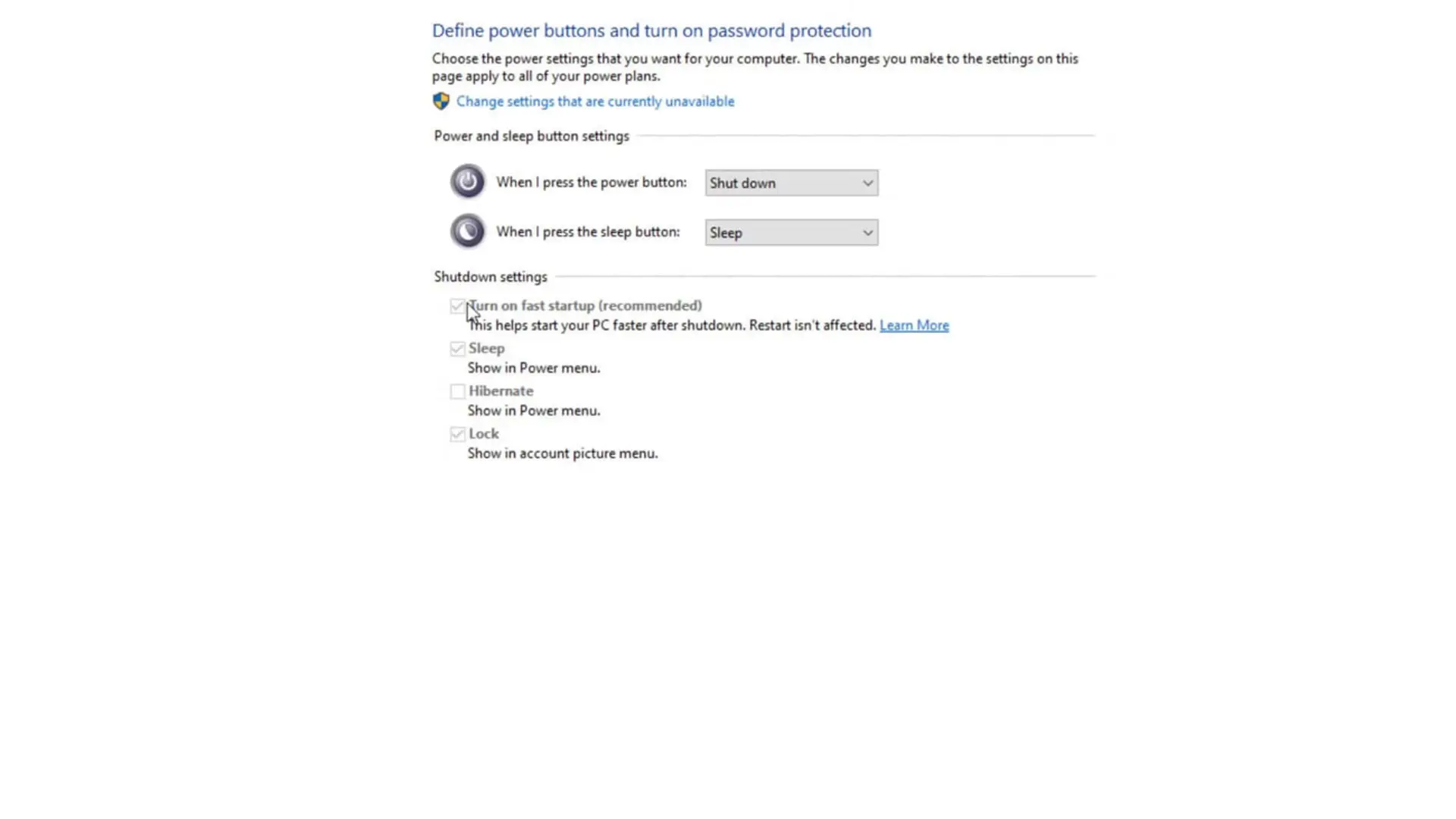
5. قابلیت Fast Startup ویندوز را بررسی کنید
ویندوز دارای قابلیتی به نام Fast Startup است که با استفاده از روش ترکیبی خاموش شدن و ذخیره بخشی از وضعیت سیستم، میتواند زمان راهاندازی پس از Shutdown را کاهش دهد.
برای بررسی این قابلیت:
- وارد Control Panel شوید.
- به بخش Power Options بروید.
- گزینه Choose what the power buttons do را انتخاب کنید.
- روی Change settings that are currently unavailable کلیک کنید.
- گزینه Turn on fast startup را بررسی کنید.
لازم است توجه داشته باشید که Fast Startup بیشتر روی فرآیند Shutdown و روشن شدن مجدد سیستم اثر دارد و با Restart یکسان نیست.
6. ویندوز و درایورها را بهروز نگه دارید
گاهی اوقات مشکلات عملکردی یا سازگاری درایورها میتوانند روی روند راهاندازی سیستم تأثیر بگذارند. به همین دلیل بهتر است ویندوز و درایورهای مهم سختافزار بهطور منظم بهروزرسانی شوند.
مواردی مانند درایور چیپست، کارت گرافیک، کنترلرهای ذخیرهسازی و سایر درایورهای اصلی سیستم اهمیت بیشتری دارند.
با این حال، بهتر است درایورها را از منابع معتبر مانند وبسایت سازنده مادربرد، لپتاپ یا قطعه سختافزاری دریافت کنید.
7. فایلهای موقت ویندوز را پاک کنید
فایلهای موقت به مرور زمان افزایش پیدا میکنند و بخشی از فضای ذخیرهسازی را اشغال میکنند. حذف آنها یکی از اقدامات ساده برای مرتب نگه داشتن سیستم است.
در ویندوز 10 و 11 میتوانید از قابلیت Storage Sense استفاده کنید تا پاکسازی فایلهای موقت بهصورت سادهتر انجام شود.
8. سیستم را از نظر وجود بدافزار بررسی کنید
بدافزارها، برنامههای مشکوک و برخی نرمافزارهای ناخواسته میتوانند منابع سیستم را درگیر کنند و علاوه بر کاهش عملکرد، زمان بوت را نیز افزایش دهند.
استفاده از Windows Security یا یک نرمافزار امنیتی معتبر برای انجام اسکن کامل میتواند به شناسایی تهدیدهای احتمالی کمک کند.
در صورت مشاهده مصرف غیرعادی CPU، RAM یا Disk، بررسی برنامهها و پردازشهای فعال نیز اهمیت زیادی دارد.
9. برنامههای پسزمینه را کاهش دهید
بعضی از برنامهها حتی زمانی که پنجره آنها را بستهاید، به اجرای پردازشهای خود در پسزمینه ادامه میدهند. سرویسهای ابری، لانچر بازیها، ابزارهای همگامسازی، پیامرسانها و برخی نرمافزارهای مدیریتی از این دسته هستند.
بررسی تنظیمات Startup و Background Activity در برنامههای نصبشده میتواند تعداد پردازشهای غیرضروری هنگام روشن شدن سیستم را کاهش دهد.
10. از Clean Boot برای پیدا کردن عامل کندی استفاده کنید
اگر نمیدانید کدام سرویس یا نرمافزار باعث کند شدن بوت شده است، Clean Boot یکی از روشهای مفید برای عیبیابی محسوب میشود.
در این حالت ویندوز با مجموعه محدودی از سرویسها و برنامههای ضروری اجرا میشود تا بتوان مشخص کرد آیا یکی از نرمافزارها یا سرویسهای نصبشده باعث مشکل شده است یا خیر.
برای استفاده از این روش میتوانید ابزار System Configuration یا همان msconfig را باز کرده و سرویسها و برنامههای شخص ثالث را بهصورت مرحلهای بررسی کنید.
11. سلامت SSD یا HDD را بررسی کنید
گاهی مشکل از خود ویندوز نیست و دستگاه ذخیرهسازی دچار افت عملکرد یا خطا شده است. اگر هارد دیسک شما قدیمی شده، صدای غیرعادی دارد، سرعت خواندن و نوشتن آن کاهش یافته یا خطاهای مکرر مشاهده میکنید، بهتر است سلامت آن را بررسی کنید.
در مورد SSD نیز میتوان وضعیت سلامت، میزان استفاده و اطلاعات فنی را با نرمافزارهای معتبر سازنده یا ابزارهای تخصصی بررسی کرد.
اگر درایو سیستم دچار مشکل سختافزاری شده باشد، تغییر تنظیمات نرمافزاری معمولاً مشکل بوت را بهطور کامل برطرف نمیکند.
12. مقدار RAM سیستم را بررسی کنید
کمبود RAM معمولاً مستقیماً علت اصلی کندی Boot نیست، اما میتواند روی عملکرد کلی ویندوز پس از راهاندازی تأثیر زیادی داشته باشد. اگر سیستم با اجرای چند برنامه به سرعت حافظه کم میآورد، بررسی مقدار RAM منطقی است.
برای استفاده روزمره، کار اداری و مرور وب، مقدار RAM مناسب به نوع استفاده و نسخه ویندوز بستگی دارد؛ اما در سیستمهای جدید، داشتن حافظه کافی باعث میشود بعد از بوت، برنامهها روانتر اجرا شوند.
مطلب مرتبط: رم چیست؟
13. BIOS یا UEFI را بررسی کنید
بخشی از زمان روشن شدن سیستم قبل از اجرای کامل ویندوز سپری میشود. این قسمت مربوط به فرآیند POST و راهاندازی سختافزار توسط BIOS یا UEFI است.
در برخی مادربردها گزینههایی مانند Fast Boot وجود دارد که میتوانند زمان بررسی اولیه سختافزار را کاهش دهند.
همچنین ترتیب Boot باید بهدرستی تنظیم شده باشد تا سیستم زمان زیادی را برای پیدا کردن یک دستگاه بوت نامناسب هدر ندهد.
هشدار: تغییر تنظیمات BIOS یا UEFI بدون آگاهی کافی ممکن است باعث ایجاد مشکل در راهاندازی سیستم شود. قبل از تغییر گزینههای مهم، تنظیمات فعلی را ثبت کنید.
چگونه سرعت بوت ویندوز را افزایش دهیم؟ 19 روش کاربردی
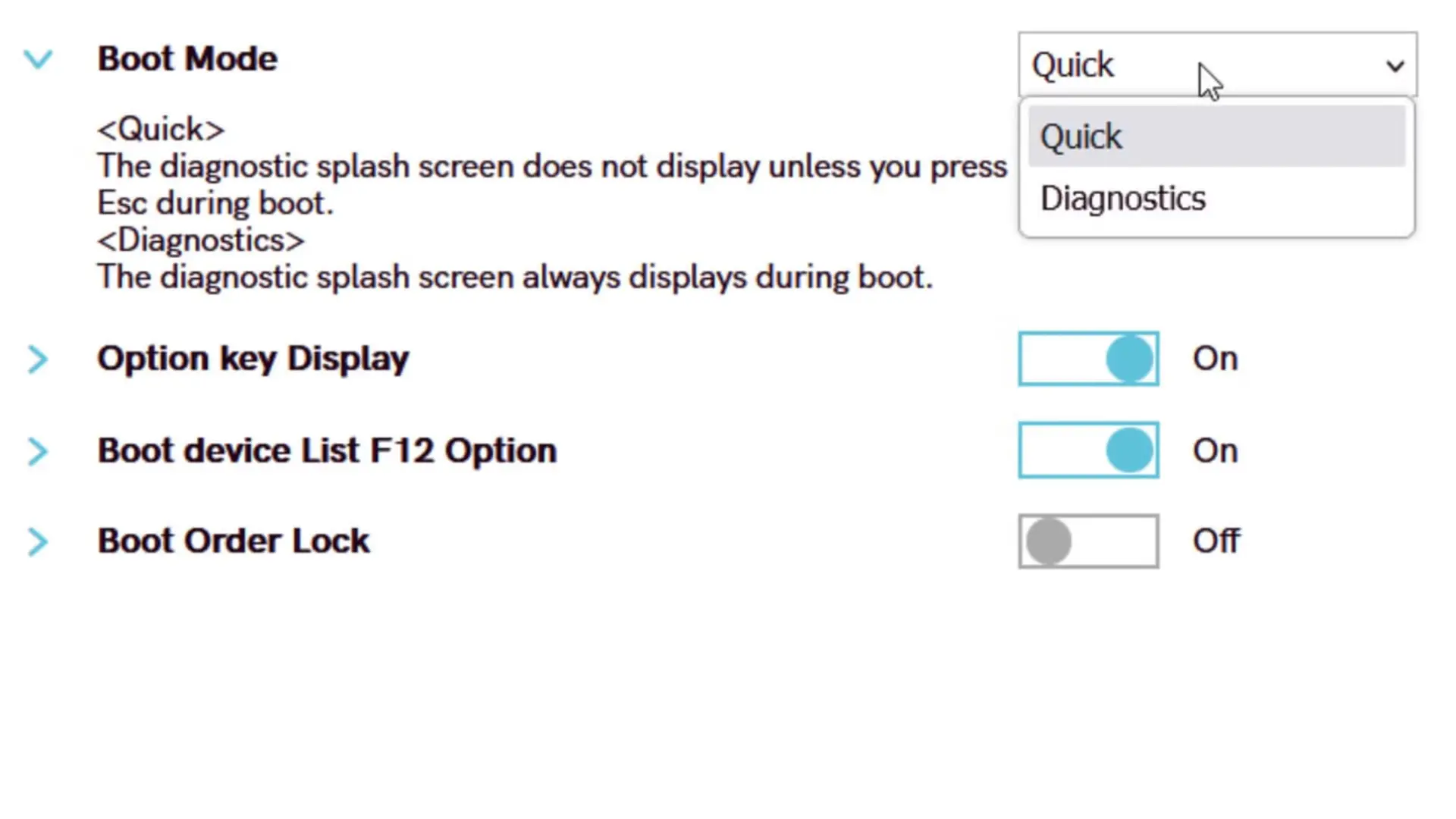
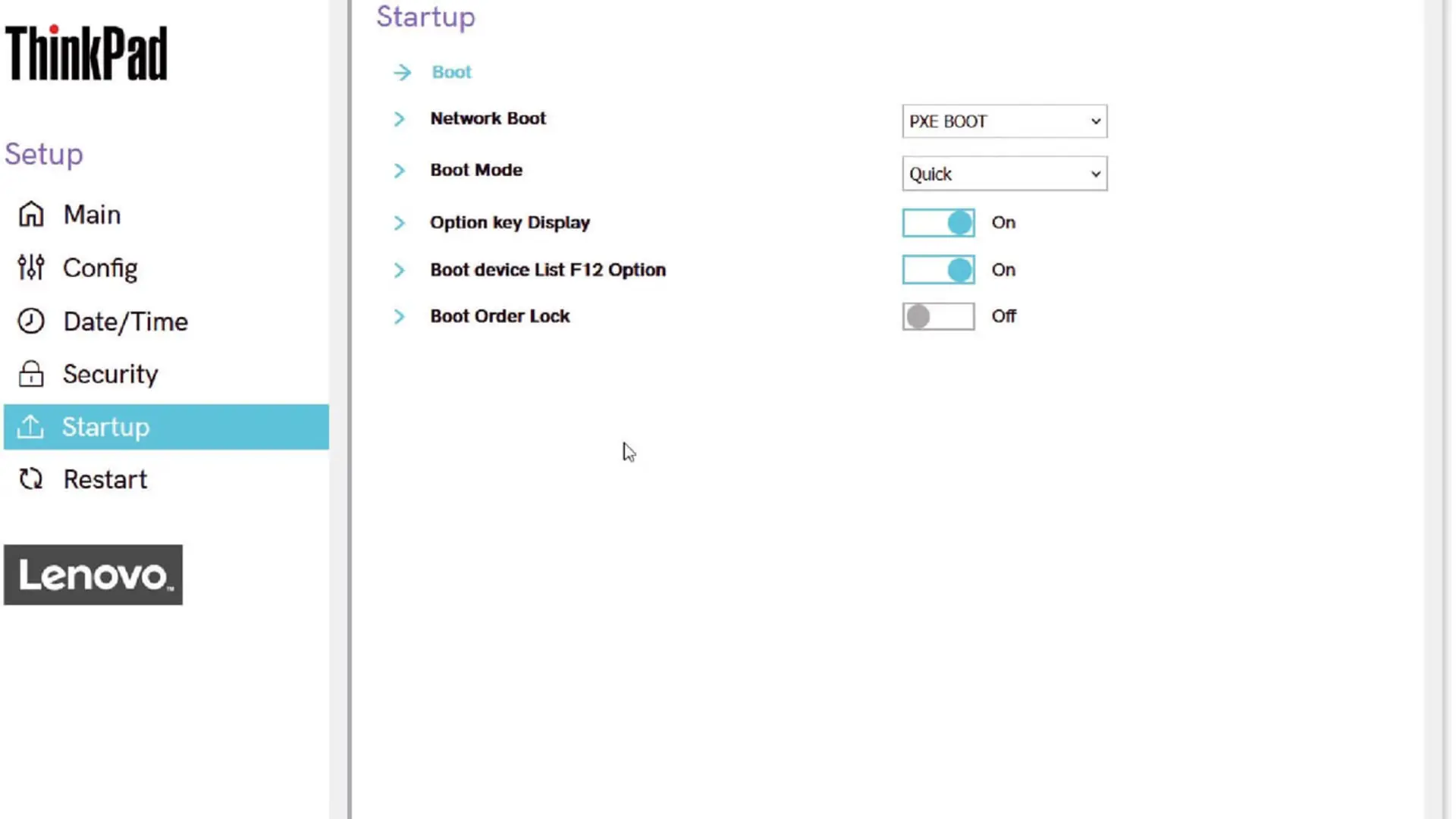
فعال کردن Fast Boot در UEFI
مادربرد کامپیوتر پیش از شروع ویندوز، رم را تست، دستگاههای متصل را شناسایی و درگاههای ذخیرهسازی را بررسی میکند. روی این مرحله روی بعضی سیستمها دهها ثانیه طول میکشد و سرعت SSD هم آن را جبران نمیکند. Fast Boot به مادربرد میگوید بخشی از این بررسیها را رد کند و مستقیم سراغ درایو بوت برود. این ویژگی با Fast Startup ویندوز فرق دارد و در سطح سختافزار کار میکند. بسته به نوع مادربرد، احتمال دارد بوت از دیسک نوری، شبکه و USB هم در این حالت محدود شود.
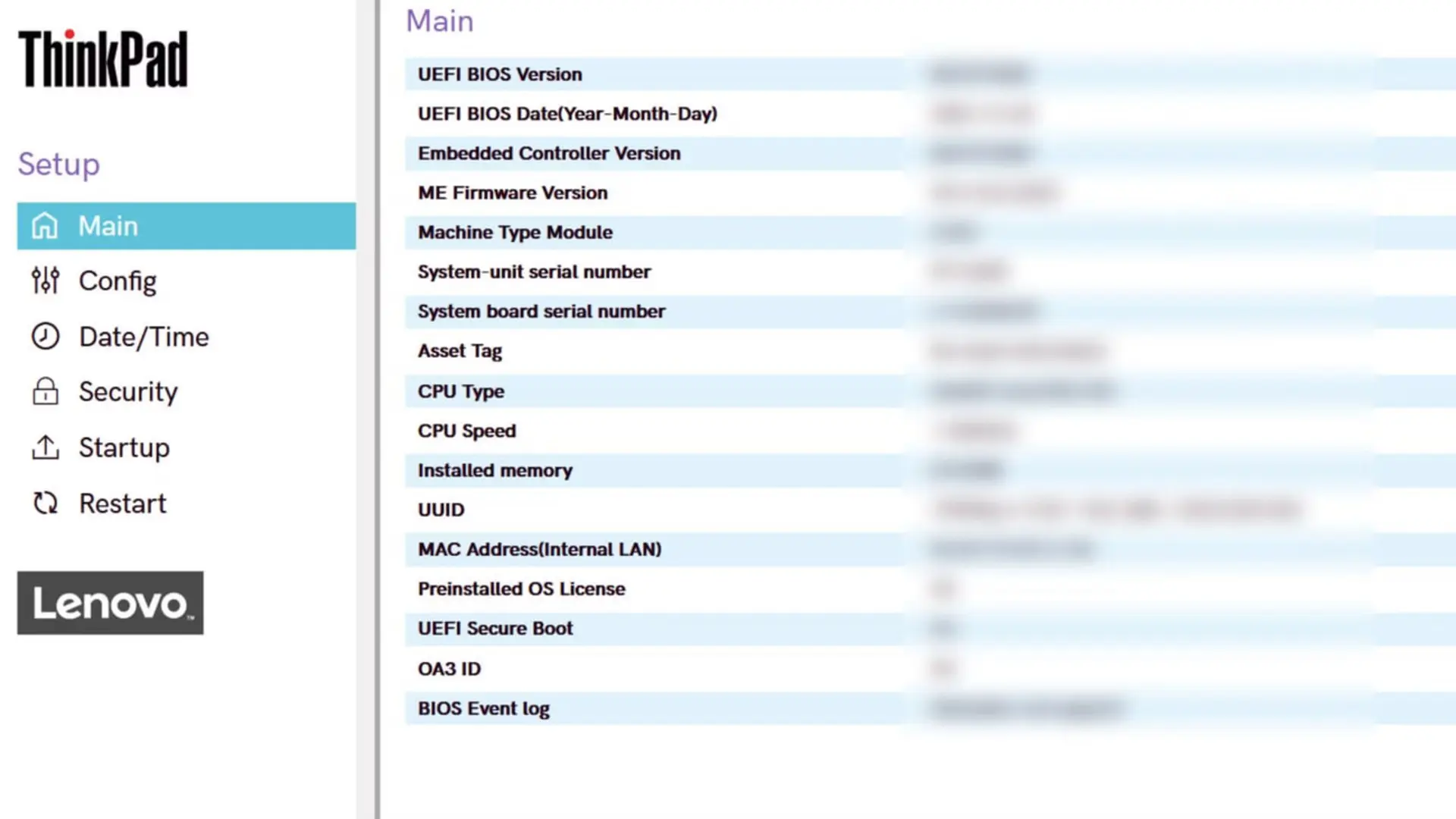
- هنگام روشن شدن کامپیوتر بسته به نوع مادربرد کلید Delete ،F2 ،F10 یا Esc را بزنید. اگر سیستم آنقدر سریع بوت میشود که فرصت فشردن کلیدها را از دست میدهید، در محیط ویندوز به مسیر Settings > System > Recovery بروید و کنار Advanced startup روی Restart now بزنید. سپس Troubleshoot > Advanced options > UEFI Firmware Settings را انتخاب کنید.
- در تب Boot گزینهی Fast Boot را از Disabled یا Thorough به Enabled یا Minimal تغییر دهید. نام این گزینه در هر برند کمی فرق دارد، مثلا Ultra Fast Boot یا Quick Boot.
- ترتیب بوت را طوری تنظیم کنید که درایو حاوی ویندوز اول باشد. اگر از بوت شبکه (Network/PXE) استفاده نمیکنید این گزینه را هم روی غیرفعال قرار دهید.
- در ویندوز با Win+R و تایپ عبارت msinfo32 مقدار BIOS Mode را ببینید. اگر UEFI بود و گزینهی CSM یا Legacy Support در تنظیمات روی حالت فعال قرار داشت، غیرفعال کردنش میتواند زمان بوت را کمتر کند. اگر BIOS Mode برابر Legacy بود، این کار را نکنید، زیرا سیستم دیگر بوت نمیشود.
- تغییرات را ذخیره (معمولا با کلید F10) و سیستم را ریاستارت کنید.
14. تعداد فونتها و نرمافزارهای سنگین را کنترل کنید
در بعضی سیستمها تعداد زیادی نرمافزار، ابزار جانبی، پلاگین و سرویس پسزمینه نصب شده است. هرچقدر محیط ویندوز شلوغتر باشد، احتمال اجرای فرآیندهای اضافی نیز بیشتر میشود.
یک سیستم تمیز و منظم معمولاً سریعتر مدیریت میشود و عیبیابی مشکلات بوت در آن نیز سادهتر است.
15. از دستکاریهای غیرضروری Registry دوری کنید
در اینترنت روشهای مختلفی برای افزایش سرعت ویندوز با تغییر Registry پیشنهاد میشود. با این حال، بسیاری از این روشها تأثیر واقعی و قابلتوجهی روی زمان بوت ندارند و در برخی موارد تغییرات اشتباه در Registry میتواند مشکل ایجاد کند.
برای افزایش سرعت بوت ویندوز بهتر است ابتدا روشهای استاندارد مانند مدیریت Startup، استفاده از SSD، حذف نرمافزارهای اضافی، بررسی بدافزارها و بهروزرسانی درایورها را امتحان کنید.
16. غیرفعال کردن Windows Subsystem for Linux
اگرچه توسعهدهندگان از داشتن ترمینال کامل لینوکس در ویندوز استقبال میکنند، اما این ویژگی میتواند مسئول برخی از مشکلات بوت ویندوز باشد.
ویژگی WSL بهطور پیشفرض درحالت غیرفعال قرار دارد و برای بررسی آن باید مراحل زیر را دنبال کنید:
- به نوار جستجوی استارت بروید و Turn Windows features on or off را تایپ کنید.
- در پنجرهی کوچک Windows Features اسکرول کنید تا به Windows Subsystem for Linuxبرسید. اگر این گزینه فعال بود، با برداشتن تیک آن را غیرفعال کنید.
17. تأخیر در آغاز سرویسها، هنگام شروع به کار ویندوز
علاوهبر نرمافزارها، برخی سرویسها همزمان با بالا آمدن ویندوز آغاز به کار میکنند. اگر با سرویسهای مختلف ویندوز آشنایی ندارید، به تنظیمات مربوط به این بخش دست نزنید. اما اگر سرویسهای غیر ضروری و تشنهی منابع سیستمی را از سرویسهای حیاتی تشخیص میدهید، مراحل زیر را دنبال کنید:
- روی لوگوی ویندوز راست کلیک وComputer Management را انتخاب کنید.
- روی Services and Applications و سپس Services کلیک کنید.
- اکنون نوع آغاز به کار سرویسهای مورد نظرتان را روی (Automatic (Delayed Start تنظیم کنید.
18. تغییر دادن وقفهی بوت
وقفهی بوت مدت زمانی است که در منوی بوت برای انتخاب سیستم عامل فرصت دارید. حتی اگر فقط یک سیستمعامل دارید و منوی مذکور برایتان نمایش داده نمیشود، تغییر دادن این گزینه میتواند نتایج جالبی داشته باشد.
زمان وقفهی بوت بهصورت پیشفرض ۳۰ ثانیه است. با تغییر این زمان به ۱۰ ثانیه احتمالا متوجه تأثیر ۳ ثانیهای آن بر مدت زمان بوت شدن سیستمعامل شوید.
- از تنظیمات وارد System شوید.
- در پنل سمت چپ About را انتخاب کنید.
- در انتهای صفحه در قسمت Related Settings روی Advanced system settings کلیک کنید.
- در تب Advanced به بخش Startup and Recoveryبروید و روی …Settings کلیک کنید.
- عدد کنار Time to display list of operating systems را از ۳۰ ثانیه به مقادیر کمتر کاهش دهید و نتیجه را بررسی کنید.
19. غیر فعال کردن درایورهای بدون کاربرد
- برای دسترسی به مدیریت دستگاه در ویندوز عبارت device manager را در نوار جستجوی ویندوز جستجو کنید.
- پس از پیدا کردن درایور سختافزار قدیمی یا تعویضشده که دیگر کاربردی ندارند، با راستکلیک روی آن و انتخاب گزینهی Disable درایور موردنظر را غیر فعال کنید.
نکتهی مهم اینکه درایورهای در حال استفاده را غیرفعال نکنید.
اگر ویندوز هنوز کند بوت میشود چه کار کنیم؟
اگر بعد از انجام مراحل بالا همچنان زمان بوت سیستم زیاد است، بهتر است مشکل را مرحلهبهمرحله بررسی کنید. ابتدا مشخص کنید کندی قبل از نمایش لوگوی ویندوز اتفاق میافتد یا بعد از آن.
اگر تأخیر قبل از نمایش ویندوز اتفاق میافتد، بررسی BIOS/UEFI، ترتیب Boot و سختافزار اهمیت بیشتری دارد. اما اگر بعد از نمایش لوگوی ویندوز سیستم کند میشود، معمولاً باید Startup، سرویسهای پسزمینه، وضعیت SSD یا HDD و نرمافزارهای نصبشده را بررسی کنید.
بهترین روش برای افزایش سرعت بوت ویندوز چیست؟
یک راهکار واحد برای همه سیستمها وجود ندارد؛ اما در بیشتر کامپیوترهای قدیمی، ترکیب چند اقدام نتیجه بهتری دارد. نصب ویندوز روی SSD، مدیریت برنامههای Startup، حذف نرمافزارهای غیرضروری، حفظ فضای خالی درایو سیستم، بررسی بدافزارها و بهروزرسانی درایورها از مهمترین اقداماتی هستند که ارزش بررسی دارند.
در سیستمهای جدید نیز اگر Boot بسیار طولانی است، بهتر است به جای نصب برنامههای بهینهساز ناشناس، ابتدا فرآیند Startup و زمان بوت سختافزاری را بررسی کنید.
جمعبندی
افزایش سرعت بوت سیستم ویندوزی همیشه نیاز به ارتقای گرانقیمت ندارد. در بسیاری از موارد، چند تنظیم ساده مانند غیرفعال کردن برنامههای غیرضروری Startup، پاکسازی فایلهای موقت، حذف نرمافزارهای اضافی و فعالسازی Fast Startup میتواند زمان راهاندازی را کاهش دهد.
با این حال، اگر ویندوز روی HDD نصب شده باشد، استفاده از SSD معمولاً یکی از مهمترین ارتقاهایی است که میتوانید برای سریعتر شدن سیستم انجام دهید. در کنار آن، بررسی سلامت حافظه ذخیرهسازی، RAM، درایورها و تنظیمات BIOS یا UEFI نیز اهمیت دارد.
با اجرای مرحلهبهمرحله این روشها میتوانید علت اصلی کندی را بهتر پیدا کرده و بدون انجام تغییرات پرریسک، زمان بوت ویندوز و عملکرد کلی سیستم را بهبود دهید.
این محصول رو از درنا پی سی بخرید.


درنا پیسی را دنبال کنید
اگر از آموزشها و بررسیهای درنا پیسی مگ استفاده میکنید، ما را به منابع منتخب گوگل اضافه کنید تا مطالب جدید را زودتر ببینید.
افزودن به منابع منتخب رایگان • فقط با یک کلیکمحصولات پیشنهادی



مطالب مرتبط
محصول پیشنهادی برای شما
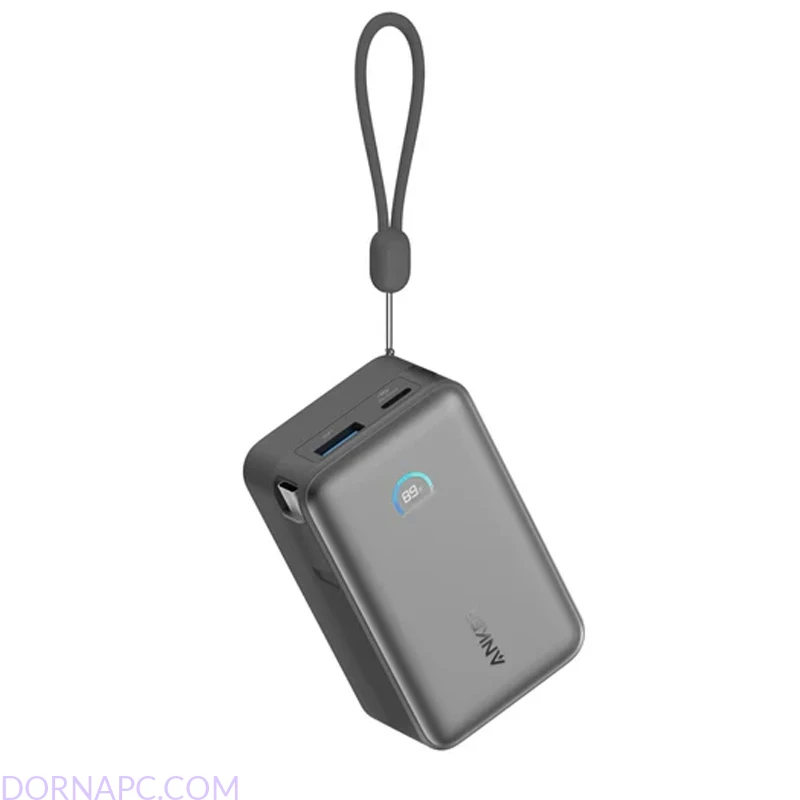
خرید پاوربانک انکر A1638 ظرفیت 10000 میلی آمپر 45 وات
قیمت اصلی تومان10٬720٬000 بود.تومان8٬580٬000قیمت فعلی تومان8٬580٬000 است.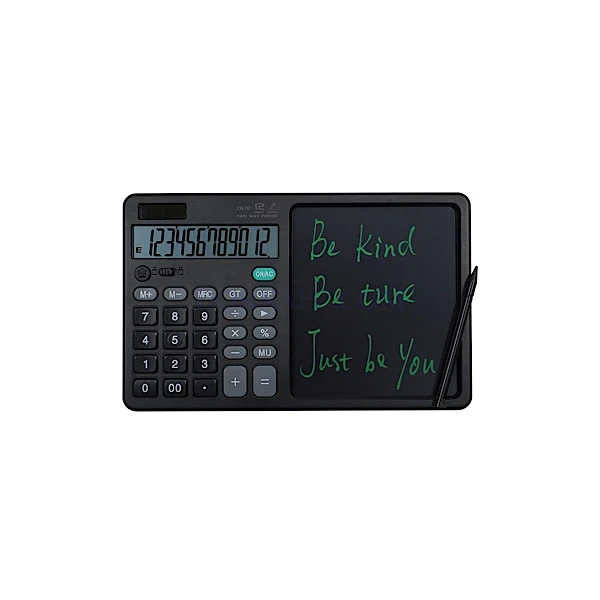
ماشین حساب ارلدام EARLDOM ET-T10 با پد نوشتاری و قلم، نمایشگر 12 رقمی
قیمت اصلی تومان3٬370٬000 بود.تومان3٬070٬000قیمت فعلی تومان3٬070٬000 است.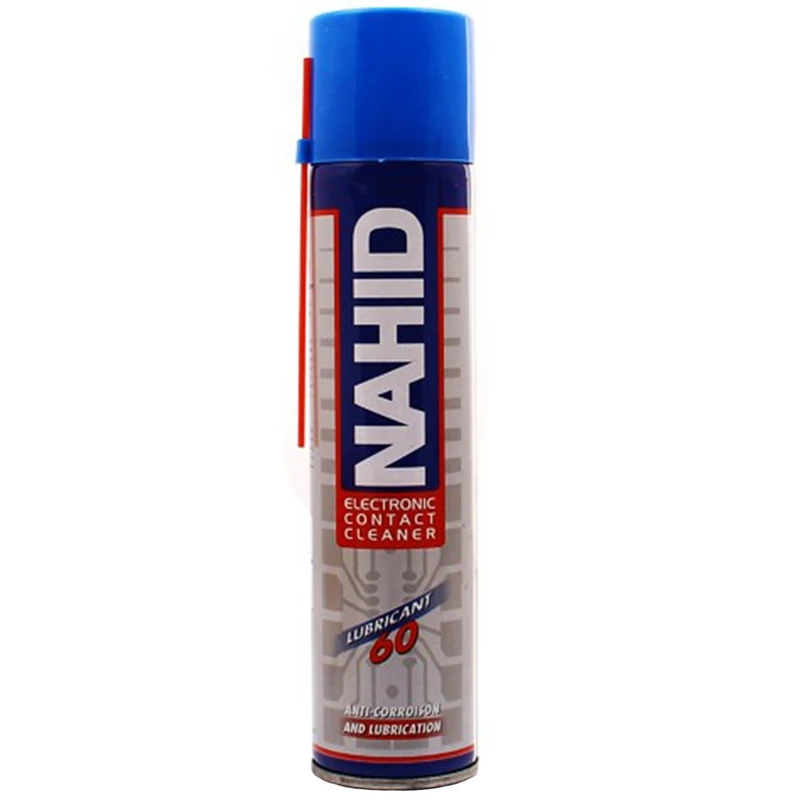
اسپری چرب ناهید 300 میلیلیتر مدل Contact | روان کننده، پاک کننده و ضد زنگ قطعات الکترونیکی
قیمت اصلی تومان270٬000 بود.تومان189٬990قیمت فعلی تومان189٬990 است.
اکشن فیگور طرح Toy Story | فیگور توی استوری با صورت متغیر
قیمت اصلی تومان620٬000 بود.تومان310٬000قیمت فعلی تومان310٬000 است.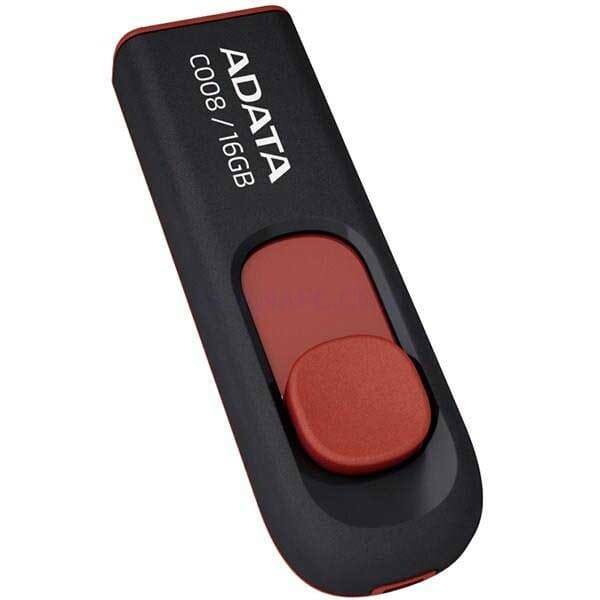
فلش مموری ای دیتا C008 ظرفیت 16 گیگابایت | USB 2.0 کشویی ADATA C008
قیمت اصلی تومان3٬070٬000 بود.تومان2٬150٬000قیمت فعلی تومان2٬150٬000 است.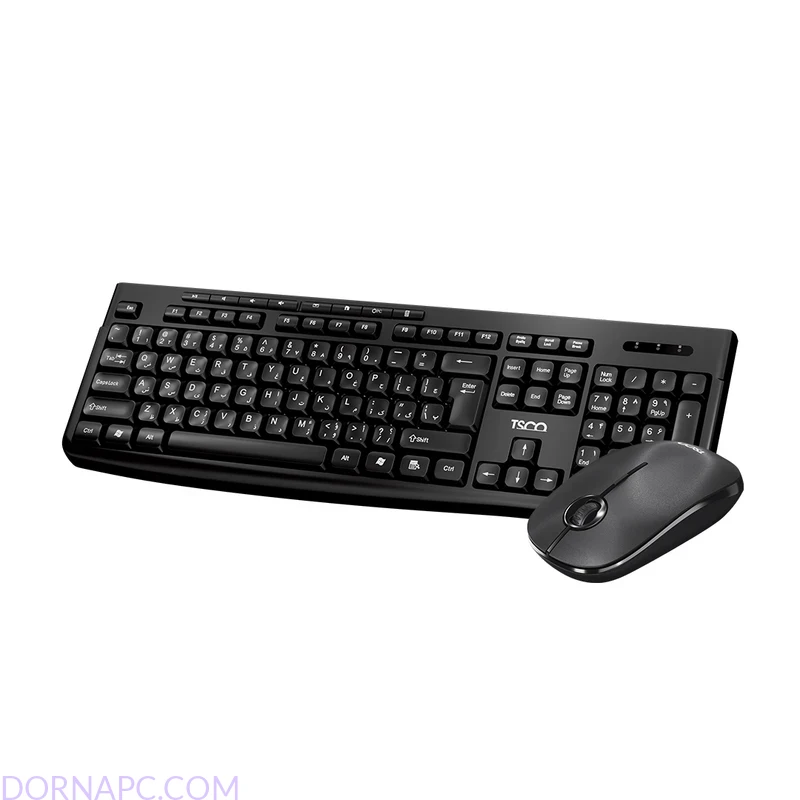
ماوس و کیبورد بیسیم تسکو TKM 7027W | کیبورد و موس وایرلس
قیمت اصلی تومان3٬070٬000 بود.تومان2٬450٬000قیمت فعلی تومان2٬450٬000 است.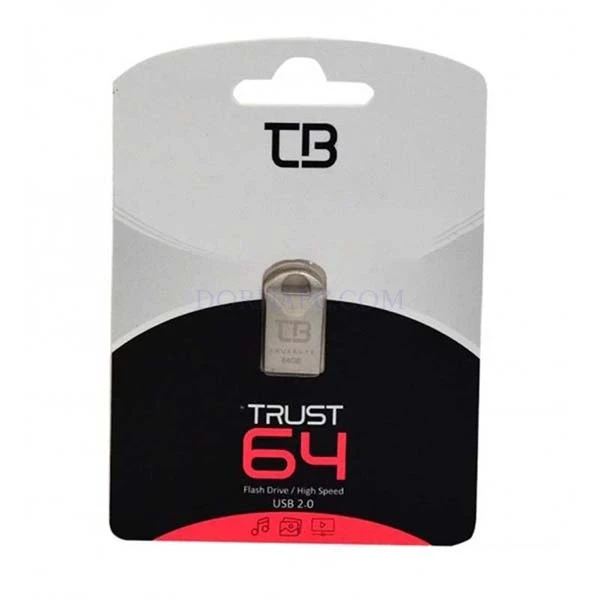
فلش تروبایت TRUEBYTE TRUST 64GB USB 2.0 فلزی ضد آب
قیمت اصلی تومان1٬840٬000 بود.تومان1٬540٬000قیمت فعلی تومان1٬540٬000 است.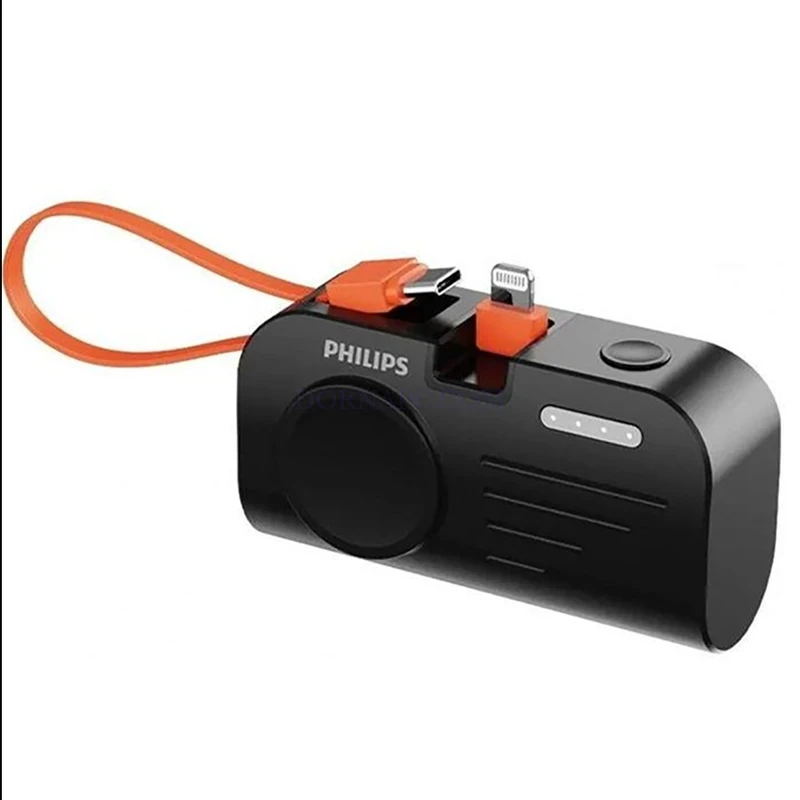
پاوربانک فیلیپس PHILIPS DLP2552VB ظرفیت 5000mAh توان 22.5W
قیمت اصلی تومان3٬370٬000 بود.تومان3٬070٬000قیمت فعلی تومان3٬070٬000 است.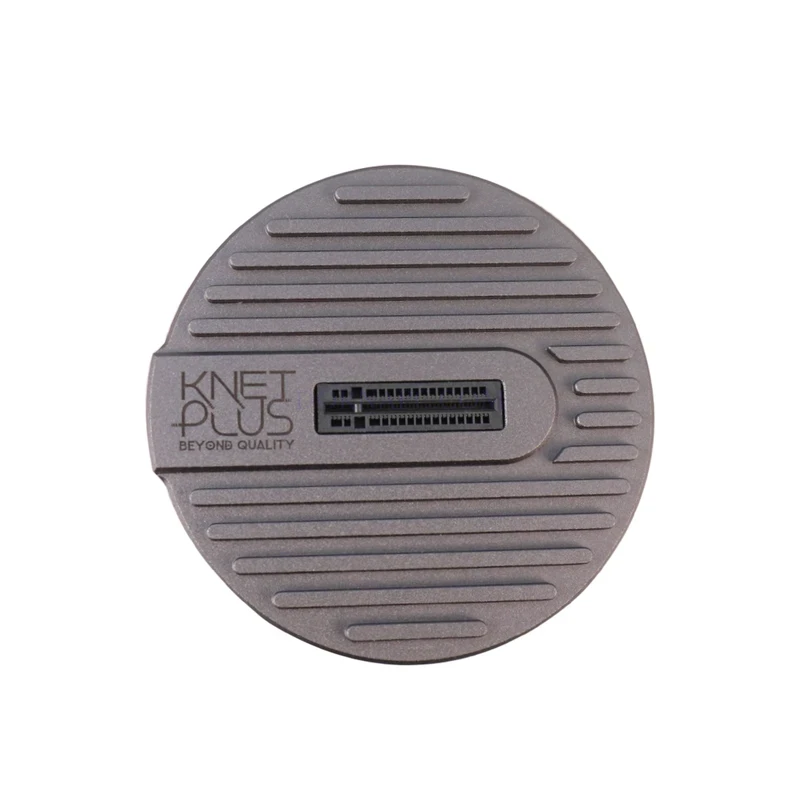
باکس هارد کی نت پلاس KP-M215S | KNET PLUS SSD CASE
قیمت اصلی تومان7٬660٬000 بود.تومان7٬350٬000قیمت فعلی تومان7٬350٬000 است.
ایرپاد انکر Soundcore AeroFit Pro A3871H61 هندزفری بیسیم ورزشی با LDAC
قیمت اصلی تومان12٬870٬000 بود.تومان11٬950٬000قیمت فعلی تومان11٬950٬000 است.
فن نوت بوک گیمینگ آیس کورل مدل Ice Coorel K12 با 15 فن و نمایشگر LCD
قیمت اصلی تومان4٬400٬000 بود.تومان3٬950٬000قیمت فعلی تومان3٬950٬000 است.
 هارد SSD اینترنال
 پاور
پاور پردازنده
 خنک کننده پردازنده (CPU Cooler)
 کارت گرافیک
 کیس
کیس مادربرد
 صندلی گیمینگ
 کنسول بازی
 کیبورد گیمینگ
 لوازم جانبی کنسول
 فلش مموری
 کارت حافظه
 مانیتور حرفه ای
 مانیتور گیمینگ
 اسپیکر
 پد موس (ماوس پد)
 تمیزکننده و نگهداری
 کابل و تبدیل
 تجهیزات فیبر نوری
 روتر
روتر
 پنل خورشیدی و تجهیزات خورشیدی
 منبع تغذیه اضطراری (UPS – یو پی اس)

 لوازم جانبی موبایل
 پاوربانک (شارژر همراه)
 ایرپاد
 ساعت هوشمند
 شارژر
شارژر گوشی موبایل