 قطعات داخلی کامپیوتر
 مادربرد ( مین برد )
 پردازنده
 خنک کننده مایع
 فن و خنک کننده پردازنده (سی پی یو – CPU)
 کارت گرافیک
 رم کامپیوتر – RAM
 ماوس
ماوس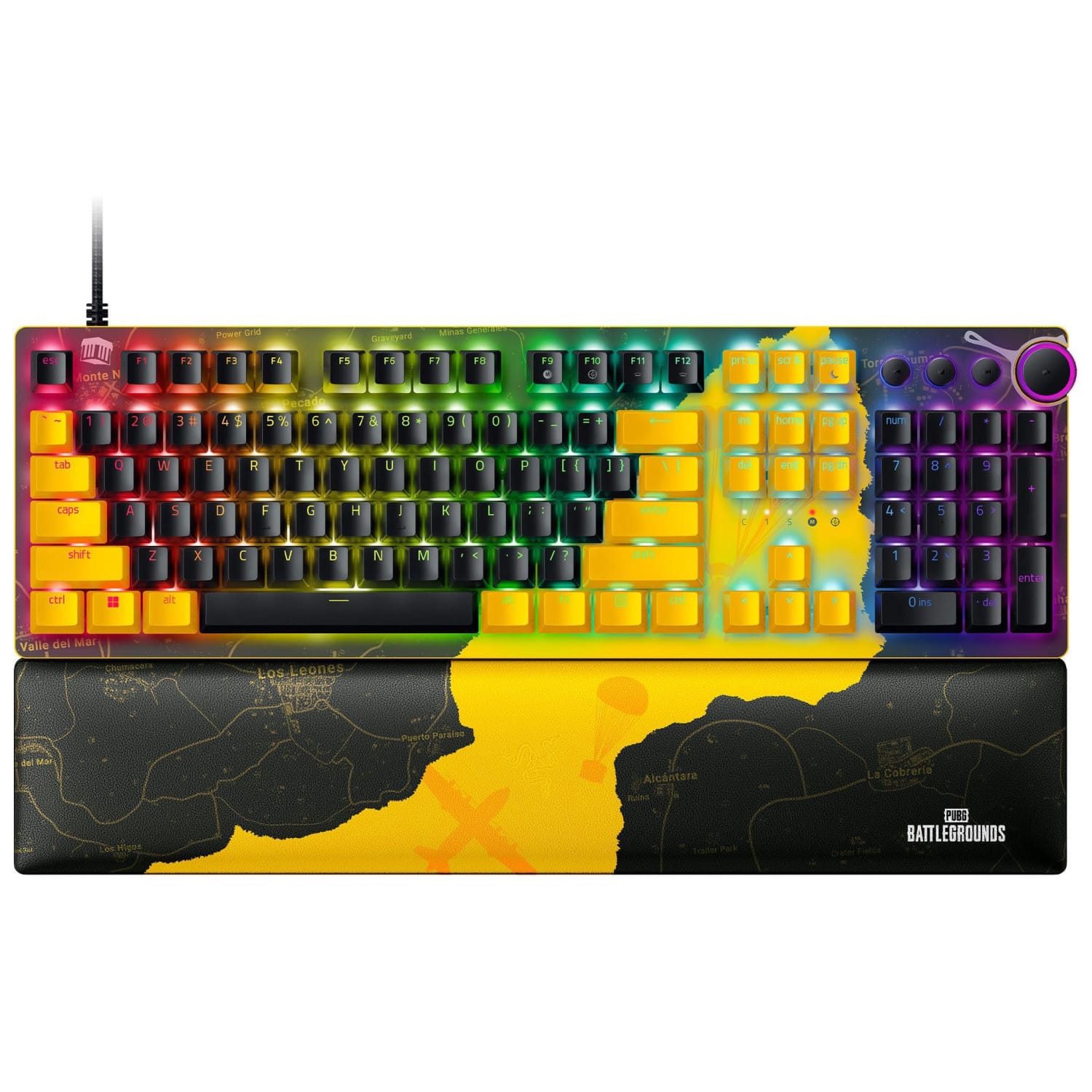 کیبورد
 فلش مموری و USB
 لوازم جانبی کامپیوتر
 اسپیکر (کامپیوتر)
 میز کامپیوتر و گیمینگ
 رم ریدر – کارت خوان حافظه
 مانیتور
 کیس
کیس کیس اسمبل شده
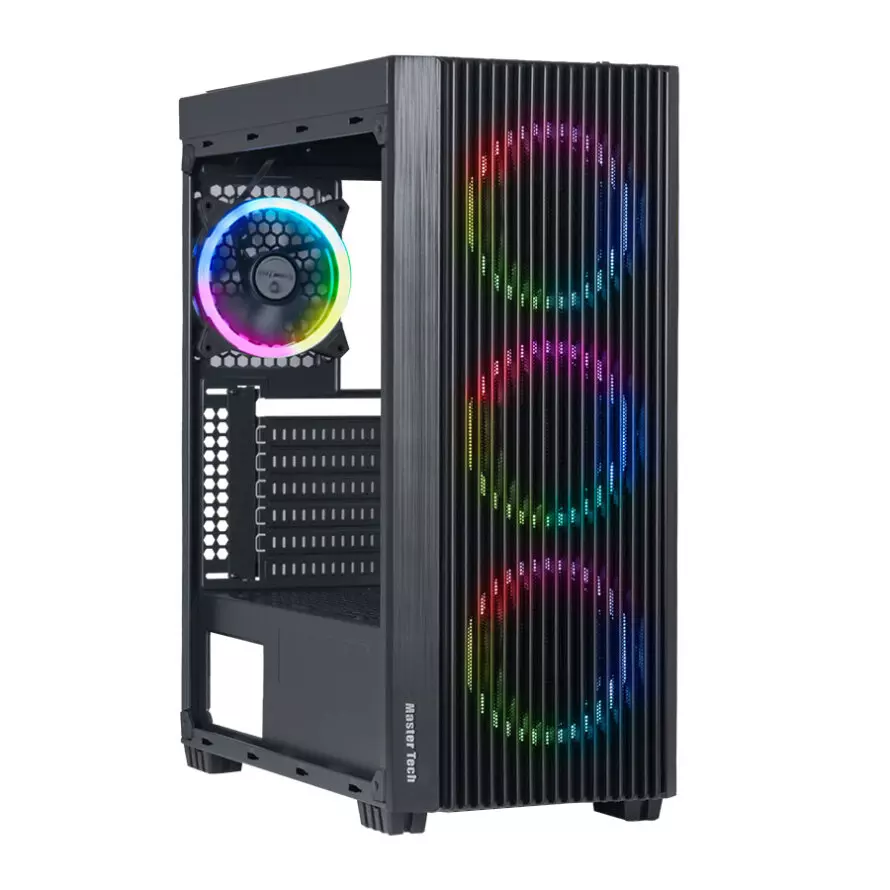 کیس های آماده (اسمبل شده)
 مینی کیس
 گوشی موبایل آنر
 گوشی موبایل اپل (آیفون)
 گوشی موبایل سامسونگ
 گوشی موبایل شیائومی
 گوشی موبایل نوکیا
 پوکو
پوکو هندزفری با سیم یا سیمی
 شارژر موبایل
 کیف و کاور گوشی
 لپ تاپ MSI (ام اس آی)
 لپ تاپ اچ پی (HP)
 لپ تاپ ایسر
 لپ تاپ مایکروسافت (سرفیس – Surface)
 لپ تاپ و الترابوک ایسوس (Asus)
 لپ تاپ و الترابوک دل (Dell)
 لپ تاپ و الترابوک لنوو (Lenovo)
 صوتی و تصویری
 ابزار شبکه
 تستر شبکه
 رک شبکه
 سوئیچ شبکه




چگونه مصرف رم Chrome را کم کنیم؟ 0 تا 100 کاهش مصرف حافظه رم گوگل کروم با چند ترفند ساده


اگر اهل گشت و گذار در اینترنت هستید و تبهای زیادی را در مرورگر خود باز میکنید و مشکل کمبود حافظه رم دارید، این مطلب برای شماست. بسیاری از کاربران با مشکل مصرف بالای رم در مرورگرهایی نظیر گوگل کروم مواجه هستند. اما خوشبختانه میتوان با چند ترفند ساده کاری کرد که فشار زیادی به سیستم شما وارد نشود. تا آخر این مطلب با درنا پی سی مگ همراه باشید. در این مطلب به چگونه مصرف رم Chrome را کم کنیم؟ 0 تا 100 کاهش مصرف حافظه رم گوگل کروم با چند ترفند ساده می پردازیم.
مقدمه
گوگل در بهروزرسانیهای جدید مرورگر کروم، ویژگیهایی مانند Memory Saver و Performance Mode را معرفی کرده تا مصرف رم را مدیریت کند. علاوه بر این، ترفندهای عملی دیگری نیز وجود دارد که میتواند بار روی سختافزار شما را کاهش دهد. در ادامه مجموعهای از راهکارهای ساده تا پیشرفته را برای بهینهسازی گوگل کروم و آزادسازی فضای رم بررسی میکنیم.

استفاده از ابزارهای داخلی کروم برای مدیریت حافظه
با استفاده از برخی قابلیتهای داخلی کروم میتوان مصرف منابع این مرورگر را بهتر مدیریت کرد:
فعالسازی قابلیت Memory Saver
تبهای باز حتی زمانی که مشاهده نمیشوند، کدهای سنگینی را در پسزمینه پردازش میکنند. قابلیت Memory Saver با شناسایی هوشمند تبهای غیرفعال، وضعیت آنها را فریز کرده و به حالت خواب میبرد. این فرآیند باعث میشود فضای رم بلافاصله برای فعالیتهای جاری شما آزاد شود. برای فعالسازی این قابلیت مراحل زیر را طی کنید:
- روی آیکون سهنقطه در گوشه بالای مرورگر کلیک کنید.
- وارد بخش Settings شوید.
- از منوی سمت چپ، گزینه Performance را انتخاب کنید.
- سوئیچ گزینه Memory Saver را در حالت روشن قرار دهید.
اگر سیستم شما با کمبود شدید منابع مواجه است، میتوانید حالت این قابلیت را روی Maximum قرار دهید تا کروم با سختگیری بیشتری تبها را غیرفعال کند. حالت Moderate تعادل مناسبی بین کارایی و سرعت بازخوانی تبها ایجاد میکند.

برای جلوگیری از قطع اتصال در سایتهای حساسی مانند پنلهای ترید آنلاین، پخشکنندههای موسیقی یا سرویسهای ایمیل، حتماً آدرس آنها را در بخش Always keep these sites active وارد کنید تا هرگز به حالت خواب نروند.
غیرفعالسازی پیشبارگذاری صفحات
کروم بهصورت پیشفرض سعی میکند لینکهایی را که احتمال دارد روی آنها کلیک کنید، پیشبینی و قبل از درخواست شما بارگذاری کند. این ویژگی در سیستمهای قدرتمند سرعت را بالا میبرد، اما در سیستمهایی قدیمی باعث هدررفت منابع برای صفحاتی میشود که شاید هرگز نبینید.
پس برای غیر فعال کردن این گزینه به بخش Settings و سپس Performance بروید. سپس گزینه Preload pages را پیدا کنید. این قابلیت را غیرفعال کنید تا منابع سیستم فقط صرف صفحاتی شود که واقعاً باز میکنید.

غیرفعالسازی هوش مصنوعی و پردازشهای پنهان
اضافه شدن مدلهای هوش مصنوعی به هستهی کروم، قابلیتهای مدرنی را ارائه میدهد اما این قابلیتها نیازمند تخصیص منابع سختافزاری قابلتوجهی هستند. گوگل با افزودن مدل هوش مصنوعی Gemini Nano به کروم، قابلیتهای هوشمندی مانند خلاصهسازی و بازنویسی متن را به صورت محلی فراهم کرده است.
این مدل در سیستمهای دارای GPU قدرتمند، روی حافظهی گرافیکی اجرا میشود و رم را کمتر درگیر میکند؛ اما در دستگاههای بدون گرافیک مجزا، به CPU و رم سیستم متکی میشود و میتواند تا چند گیگابایت رم را اشغال کند. به همین دلیل، روی لپتاپهای معمولی باعث افت شدید عملکرد میشود و غیرفعال کردن آنها توصیه میشود.
در نوار آدرس عبارت chrome://flags را تایپ کنید و اینتر بزنید. عبارات زیر را در کادر جستوجو وارد کرده و وضعیت تمام آنها را روی Disabled قرار دهید:
- optimization-guide-on-device-model
- prompt-api-for-gemini-nano
- prompt-api-for-gemini-nano-multimodal-input
- summarization-api-for-gemini-nano
- writer-api-for-gemini-nano
- rewriter-api-for-gemini-nano
- proofreader-api-for-gemini-nano
پس از تغییر وضعیت، مرورگر را با دکمه Relaunch ریستارت کنید. برای اطمینان از حذف کامل مدل، میتوانید عبارت chrome://chrome-urls را در نوار آدرس وارد کرده و گزینه Enable internal debugging pages را فعال کنید. سپس عبارت chrome://on-device-internals را در نوار آدرس وارد کنید و وارد تب Model Status شوید.
جلوگیری از اجرای کروم پس از بسته شدن
بهصورت پیشفرض، هستهی کروم حتی پس از بستن تمام پنجرههای مرورگر، در پسزمینه فعال میماند تا در اجرای بعدی سریعتر باز شود. این ویژگی برای سیستمهایی با رم کم مناسب نیست، زیرا حافظه را بیهوده اشغال نگه میدارد.
اما برای این کار به مسیر Settings بروید و گزینه System را انتخاب کنید. پس از آن گزینه Continue running background apps when Google Chrome is closed را غیرفعال کنید. با انجام این کار، هر بار که مرورگر را میبندید، تمام منابع اشغالشده توسط آن بهطور کامل آزاد میشوند.

مدیریت حرفهای افزونهها و تبها
گاهی اوقات مشکل اصلی از خودِ مرورگر نیست، بلکه انباشت افزونههای فراموششده یا مدیریت نادرست تبها باعث کندی میشود.
کنترل دقیق دسترسی افزونهها
یکی از مؤثرترین روشها برای کاهش مصرف رم، جلوگیری از اجرای خودکار افزونهها روی تمام صفحات وب است. اکثر افزونهها بهصورت پیشفرض روی تمام سایتها اجرا میشوند. برای این منظور در نوار آدرس عبارت chrome://extensions را وارد کنید.
روی دکمه Details در کارت مربوط به هر افزونه کلیک کنید. در بخش Site access، گزینه را از On all sites به On click تغییر دهید. با این تغییر، افزونه در حالت خواب باقی میماند و تنها زمانی که روی آیکون آن کلیک کنید، فعال میشود و منابع سیستم را مصرف میکند.
شناسایی و حذف افزونههای سنگین
کروم دارای یک تسک منیجر داخلی است که دقیقاً نشان میدهد کدام بخش بیشترین فشار را به سیستم وارد میکند. برای رسیدن به آن کلیدهای ترکیبی Shift + Esc را فشار دهید و روی ستون Memory footprint کلیک کنید تا موارد بر اساس مصرف رم مرتب شوند.
افزونههایی را که مصرف غیرعادی (مثلاً بالای ۵۰۰ مگابایت) دارند شناسایی کنید. اگر با افزونهای مواجه شدید که مصرف بسیار بالایی دارد، بهتر است آن را حذف کرده و از جایگزینهای سبکتر استفاده کنید. برای مثال، استفاده از uBlock Origin معمولاً گزینهی بهینهتری نسبت به مسدودکنندههای تبلیغاتی قدیمی و سنگین است.
اصلاح عادتهای وبگردی
رفتار کاربر در وبگردی تأثیری بهمراتب بیشتر از تنظیمات نرمافزاری دارد. با جایگزینی چند عادت ساده، میتوانید بدون هزینهی سختافزاری کارایی سیستم را افزایش دهید.
شناسایی آنی مصرف رم تبها
گوگل کروم قابلیتی دارد که با نگهداشتن نشانگر ماوس روی هر تب، میزان رم مصرفی آن را نمایش میدهد. این ویژگی به شما کمک میکند تا بهسرعت تبهای سنگین را شناسایی کنید.
برای این کار ماوس را روی عنوان تبها نگه دارید تا کادر کوچک اطلاعات ظاهر شود. اگر این اطلاعات را نمیبینید، به مسیر Settings > Appearance بروید و گزینه Show tab memory usage را فعال کنید. با دیدن اعداد واقعی مصرف رم، راحتتر میتوانید تصمیم بگیرید کدام تبها را ببندید.

استفاده از بوکمارک بهجای تبهای باز
بسیاری از کاربران عادت دارند تبها را «محض احتیاط» باز نگه دارند. هر تب باز، حتی در حالت بیکار، مقداری از رم را اشغال میکند. در مقابل، یک بوکمارک دقیقاً «صفر درصد» از منابع سیستم را مصرف میکند.
برای مدیریت بهتر، هر زمان که کارتان با صفحهای تمام شد اما احتمال میدهید بعداً به آن نیاز داشته باشید، از کلید میانبر Ctrl + D استفاده کنید. با این کار صفحه ذخیره میشود و میتوانید با خیال راحت تب را ببندید.
مدیریت پروفایلها و جلوگیری از تداخل
هر پروفایل (User Profile) در کروم، مانند یک نمونه مستقل از مرورگر عمل میکند و منابع جداگانهای از رم و پردازنده را میطلبد. اگر برای کارهای سنگین مانند ترید یا توسعه وب پروفایل جداگانهای دارید، هنگام استفاده از آن سعی کنید پروفایلهای شخصی یا تفریحی را کاملاً ببندید. باز بودن همزمان چند پروفایل، فشار مضاعفی به سختافزار وارد میکند.
تغییر تنظیمات سیستمعامل
اگر با وجود تمام روشهای بالا همچنان با کندی مواجه هستید، ممکن است مشکل ریشهایتر باشد یا نیاز به تنظیمات در سطح سیستمعامل داشته باشید.
سبکسازی ظاهر مرورگر
تمهای گرافیکی متحرک و سنگین میتوانند مقدار قابلتوجهی از رم و پردازنده گرافیکی را درگیر کنند. بازگشت به حالت پیشفرض میتواند به سبکتر شدن رابط کاربری کمک کند. برای انجام این کار به بخش Appearance در تنظیمات بروید و روی گزینه Reset to default کلیک کنید.

بازنشانی کامل تنظیمات (Reset)
بسیاری از مشکلات موسوم به Memory Leak ممکن است ناشی از فایلهای موقت خراب یا تنظیمات اشتباه باشد. بهعنوان آخرین راهکار، میتوانید تنظیمات کروم را بازنشانی کنید.
برای این کار به بخش Reset settings در تنظیمات بروید. گزینه Restore settings را انتخاب کنید. این کار کوکیها و تنظیمات سفارشی شما را پاک میکند، اما بوکمارکها و رمزهای عبور ذخیرهشده دستنخورده باقی میمانند.
بهینهسازی تنظیمات در سیستمعاملهای مختلف
گاهی گلوگاه اصلی، بستر سیستمعامل است و کروم صرفاً قربانی محدودیتهای آن میشود. بررسی تنظیمات زیر میتواند کمککننده باشد:
- در ویندوز: مطمئن شوید که Page File حافظه مجازی روی حالت System Managed تنظیم شده است تا ویندوز بتواند در صورت پر شدن رم، از فضای هارد دیسک کمک بگیرد.
- در مکاواس: در Activity Monitor نمودار Memory Pressure را چک کنید و مطمئن شوید قابلیت App Nap فعال است.
- در لینوکس: تنظیم عدد Swappiness بین 40 تا 80 میتواند تعادل مناسبی بین استفاده از رم و فضای Swap ایجاد کند و از فریز شدن مرورگر جلوگیری نماید.
جمعبندی
هدف این راهنما خالیکردن وسواسگونهی حافظه نیست؛ زیرا رمِ بلااستفاده در عمل بخشی از توان هدر رفته سیستم محسوب میشود. هدف اصلی، مهار مصرف بیرویه گوگل کروم و جلوگیری از اشغال رم توسط تبها، افزونهها و پردازشهایی است که هیچ نقشی در تجربه فعلی وبگردی شما ندارند، تا حافظه سیستم دقیقاً در جایی مصرف شود که بیشترین تأثیر را بر سرعت، پایداری و روانی کار دارد.
سوالات پرتکرار
چرا مرورگر کروم رم زیادی مصرف میکند؟
تبهای باز، حتی غیرفعال، کدهای زیادی را در پسزمینه پردازش میکنند. افزونهها و ویژگیهایی مانند پیشبارگذاری صفحات نیز میتوانند مصرف رم را افزایش دهند.
قابلیت Memory Saver چیست و چگونه کار میکند؟
Memory Saver تبهای غیرفعال را Freeze کرده و به حالت خواب میبرد تا فضای رم آزاد شود. میتوانید آن را در تنظیمات کروم (Performance) فعال کنید.
مدلهای هوش مصنوعی Gemini Nano چه تاثیری بر مصرف رم دارند؟
این مدلها نیازمند منابع سختافزاری قابلتوجهی هستند. در دستگاههای بدون گرافیک مجزا، میتوانند تا چند گیگابایت رم را اشغال کنند. برای غیرفعال کردن آنها، در chrome://flags گزینههای مربوطه را روی Disabled قرار دهید.
چگونه میتوانم از اجرای کروم در پسزمینه پس از بسته شدن آن جلوگیری کنم؟
در تنظیمات کروم (System) گزینه Continue running background apps when Google Chrome is closed را غیرفعال کنید.
