 قطعات داخلی کامپیوتر
 مادربرد ( مین برد )
 پردازنده
 خنک کننده مایع
 فن و خنک کننده پردازنده (سی پی یو – CPU)
 کارت گرافیک
 رم کامپیوتر و لپ تاپ (RAM)
 ماوس
ماوس کیبورد
 هاب و دانگل USB (یو اس بی)
 فلش مموری و USB (یو اس بی)
 لوازم جانبی کامپیوتر
 اسپیکر (کامپیوتر)
 میز کامپیوتر و گیمینگ
 رم ریدر – کارت خوان حافظه
 مانیتور
 کیس
کیس کیس اسمبل شده
 کیس های آماده (اسمبل شده)
 مینی کیس
 گوشی موبایل آنر
 گوشی موبایل اپل (آیفون)
 گوشی موبایل سامسونگ
 گوشی موبایل شیائومی
 گوشی موبایل نوکیا
 پوکو
پوکو هندزفری با سیم یا سیمی
 شارژر موبایل
 کیف و کاور گوشی

 لپ تاپ MSI (ام اس آی)
 لپ تاپ اچ پی (HP)
 لپ تاپ ایسر
 لپ تاپ مایکروسافت (سرفیس – Surface)
 لپ تاپ و الترابوک ایسوس (Asus)
 لپ تاپ و الترابوک دل (Dell)
 لپ تاپ و الترابوک لنوو (Lenovo)
 صوتی و تصویری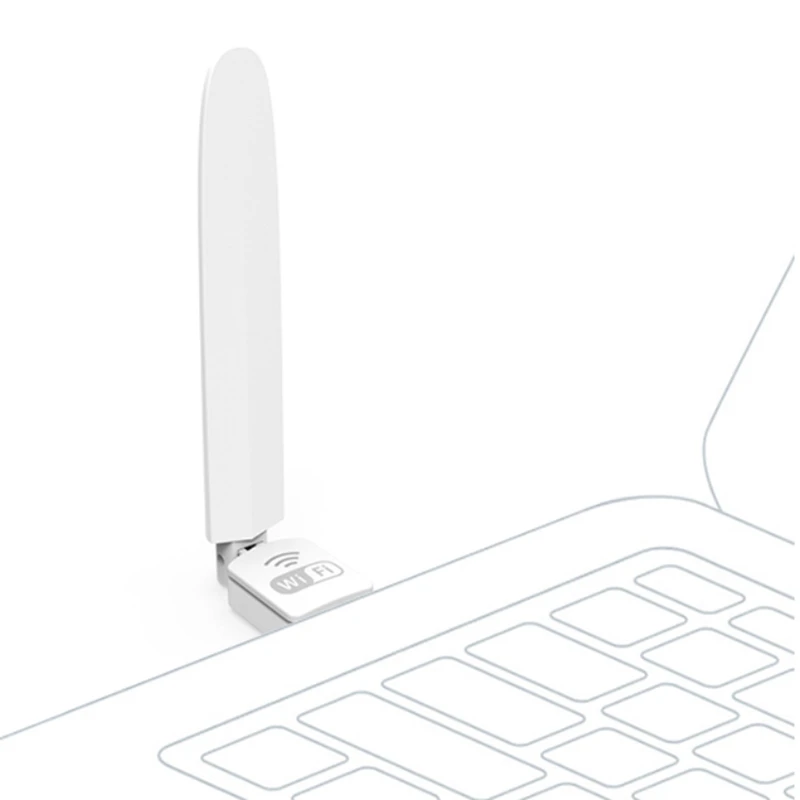
 ابزار شبکه
 تستر شبکه
 رک شبکه
 سوئیچ شبکه




بهترین و سریعترین راه های افزایش سرعت اینترنت در موبایل و لپ تاپ و کامپیوتر (100 درصد رایگان)

در این مطلب به بهترین و سریعترین راه های افزایش سرعت اینترنت در موبایل و لپ تاپ و کامپیوتر (100 درصد رایگان) می پردازیم. کندی اینترنت میتواند انجام خیلی از کارهایمان را به تعویق بیندازد و یا حتی کنسل کند. چون دیگر اینترنت تنها به عنوان وسیلهای برای سرگرمی و لذت بردن از تماشای بیوقفهی فیلمها یا اجرای بازیهای آنلاین محدود نمیشود؛ بلکه تاثیر مستقیمی بر ارتباطات، انجام امور و حتی خرید آنلاین دارد. اما مشکل اینجاست که بسیاری از کاربران، بدون آنکه بدانند، از پهنای باند خود بهدرستی استفاده نمیکنند. از برنامههایی که بیسر و صدا در پسزمینه اجرا میشوند و اینترنت را میبلعند گرفته تا تنظیمات اشتباهی که مانع از دستیابی به حداکثر سرعت واقعی میشوند.
پس اگر شما هم از کندی اینترنت کلافه شدهاید، ممکن است افزایش سرعت اینترنت این مطلب به کمکتان بیاید تا با روشهایی که میتوانید با کمک آنها، حتی بدون تغییر سرویسدهندهی اینترنت، سرعت اتصال خود را بهبود دهید، آشنا شوید.
فهرست محتوا
چگونه سرعت اینترنت را افزایش دهیم؟
چه بخواهیم وبگردی کنیم، فیلم و سریال ببینیم، در جلسات آنلاین شرکت کنیم یا بازیهای آنلاین انجام دهیم، نیاز به یک اتصال پرسرعت و پایدار داریم. اما چگونه سرعت اینترنت را افزایش دهیم؟ بسیاری از افراد که با مشکل کندی اینترنت مواجه میشوند، نمیدانند دقیقا چه عواملی در این موضوع نقش دارند. برخلاف تصور بسیاری از افراد، کندی اینترنت همیشه تقصیر شرکت ارائهدهندهی خدمات اینترنتی نیست. بلکه عوامل متعددی از جمله تعداد دستگاههای متصل به شبکه، تنظیمات نامناسب مودم یا روتر، وجود نویز در شبکه، فاصله از منبع سیگنال و حتی مشخصات سختافزاری دستگاهی که از آن استفاده میکنیم، میتوانند در کاهش سرعت اینترنت تاثیر داشته باشند.
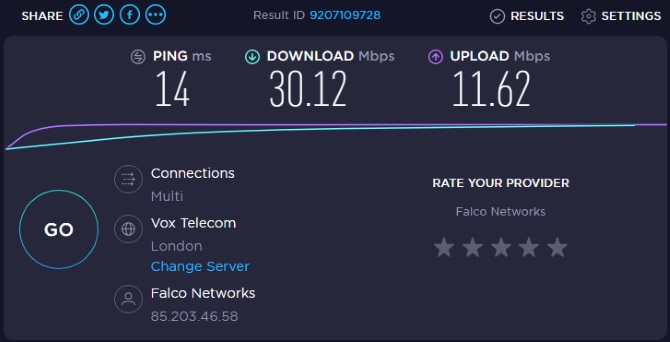
البته برای اینکه بتوانیم وضعیت اینترنت خود را بهتر درک کنیم، اولین قدم، تست سرعت اینترنت است. این کار را میتوان با استفاده از ابزارهایی مانند SpeedTest.net انجام داد. این سرویس، اطلاعات دقیقی از وضعیت اینترنت شما ارائه میدهد و سه شاخص اصلی را اندازهگیری میکند: پینگ، سرعت دانلود و سرعت آپلود.
سرعت اینترنت خود را بررسی کنید
برای آغاز کار باید وارد وب سایت SpeedTest.net شوید تا بتوانید سرعت و کیفیت اینترنت خود را ارزیابی کنید. شما به سادگی میتوانید با کلیک کردن روی گزینه Go، سرعت اینترنت خود را در مدت زمان کوتاه مورد بررسی قرار دهید.
پینگ
پینگ یکی از مهمترین معیارها در کیفیت ارتباط اینترنتی محسوب میشود. این مقدار برحسب میلیثانیه اندازهگیری شده و مدتزمانی را که طول میکشد تا یک درخواست از دستگاه شما به سرور ارسال شده و پاسخ دریافت کند، نشان میدهد. هرچه عدد پینگ کمتر باشد، ارتباط سریعتر و بدون تاخیر خواهد بود. این مسئله بهویژه برای گیمرها از اهمیت بالایی برخوردار است، زیرا پینگ بالا در بازیهای آنلاین باعث تاخیر در واکنشها شده و لذت بازی را کم میکند.
سرعت دانلود
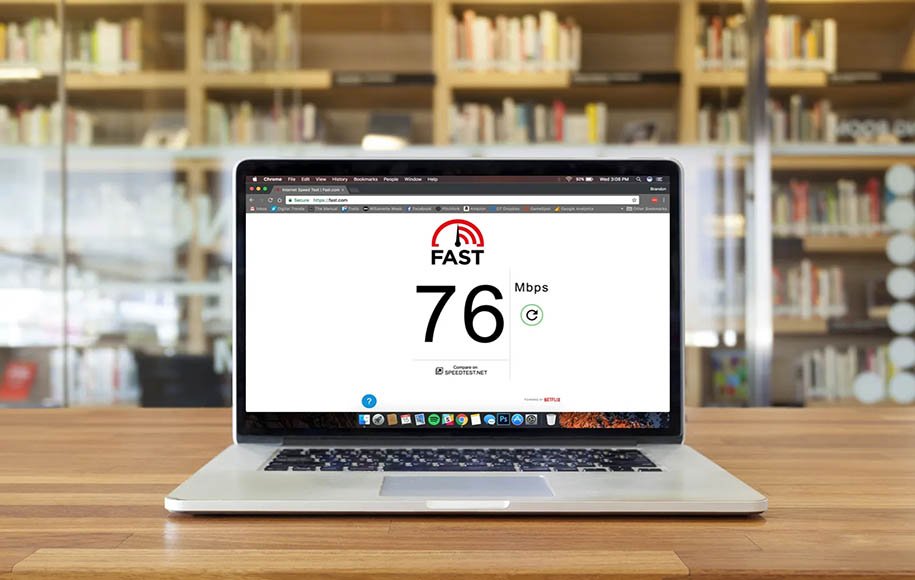
سرعت دانلود یکی دیگر از عوامل مهم در تعیین کیفیت اینترنت است. این عدد که معمولا برحسب مگابیت بر ثانیه (Mbps) اندازهگیری میشود، میزان دادهای را که میتوان از اینترنت دریافت کرد، مشخص میکند. سرعت دانلود بالا یعنی صفحات وب سریعتر بارگذاری میشوند، ویدیوها بدون وقفه پخش میشوند و فایلها با سرعت بیشتری دانلود خواهند شد. اما اگر این مقدار پایین باشد، ممکن است بارگذاری محتوا طول بکشد و تجربهی کاربری شما دچار مشکل شود.
سرعت آپلود
در کنار سرعت دانلود، سرعت آپلود هم اهمیت دارد. این عدد نشان میدهد که با چه سرعتی میتوان دادهها را از دستگاه خود به اینترنت ارسال کرد. سرعت آپلود بالا به این معناست که ارسال فایلهای حجیم، آپلود ویدیو، برگزاری جلسات ویدیویی و اشتراکگذاری اطلاعات در فضای ابری بدون مشکل انجام خواهد شد. بهطور کلی، در بیشتر سرویسهای اینترنتی، سرعت آپلود کمتر از سرعت دانلود است، اما در برخی از خدمات ویژه، این دو مقدار برابر در نظر گرفته میشوند.
پهنای باند
یکی از عواملی که به شدت بر روی سرعت اینترنت تاثیر میگذارد، پهنای باند است. پهنای باند میزان اطلاعاتی را که میتوان در یک بازهی زمانی مشخص از طریق اینترنت انتقال داد، تعیین میکند. میتوان پهنای باند را به لولهی آبی که وارد خانه میشود، تشبیه کرد. اگر تنها یک نفر از آب استفاده کند، فشار آب بالا خواهد بود، اما اگر چندین نفر همزمان مشغول استفاده باشند، فشار آب کاهش مییابد. در مورد اینترنت هم همین اتفاق رخ میدهد؛ اگر تنها یک دستگاه متصل باشد و از اینترنت استفاده کند، پهنای باند بهصورت کامل در اختیار آن قرار میگیرد، اما اگر چندین دستگاه به شبکه متصل باشند و همزمان در حال دانلود فایلهای حجیم، استریم ویدیوهای 4K یا انجام بازیهای آنلاین باشند، بدون شک فشار زیادی به پهنای باند وارد شده و سرعت اینترنت برای همهی کاربران کاهش پیدا میکند.
در چنین شرایطی، بسیاری از افراد به دنبال راههایی برای افزایش سرعت اینترنت هستند. این موضوع در دستگاههای مختلف مانند گوشیهای موبایل، کامپیوترهای شخصی، لپتاپها و حتی شبکههای وایفای، چالشهای متفاوتی دارد و هرکدام به روشهای خاصی برای بهبود عملکرد نیاز دارند که در ادامه بحث خواهند شد.
افزایش سرعت اینترنت موبایل
راحتترین و دمدستترین ابزار برای اتصال به اینترنت گوشی هوشمند است، حالا تصور کنید همین ابزار هم برای اتصال به اینترنت با چالش همراه باشد. کندی سرعت اینترنت موبایل میتواند بسیار آزاردهنده باشد، پس در ادامه روشهای افزایش سرعت اینترنت موبایل که شامل بهینهسازی تنظیمات، استفاده از ابزارهای مناسب و راهکارهای اختصاصی برای اپراتورهای مختلف مانند ایرانسل، همراه اول و رایتل میشود، توضیح داده شدهاند.

افزایش سرعت اینترنت گوشی سامسونگ
برای بهینهسازی تنظیمات اینترنت سامسونگ و افزایش سرعت اینترنت گوشی سامسونگ، یکی از مهمترین عوامل تنظیم شبکه موبایل روی سریعترین گزینه موجود است. در گوشیهای اندرویدی سامسونگ و یا برای تنظیمات اینترنت شیائومی، به بخش تنظیمات رفته و از بخش شبکههای موبایل، نوع شبکه را روی 4G یا 5G قرار دهید.
علاوه بر این، پاکسازی کش و حذف دادههای غیرضروری میتواند عملکرد اینترنت را بهبود بخشد. برنامههایی مانند مرورگرها و شبکههای اجتماعی مقدار زیادی داده موقت ذخیره میکنند که حذف آنها باعث افزایش سرعت خواهد شد. همچنین، بسیاری از برنامهها در پسزمینه فعال هستند و پهنای باند اینترنت را مصرف میکنند. برای کنترل این مورد، در گوشیهای اندرویدی به تنظیمات، قسمت برنامهها، سپس مصرف داده مراجعه کرده و دسترسی پسزمینه برنامههای غیرضروری را محدود کنید.
افزایش سرعت اینترنت ایرانسل
اگر از اینترنت ایرانسل استفاده میکنید، یکی از مهمترین اقدامات تنظیم صحیح APN یا همان نقطه دسترسی برای افزایش سرعت اینترنت ایرانسل است. تنظیم درست APN میتواند تاثیر زیادی بر کیفیت و پایداری اتصال اینترنت داشته باشد. برای انجام این کار در گوشیهای اندرویدی، به تنظیمات بروید، سپس به بخش شبکههای موبایل وارد شوید و گزینه APN را انتخاب کنید. در این قسمت، یک APN جدید ایجاد کرده و عبارت Irancell-Internet را در قسمت نام، mtnirancell را در APN وارد کنید. پس از ذخیره این تنظیمات، گوشی را یکبار در حالت پرواز قرار دهید و سپس دوباره اینترنت را بررسی کنید. علاوه بر تنظیم APN، فعالسازی قابلیت VoLTE در تنظیمات اینترنت ایرانسل هم میتواند به بهبود کیفیت اتصال اینترنت در هنگام مکالمه کمک کند. این ویژگی باعث میشود که اینترنت موبایل هنگام برقراری تماس قطع نشود و افت سرعت کمتری را تجربه کنید. برای فعالسازی آن، وارد تنظیمات شبکه موبایل شوید و گزینه VoLTE را فعال کنید. اگر این گزینه در گوشی شما نمایش داده نمیشود، ممکن است نیاز به بهروزرسانی سیستمعامل یا دریافت تنظیمات اپراتور داشته باشید. همچنین، مطمئن شوید که گوشی شما روی 4G یا 5G یعنی استفاده از سریعترین نوع شبکه تنظیم شده است. در بخش تنظیمات شبکه، گزینه حالت شبکه را بررسی کنید و بالاترین گزینهی موجود را انتخاب کنید تا اتصال شما در سریعترین حالت ممکن قرار گیرد.

افزایش سرعت اینترنت همراه اول
اگر اینترنت همراه اول دارید هم روشهای افزایش سرعت اینترنت همراه اول تقریبا مشابه با ایرانسل و سایر اپراتورها هستند. یکی از این روشها تغییر DNS است. استفاده از یک DNS سریعتر میتواند زمان بارگذاری صفحات را کاهش داده و ارتباط پایدارتری فراهم کند. برای این کار، میتوانید ازDNSهای گوگل (8.8.8.8 و 8.8.4.4) یا Cloudflare (1.1.1.1) بهره ببرید. این تنظیمات را میتوان در بخش تنظیمات وایفای یا از طریق برخی برنامههای مخصوص در گوشیهای اندرویدی و آیفون اعمال کرد.
روشهای دیگری هم برای بهینهسازی سرعت اینترنت همراه اول وجود دارد. یکی از مهمترین اقدامات، انتخاب سریعترین شبکه روی 4G یا 5G است. افزون بر این، پاکسازی کش مرورگر و برنامههایی که به اینترنت متصل هستند هم میتواند به بهبود عملکرد اینترنت کمک کند، زیرا دادههای ذخیرهشدهی غیرضروری ممکن است باعث کندی شوند. همچنین، محدود کردن دسترسی برنامههای غیرضروری به اینترنت در پسزمینه میتواند باعث آزاد شدن پهنای باند شود. این کار را میتوان در بخش مدیریت مصرف داده در تنظیمات گوشی انجام داد.

افزایش سرعت اینترنت با تغییر apn
وارد کردن اطلاعات APN بهصورت دستی هم میتواند سرعت اینترنت همراه اول را بهبود بخشد و مشکلات اتصال را برطرف کند. برای انجام افزایش سرعت اینترنت با تغییر apn در گوشیهای اندرویدی، به تنظیمات گوشی بروید، سپس گزینه شبکههای موبایل را انتخاب کنید. روی نامهای APN ضربه بزنید و یک APN جدید ایجاد کنید. در قسمت نام، MCI-Internet و در قسمت APN عبارت mcinet را وارد کنید. سپس تنظیمات را ذخیره کرده و اینترنت خود را مجددا فعال کنید.

افزایش سرعت اینترنت رایتل
برای رایتل هم مانند سایر اپراتورهای تلفن همراه روشهای مختلفی در جهت افزایش سرعت اینترنت رایتل وجود دارد. همانند موارد ذکر شده، یکی از مهمترین این روشهای تنظیمات اینترنت رایتل، تنظیم صحیح APN است که میتواند بر کیفیت و پایداری اتصال تاثیر بگذارد. برای انجام این کار در گوشیهای اندرویدی، به تنظیمات بروید و در بخش شبکههای موبایل و در قسمت نامهای نقاط دسترسی، یک APN جدید ایجاد کرده و مقدار Rightel را در قسمت نام و rightel را در قسمت APN وارد کنید. پس از ذخیره تنظیمات، اینترنت خود را یکبار خاموش و روشن کنید.
علاوه بر این، سایر روشهای افزایش سرعت اینترنت اپراتورها مانند تغییر DNS، پاکسازی کش مرورگر و محدود کردن برنامههای پس زمینه میتواند در بهبود سرعت رایتل موثر باشد.
افزایش سرعت اینترنت ایفون
در آیفون برای بهبود سرعت اینترنت از مسیر تنظیمات، قسمت Cellular را باز کنید، وارد Cellular Data Options شوید و در بخش Voice & Data گزینه 4G یا 5G را انتخاب کنید. همچنین برای کنترل برنامههای پسزمینه در آیفون از تنظیمات، بخش General را باز کرده، وارد Background App Refresh شوید و برنامههایی را که نیازی به فعالیت پسزمینه آنها ندارید، غیرفعال کنید.
اگر آپدیت برنامهها بهگونهای تنظیم شده باشد که بهطور خودکار انجام شود، حتی اپهایی که بهندرت از آنها استفاده میکنید و نیازی به آنها ندارید، همیشه بهروز هستند. یکی از روشها برای کاهش مصرف اینترنت و اختصاص پهنای باند به فعالیتهایی که از آنها آگاه هستید، غیرفعالکردن آپدیت خودکار برنامهها است. برای انجام این کار در آیفون، به Settings بروید، روی App Store ضربه بزنید و گزینه App Updates را خاموش کنید. با این کار، هر زمان که بهروزرسانی یکی از برنامههایتان منتشر شود، از App Store اعلان دریافت خواهید کرد.
اگر سرعت اینترنت آیفون شما کاهش پیدا کرده است یا اتصال ناپایدار است، میتوانید تنظیمات شبکه را ریست کنید. برای انجام این کار، باید به تنظیمات اینترنت آیفون بروید، از General روی Transfer or Reset iPhone بزنید، سپس گزینه Reset را انتخاب کرده و Reset Network Settings را بزنید. این کار تنظیمات شبکه را به حالت اولیه برمیگرداند و ممکن است مشکلات اتصال اینترنت را برطرف کند.
علاوه بر این، اگر قصد تغییر APN برای افزایش سرعت اینترنت ایفون را دارید، از Settings وارد Cellular شوید، روی Cellular Data Network ضربه بزنید. اگر اینترنت شما همراه اول است، برای تنظیمات اینترنت همراه اول در بخش APN مقدار mcinet را وارد کنید. اگر از اینترنت ایرانسل استفاده میکنید، مقدار mtnirancell را وارد کنید. برای ذخیره تغییرات، کافی است از این صفحه خارج شوید.

افزایش سرعت اینترنت در اندروید
برای افزایش سرعت اینترنت اندروید میتوان از روشهای مختلفی استفاده کرد که شامل بهینهسازی تنظیمات، کاهش مصرف دادههای پسزمینه و استفاده از ابزارهای تقویتکننده سرعت اینترنت میشود. یکی از راههای موثر، غیرفعالکردن آپدیت خودکار برنامهها است. برای انجام این کار، پلی استور را باز کنید، روی عکس پروفایل خود ضربه بزنید، به Settings بروید، Network preferences را انتخاب کرده و به Auto-update apps بروید. سپس گزینه Don’t auto-update apps را انتخاب کرده و روی DONE ضربه بزنید. این کار باعث میشود برنامهها تنها زمانی که شما بخواهید بهروز شوند و پهنای باند اضافی مصرف نکنند.
همچنین، استفاده از Data Saver در گوشیهای اندروید به کاهش مصرف داده در پسزمینه کمک میکند که منجر به بهبود سرعت اینترنت میشود. برای فعالکردن این ویژگی، به Settings بروید، وارد Connections شوید، Data Usage را باز کنید، روی Data Saver بزنید و آن را فعال کنید. درصورتیکه نیاز دارید برخی برنامهها حتی در زمان فعالبودن Data Saver همچنان به اینترنت دسترسی داشته باشند، گزینه Allowed to Use Data While Data Saver is On را انتخاب کنید و برنامههای موردنظر را اضافه کنید.
یکی دیگر از روشهای موثر، استفاده از اپلیکیشنهای تقویتکننده سرعت اینترنت است. برنامههایی مانند Internet Booster & Optimizer میتوانند با بهینهسازی تنظیمات شبکه، سرعت اینترنت را افزایش دهند. این اپلیکیشن با پاکسازی کش شبکه، اولویتدهی به بستههای داده و بهینهسازی اتصال، تجربه بهتری از اینترنت را برای کاربران فراهم میکند. علاوه بر این، تغییر DNS میتواند در برخی موارد باعث بهبود سرعت اینترنت شود. همچنین همانطور که پیش از این ذکر شد، انتخاب APN مناسب بر اساس اپراتور تلفن همراه میتواند تاثیر زیادی در کیفیت و سرعت اینترنت داشته باشد.

بالا بردن سرعت اینترنت وایفای
افزایش سرعت وایفای یکی از دغدغههای مهم کاربران اینترنت است، زیرا کاهش سرعت میتواند تجربه وبگردی، دانلود و استریم محتوا را تحت تاثیر قرار دهد. برای بالا بردن سرعت اینترنت وایفای، میتوان برحسب شرایطتان یک یا چند مورد از موارد زیر را امتحان کنید. گاهی تعداد زیادی از دستگاهها به وایفای متصل هستند و پهنای باند را مصرف میکنند. برای مدیریت این موضوع، میتوان از نرمافزار NetCut استفاده کرد. این ابزار به شما امکان میدهد لیست تمام دستگاههای متصل را مشاهده کنید، نام آنها را تعیین کنید و در صورت نیاز، دسترسی برخی از آنها را قطع کنید.
همچنین قرار دادن روتر در مرکز خانه و دور از دیوارهای ضخیم و موانع فیزیکی، سیگنال را به طور یکنواختتر در خانه پخش میکند. همچنین، بهتر است روتر را روی یک سطح بلند قرار دهید تا امواج بهخوبی در محیط منتشر شوند. بیشتر مودمها از دو باند 2.4 گیگاهرتز و 5 گیگاهرتز پشتیبانی میکنند. باند 5 گیگاهرتز سرعت بیشتری دارد و برای فعالیتهایی مانند استریم و دانلود بهتر است، اما برد کمتری دارد. اگر مودم شما از این قابلیت پشتیبانی میکند، میتوانید از طریق تنظیمات آن را تغییر دهید. مودمها معمولا بهصورت خودکار یک کانال وایفای را انتخاب میکنند، اما در محیطهایی با تراکم زیاد شبکههای بیسیم، ممکن است این کانال شلوغ باشد. با استفاده از ابزارهایی مانند WiFi Analyzer میتوان تداخل سیگنالها را بررسی کرد و بهترین کانال را انتخاب برگزینید. همچنین برخی مشکلات کندی اینترنت ممکن است به دلیل فریمور قدیمی مودم باشد. بهروزرسانی فریمور از طریق سایت سازنده مودم، معمولا باعث بهبود عملکرد و افزایش سرعت اینترنت میشود.

افزایش سرعت اینترنت کامپیوتر
در کامپیوتر هم نرمافزارهای مختلفی ممکن است بدون اطلاع کاربر به اینترنت متصل شده و سرعت را کاهش دهند. نرمافزار DUmeter و نرمافزارهای مشابه به شما کمک میکنند که برنامههای در حال استفاده از اینترنت را مشاهده کنید. این ابزار نشان میدهد که کدام برنامهها بیشترین پهنای باند را مصرف میکنند. با غیرفعال کردن برنامههای غیرضروری، میتوان سرعت اینترنت را افزایش داد.
اگر کامپیوتر شما از طریق وایفای به اینترنت متصل است و سرعت آن پایین است، پیشنهاد میشود از کابل Ethernet استفاده کنید. اتصال کابلی پایدارتر است و سرعت بالاتری نسبت به وایفای ارائه میدهد. همچنین در برخی موارد افزونههای مرورگر باعث کندی اینترنت میشوند. برای بررسی این موضوع، میتوانید افزونههای غیرضروری را غیرفعال کنید و از افزونههایی مانند uBlock Origin برای مسدود کردن تبلیغات استفاده کنید.
از بررسی مرورگر هم غافل نشوید. مرورگرها پس از مدتی اطلاعات زیادی را در حافظه کش ذخیره میکنند که میتواند باعث کند شدن اینترنت شود. بهصورت دورهای، کش مرورگر را از قسمت تنظیمات پاک کنید.

افزایش سرعت اینترنت ویندوز
اگر کامپیوتر ویندوزی دارید، از تمام ترفندهای گفته شده در بخش افزایش سرعت اینترنت کامپیوتر، میتوانند برای افزایش سرعت اینترنت ویندوز موثر باشند. البته اگر از ویندوز ۱۰ یا ۱۱ استفاده میکنید، ترفند زیر هم میتواند در افزایش سرعت اینترنت در ویندوز ۱۱راهگشا باشد.

افزایش سرعت اینترنت در ویندوز ۱۱
ویندوز 10 و 11 دارای قابلیتی به نام Windows Update Delivery Optimization هستند که به رایانهها اجازه میدهد که بهروزرسانیها را با سایر کامپیوترها به اشتراک بگذارند. این قابلیت باعث مصرف بیرویه پهنای باند میشود. برای غیرفعال کردن آن باید به Settings > Update & Security > Delivery Optimization بروید و گزینه Allow Downloads from other PCs را خاموش کنید.

بالا بردن سرعت اینترنت لپتاپ
برای بالا بردن سرعت اینترنت لپتاپ، علاوه بر روشهای ذکرشده برای کامپیوتر، چند راهکار اختصاصی وجود دارد. برای مثال در لپتاپهایی که از کارت شبکه دو بانده پشتیبانی میکنند، میتوان در تنظیمات کارت شبکه، اولویت اتصال به باند 5 گیگاهرتز را تنظیم کرد. برای این کار، Device Manager را باز کنید. روی Network Adapters کلیک کرده و کارت شبکه وایفای را انتخاب برگزینید. وارد Properties شوید و در تب Advanced گزینه Preferred Band را روی 5GHz قرار دهید.
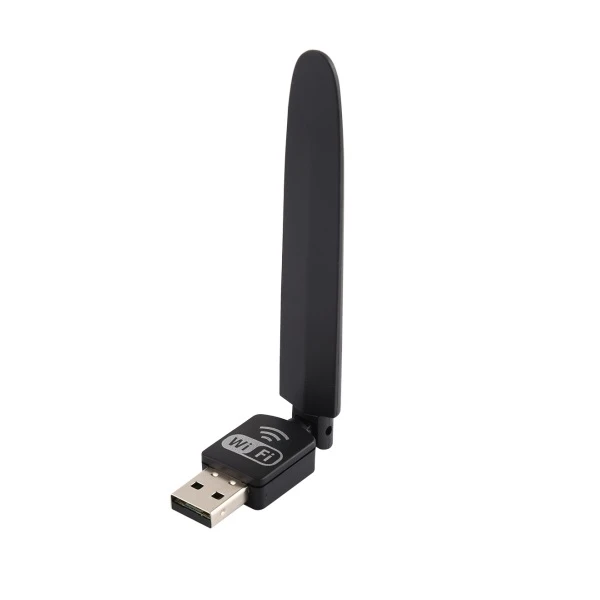
برخی لپتاپها دارای کارت شبکه بیسیم ضعیفی هستند که برد و سرعت کمتری دارد. در این موارد، استفاده از یک آداپتور وایفای USB قویتر، به بهبود سیگنال و افزایش سرعت کمک میکند. همچنین مانند سایر دستگاهها در لپتاپ هم برخی برنامهها در پسزمینه فعال هستند و اینترنت مصرف میکنند. برای مشاهده این برنامهها، Task Manager را باز کنید .در تب Processes میزان مصرف اینترنت هر برنامه را بررسی کنید. برنامههایی که نیاز ندارید را ببندید.
استفاده از DNS بهینه میتواند تاخیر در بارگذاری صفحات را کاهش دهد. برای تغییر DNS در ویندوز، وارد Control Panel > Network and Internet > Network Connections شوید. روی کانکشن وایفای کلیک راست کرده و Properties را انتخاب کنید. بعد از گزینه Internet Protocol Version 4 (TCP/IPv4) ،Use the following DNS server addresses را فعال کنید.
راهکار های ساده و عملی برای افزایش سرعت و پایداری اینترنت
۱. مودم را ری استارت کنید
این راه حل، ساده ترین و در عین حال یکی از موثر ترین روش هاست. مودم ها پس از چند روز یا چند هفته کار مداوم، ممکن است به دلیل پر شدن حافظه یا خطاهای نرم افزاری دچار اختلال شوند. خاموش کردن مودم برای حدود یک دقیقه و روشن کردن دوباره ی آن، حافظه دستگاه را پاک کرده و اتصال جدید و پایداری با مرکز مخابراتی برقرار می کند.
۲. اسپلیتر (Splitter) را بررسی یا تعویض کنید
اسپلیتر قطعه ی کوچکی است که خط تلفن را به دو خروجی برای مودم و تلفن تقسیم می کند تا از ایجاد نویز جلوگیری کند. یک اسپلیتر خراب یا بی کیفیت، یکی از دلایل اصلی افت سرعت و قطع و وصل شدن اینترنت است. مطمئن شوید که اسپلیتر به درستی نصب شده و در صورت امکان، آن را با یک مدل جدید و با کیفیت تعویض کنید.

بهترین و سریعترین راه های افزایش سرعت اینترنت در موبایل و لپ تاپ و کامپیوتر (100 درصد رایگان)
۳. سیم کشی داخل خانه را بهینه کنید
سیم تلفن قدیمی، پوسیده یا بیش از حد طولانی می تواند کیفیت سیگنال را به شدت کاهش دهد. سعی کنید از یک کابل تلفن کوتاه و با کیفیت برای اتصال مودم به پریز تلفن استفاده کنید. در صورت امکان، مودم خود را به اولین پریز تلفن ورودی به ساختمان متصل کنید تا طول سیم کشی به حداقل برسد.
۴. محل قرارگیری مودم را تغییر دهید
مودم را در کمد، پشت مبل یا در گوشه های خانه پنهان نکنید. مودم برای عملکرد بهتر و جلوگیری از داغ شدن بیش از حد، به جریان هوا نیاز دارد. همچنین، قرار دادن آن در یک مکان مرکزی و باز، پوشش دهی سیگنال وای فای در تمام نقاط خانه را بهبود می بخشد.
۵. امنیت شبکه وای فای خود را تضمین کنید
شاید همسایه شما در حال استفاده از اینترنت شما باشد! همیشه برای شبکه وای فای خود از یک رمز عبور قوی (ترکیبی از حروف بزرگ و کوچک، اعداد و نماد ها) و از استاندارد امنیتی WPA2 یا WPA3 استفاده کنید. همچنین می توانید لیست دستگاه های متصل به مودم را از طریق پنل تنظیمات آن بررسی کنید.
۶. کانال وای فای را تغییر دهید
شبکه های وای فای همسایگان شما می توانند با شبکه شما تداخل ایجاد کرده و باعث کندی سرعت شوند. با استفاده از برنامه های تحلیلگر وای فای (Wi-Fi Analyzer) روی گوشی خود، می توانید خلوت ترین کانال را پیدا کرده و تنظیمات مودم خود را بر روی آن کانال قرار دهید.
۷. سیستم عامل (Firmware) مودم را به روز رسانی کنید
شرکت های سازنده مودم، هر چند وقت یک بار به روز رسانی هایی برای سیستم عامل دستگاه های خود منتشر می کنند که باعث رفع مشکلات امنیتی و بهبود عملکرد کلی می شود. به وب سایت سازنده مودم خود مراجعه کرده و در صورت وجود نسخه جدیدتر، آن را نصب کنید.
۸. از کابل شبکه (اترنت) استفاده کنید
برای دستگاه های ثابت و حساس به پایداری مانند کامپیوتر شخصی، کنسول بازی یا تلویزیون هوشمند، اتصال با سیم همیشه بهتر از اتصال بی سیم است. یک اتصال اترنت (Ethernet) پایدار تر، سریع تر و با تاخیر (Ping) کمتری نسبت به وای فای همراه است.
۹. دستگاه های خود را برای یافتن بدافزار اسکن کنید
ویروس ها، جاسوس افزار ها و سایر بدافزار ها می توانند در پس زمینه، بدون اطلاع شما، از پهنای باند اینترنت برای ارسال اطلاعات یا فعالیت های دیگر استفاده کنند. به طور منظم دستگاه های خود را با یک آنتی ویروس معتبر اسکن کنید.
۱۰. برنامه های پس زمینه را مدیریت کنید
بسیاری از برنامه ها مانند سرویس های ابری (گوگل درایو، دراپ باکس)، نرم افزار های دانلود و به روز رسانی های خودکار سیستم عامل، می توانند تمام پهنای باند شما را اشغال کنند. بررسی کنید که چه برنامه هایی در پس زمینه در حال اجرا هستند و در صورت نیاز، فعالیت آن ها را متوقف کنید.
۱۱. با پشتیبانی شرکت ارائه دهنده اینترنت تماس بگیرید
اگر تمام راهکار های بالا را امتحان کردید و همچنان مشکل پابرجا بود، وقت آن است که با پشتیبانی ISP خود تماس بگیرید. از آن ها بخواهید «کیفیت خط» و پارامتر هایی مانند SNR و Attenuation را برای شما بررسی کنند. ممکن است مشکل از مرکز مخابراتی یا سیم کشی های خارج از خانه شما باشد که تنها توسط آن ها قابل حل است.
12 – بستن برنامههایی که استفاده سنگین از شبکه دارند
در صورتی که یک برنامه در حال استفاده بسیار زیاد از شبکه باشد، قطعا سایر برنامهها آسیب خواهند دید. هنگامی که سرعت اینترنت شما ضعیف باشد، باید بررسی کنید کدام یک از برنامههای ویندوز در حال مصرف بالای شبکه هستند. برای انجام این کار کلیدهای ترکیبی Ctrl + Shift + Esc را فشار دهید تا Task Manager بازگشایی شود. در صورت نیاز روی گزینه جزئیات بیشتر (More Details) کلیک کنید تا پنجره آن گسترش یابد. در گام بعد باید برگه Processes را انتخاب کرده و روی سربرگ شبکه (Network) کلیک کنید تا برنامههای در حال اجرا بر اساس استفاده از شبکه مرتب شوند.
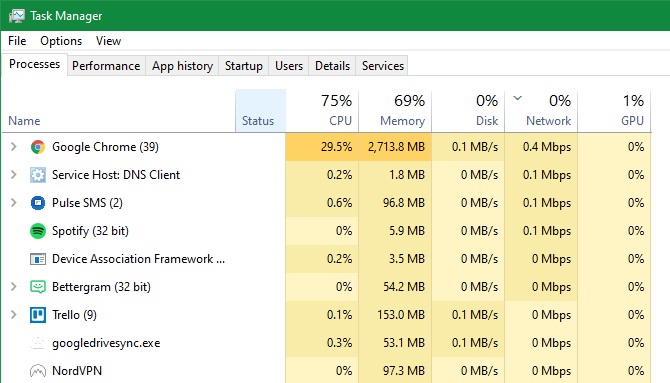
شناسایی برنامههایی که مصرف اینترنت زیادی دارند
در صورتی که برنامه موردنظرتان استفاده زیادی از شبکه دارد، بهتر است آن را ببندید تا بتوانید منابع را برای استفاده سایر برنامهها آزاد کنید. انجام این کار میتواند به شما در انجام بازیهای آنلاین و پخش زنده فایلهای ویدیویی کمک کند. برخی از برنامههایی که بیشترین مصرف شبکه را در ویندوز دارند، میتوان موارد زیر دانست:
- سرویسهای ذخیرهسازی ابری همانند Dropbox
- نرم افزار تورنت (torrent)
- دانلود فایلها از طریق مرورگر
- تماشای ویدیو، علیالخصوص فایلهای ویدیویی 4K
13- بررسی سایر دستگاههای موجود در شبکه
در صورتی که از برنامهها خارج شدید، اما کماکان با کاهش سرعت اینترنت مواجه هستید، احتمالا دستگاههای دیگری به شبکه متصل شدهاند. این احتمال وجود دارد یک شخص دیگر با دستگاه خود به شبکه متصل شده و در حال پخش فایلهای ویدیویی بوده یا یک کاربر دیگر قصد دارد فایلهای بزرگ را دانلود کند. در این حالت باید با سایر کاربران و افراد حاضر در محیط کار یا خانه صحبت کنید. همچنین بهتر است با افرادی که همواره موجب کاهش سرعت اینترنت میشوند، برخورد کنید. در صورتی که قصد دارید از یک شبکه اینترنت به صورت همزمان با چند کاربر دیگر استفاده کنید، باید یک طرح اتصال بهتر از اینترنت را تهیه کنید.
14-کانال وای فای خود را تغییر دهید
روتر بیسیم شما با استفاده از یک کانال خصوصی میتواند دسترسی به اینترنت را فراهم کند. به علت تعداد زیاد دستگاههایی که از وای فای استفاده میکنند و تعداد شبکههای موجود در محیطهای شلوغ همانند آپارتمانها، کانالهای خصوصی وای فای میتوانند دچار مشکل شوند. در صورتی که فقط هنگام اتصال به وای فای سرعت پایین اینترنت را تجربه میکنید، بهتر است تغییراتی را در کانال وای فای ایجاد کنید.
15-تنظیم Windows Update Delivery Options
بخش آپدیت ویندوز (Windows Update) در ویندوز 10 دارای ویژگی اشتراکگذاری همتا به همتا است؛ این قابلیت به رایانهها اجازه میدهد که بروزرسانیهای دانلود شده را با سایر دستگاهها اشتراکگذاری کنند. با این که از نظر تئوری ایده خوبی است، اما میتواند موجب هدر رفتن پهنای باند شود. برای تنظیم این گزینه باید از تنظیمات وارد بخش بروزرسانی و امنیت (Update & Security) شوید تا بتوانید گزینه Delivery Optimization را انتخاب کنید. در این بخش میتوانید قابیلت اشتراکگذاری بروزرسانی را به سادگی غیرفعال کنید؛ برای انجام این کار فقط کافی است نوار لغزنده Allow Downloads from other PCs Slider را انتخاب کنید. در صورت تمایل میتوانید قابلیت ذکرشده را فعال کرده و رایانههای شخصی را در بخش تنظیمات شبکه محلی (Local Network) انتخاب کنید. انجام این کار مانع از اشتراکگذاری بروزرسانی سیستم شما در سایر کامپیوترهای روی شبکه خواهد شد. در خانههایی که چندین سیستم مبتنی بر ویندوز 10 قرار دارند، انجام این کار میتواند پهنای باند کلی را برای بروزرسانی کاهش دهد.
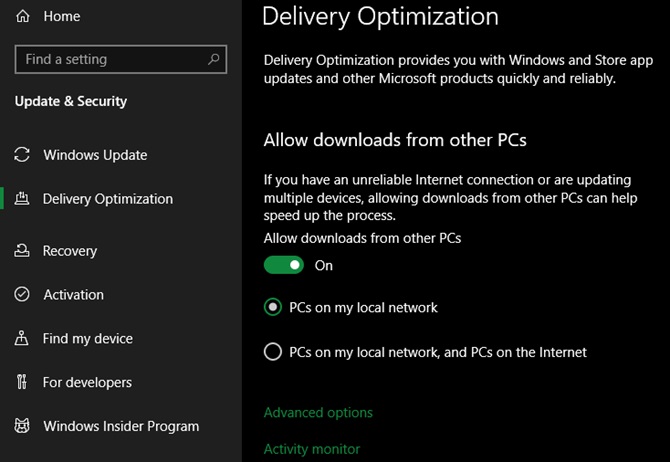
تنظیم Windows Update Delivery Options
برای تنظیم بیشتر پهنای باند مورد استفاده در ویندوز 10 باید روی لینک تنظیمات پیشرفته (Advanced Options) کلیک کنید. این صفحه تنظیمات جدیدی را در اختیارتان قرار خواهد داد تا بتوانید میزان استفاده از پهنای باند ویندوز هنگام بارگیری بروزرسانیها در پس زمینه را محدود کنید. همچنین شما میتوانید میزان استفاده از ویژگی اشتراکگذاری بروزرسانی برای آپلود را هم محدود کنید.
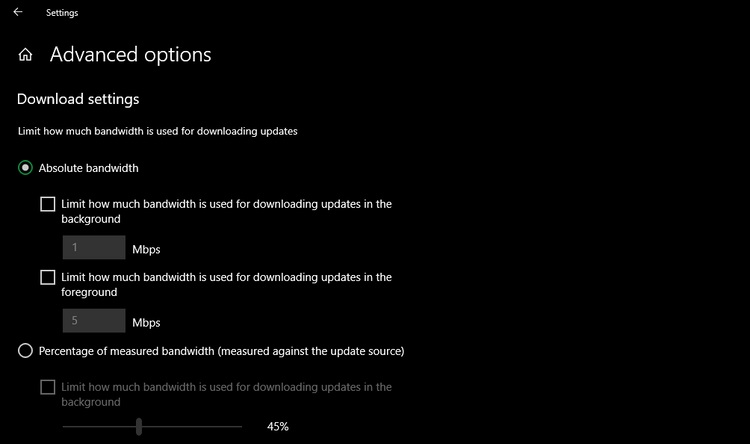
تنظیم Windows Update Delivery Options
16- محدودسازی پهنای باند مورد استفاده برنامهها
محدودسازی بروزرسانی ویندوز اقدام بسیار خوبی است، اما باید این کار را برای برنامهها هم انجام دهید. برخی از برنامهها همانند برنامههای تهیه پشتیبان و ذخیرهسازی ابری به شما اجازه میدهند پهنای باند را در تنظیمات آنها محدود کنید. به عنوان مثال شما میتوانید با ورود به Dropbox و کلیک روی نمایه پروفایل، گزینه Preferences را انتخاب کنید. در پنجره جدید ظاهر شده کافی است برگه پهنای باند (Bandwidth) را انتخاب کرده تا بتوانید نرخ دانلود و آپلود را محدود کنید.
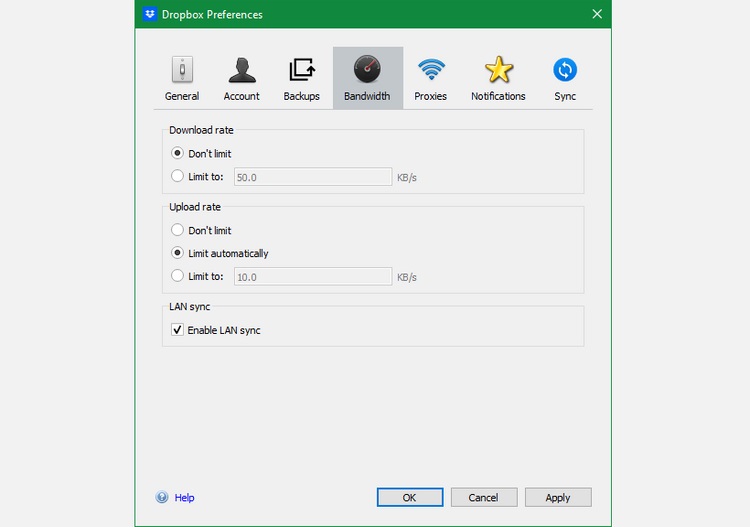
محدود کردن پهنای باند
در صورتی که قصد داشته باشید پهنای باند مورد استفاده یک برنامه را کاهش دهید، اما تنظیمات ذکرشده را پوشش ندهد، چه اقداماتی را باید انجام دهید؟ شما میتوانید از بخش تنظیمات وارد شبکه و اینترنت (Network & Internet) شوید تا بتوانید به بخش وضعیت (Status) دسترسی پیدا کنید. در بالای صفحهای که اتصال کنونی خود را مشاهده خواهید کرد، کافی است روی گزینه استفاده از داده (Data Usage) کلیک کنید و استفاده برنامه از پهنای باند را مورد بررسی قرار دهید. با انجام این کار میتوانید نسبت به محدودسازی پهنای باند برنامهها، تصمیم درستی را اتخاذ کنید.
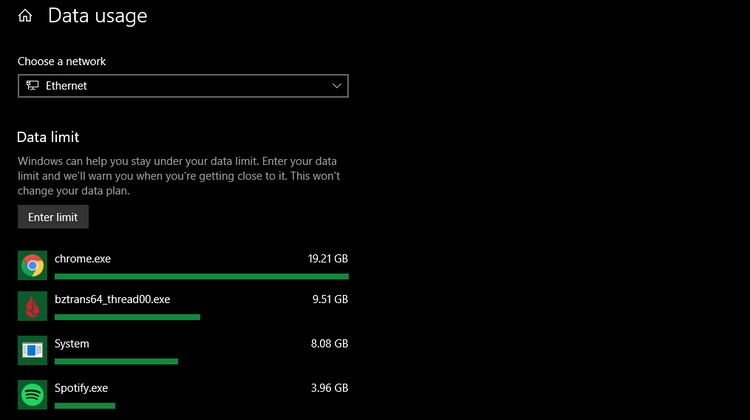
محدودسازی پهنای باند برنامه های نصب شده در ویندوز
17- غیرفعال کردن Metered Connections
ویندوز 10 به شما اجازه میدهد یک اتصال را اندازهگیری کنید. به عنوان مثال، شما میتوانید اینترنت خود را به گونهای تنظیم کنید تا هر کدام از برنامهها فقط یک میزان مشخص از شبکه را استفاده کنند. برای مشاهده فعال بودن قابلیت باید از تنظیمات وارد شبکه و اینترنت شوید. در برگه وضعیت، روی گزینه Properties که در پایین نام اتصال شبکه شما قرار دارد، کلیک کنید. در این بخش باید وارد قسمت پایین Metered Connection شوید و نوار لغزنده Set as Metered Connection را غیرفعال کنید.
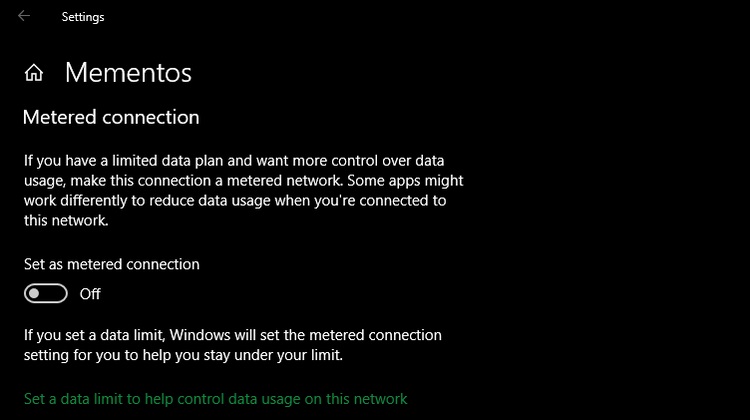
پس از غیرفعال کردن قابلیت، وضعیت اتصال شبکه را مورد بازبینی قرار دهید.
18- تغییر سرور DNS
در صورتی که هیچ کدام از روشهای ذکرشده نتوانند سرعت اینترنت را افزایش دهند، باید سرورهای DNS را که کامپیوتر از آنها استفاده میکند را تنظیم کنید. DNS یا سیستم نام دامنه، پروتکلی بوده که نام وب سایتها را از حالت متن به آدرسهای IP تبدیل میکند. هنگامی که کامپیوتر شما مجبور به درخواست DNS میشود، بهتر است بدانید که از طریق سرور مجهز به این هدف عبور کرده است. احتمالا به صورت پیشفرض از سرور DNS ISP شما استفاده میکند، اما معمولا میتوانید با استفاده از سرور DNS دیگر موجب افزایش سرعت اینترنت شوید. برای انجام این کار باید عبارت Control Panel را در منوی استارت (Start) جستجو کرده و ابزار موردنظر را انتخاب کنید. در ادامه کار باید وارد بخش شبکه و اشتراکگذاری (Network and Sharing Center) شوید. در این بخش و در کنار متن Connections، کافی است روی لینک اتصال خود کلیک کنید. در پنجره ظاهر شده باید روی گزینه Properties کلیک کنید. در لیست جدیدی که ظاهر میشود، کافی است روی پروتکل اینترنت نسخه 4، دو بار کلیک کنید. سپس در قسمت پایین، گزینه مربوط به Use the Following DNS Server addresses را انتخاب کنید.
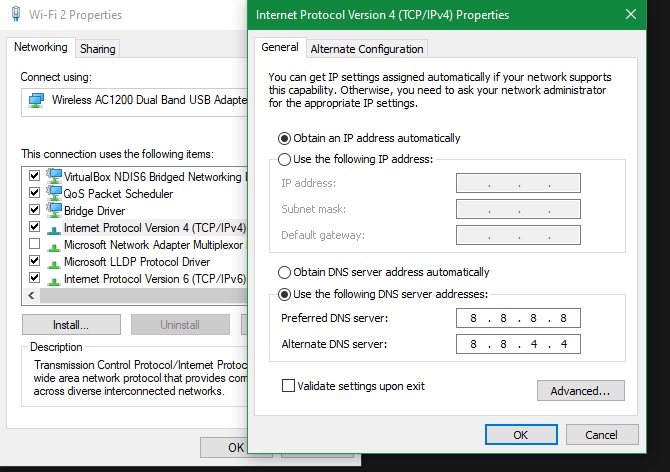
سرور DNS را تغییر دهید
در این بخش باید آدرس سروری را که میخواهید استفاده کنید، وارد نمایید. برای شروع کار، DNS عمومی گوگل را مورد آزمایش قرار دهید. آدرسهای زیر را برای استفاده از آن وارد کنید:
- سرور DNS ترجیحی: 8.8.8.8
- سرور DNS جایگزین: 8.8.4.4
پس از پایان کار باید روی Ok کلیک کرده و سرور DNS خود را با موفقیت مورد آزمایش قرار دهید. میزان تفاوتی که ایجاد میشود به موقعیت مکانی و ISP بستگی دارد. در صورتی که گزینه گوگل نتوانست موثر باشد، امکان دارد بخواهید سرور DNS دیگری را مورد آزمایش قرار دهید.
18- عیبیابی اینترنت
تا این بخش از مقاله سعی شد بهترین ترفندهای افزایش سرعت اینترنت در ویندوز را آموزش دهیم، اما در صورتی که نتوانستید به نتیجه دلخواه خود دست پیدا کنید، امکان دارد نیازمند انجام آزمایشهای بیشتری باشید. در صورتی که همواره از سرعت پایین وای فای برخوردار هستید، امکان دارد خرید یک روتر جدید الزامی باشد. همانطور که مشاهده کردید، تعداد زیادی از این موارد به وای فای مربوط است. در صورتی که میتوانید مودم را از طریق کابل اترنت به کامپیوتر متصل کنید، بسیاری از این مشکلات را حل خواهید کرد. هنگام استفاده از اترنت، سرعت بیشتری را تجربه خواهید کرد.
جمعبندی
سعی شد تا بهترین روشهای افزایش سرعت اینترنت در ویندوز آموزش داده شود. امیدواریم سرعت فعلی ویندوز توانسته باشد رضایت شما را به خود جلب کند. با این حال، انجام برخی از تغییرات در شبکه اینترنت الزامی بوده و میتواند موجب افزایش سرعت اینترنت شود.